
Informativo: Acesso e menu do painel
Conteúdo
O painel administrativo é a parte do NetCorp onde se cuida do site: as páginas, os textos, as fotos, os contatos recebidos e as configurações. Os visitantes do site não veem o painel; só entra quem tem uma conta cadastrada.
Esta página explica como chegar ao painel, o que significa cada parte da tela de entrada e para que serve cada item do menu.
Em cada figura, os círculos vermelhos numerados mostram a parte da tela que está sendo explicada. O número do círculo é o mesmo número da lista logo abaixo da figura.
Endereço do painel
O painel fica no endereço do próprio site, com /admin no final. Por exemplo, se o site é www.suaempresa.com.br, o painel fica em www.suaempresa.com.br/admin. Troque “www.suaempresa.com.br” pelo endereço do seu site.
Se ninguém entrou ainda naquele navegador, o endereço mostra a tela de entrada. Se a conta já estiver conectada, o painel abre direto.
Esse acesso é diferente do acesso ao painel da hospedagem (como o cPanel). O e-mail e a senha do NetCorp servem só para o painel do site.
Tela de entrada
A tela Entrar no painel pede o e-mail e a senha da conta.
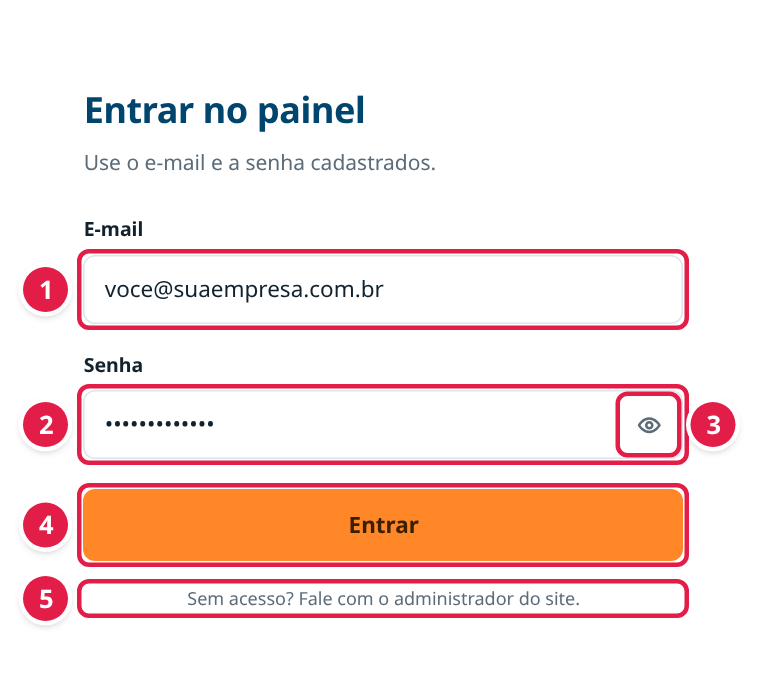
Figura 1 — Tela de entrada, com o e-mail e a senha preenchidos com exemplos.
- E-mail — o e-mail cadastrado para a sua conta no NetCorp.
- Senha — a senha da sua conta. Enquanto se digita, aparecem só pontinhos, para ninguém ao lado ver.
- Olho (Mostrar senha) — mostra a senha em letras, para conferir se foi digitada certo. Clicar de novo esconde a senha outra vez.
- Entrar — envia o e-mail e a senha para conferência. Enquanto o sistema confere, o botão mostra “Entrando…”. Se estiver tudo certo, o painel abre.
- Sem acesso? Fale com o administrador do site. — a tela não tem a opção de criar conta nem de recuperar a senha sozinho. Quem cria e ajusta as contas é um administrador do site, na área Usuários.
Em alguns sites, aparece também uma verificação de segurança antes do botão Entrar, que confere se quem está entrando é uma pessoa e não um programa automático. Ela precisa terminar para a entrada funcionar.
Código de verificação (segundo fator)
Depois do e-mail e da senha, o painel abre a tela Código de verificação. O código vem do app autenticador do celular, muda a cada 30 segundos e é obrigatório para todas as contas: assim, mesmo quem descobrir a senha não entra sem o celular. Ele precisa ser digitado em até 5 minutos depois da senha; passado esse tempo, é preciso entrar de novo.
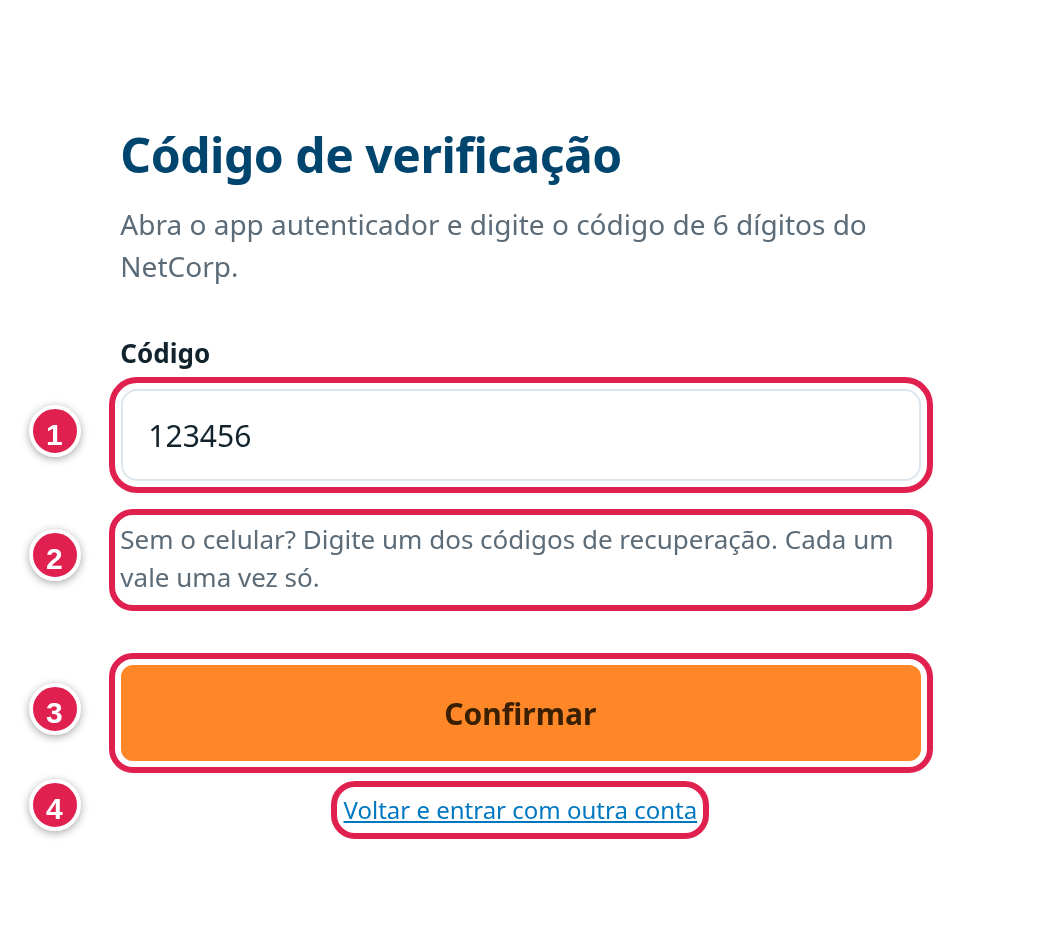
Figura 2 — Tela do código de verificação, com um código de exemplo.
- Código — o código de 6 dígitos que o app mostra para o NetCorp deste site.
- Sem o celular? — o mesmo campo aceita um dos códigos de recuperação, guardados na ativação. Cada um vale uma vez só.
- Confirmar — confere o código. Se estiver certo, o painel abre.
- Voltar e entrar com outra conta — volta para a tela de entrada.
No primeiro acesso de uma conta, em vez dessa tela, o painel abre a tela Segundo fator, para ativar o app autenticador. O passo a passo está no guia "Como ativar e usar o segundo fator (app autenticador)".
Quando a entrada não dá certo
Se algo estiver errado, a tela volta com um aviso em vermelho e os campos vazios.
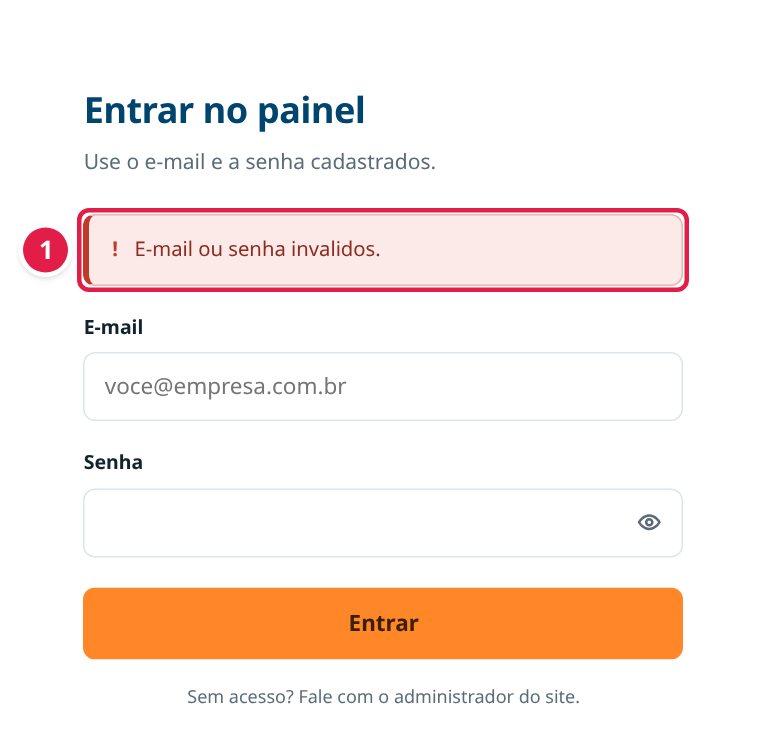
Figura 3 — Aviso mostrado quando o e-mail ou a senha não conferem.
- Aviso de entrada recusada — explica por que a entrada não aconteceu. Os avisos possíveis são:
- E-mail ou senha invalidos. — o e-mail ou a senha estão errados. Por segurança, o aviso não diz qual dos dois está errado. Confira se o e-mail está certo e use o olho para conferir a senha.
- Muitas tentativas. Aguarde 15 minutos e tente de novo. — depois de 5 tentativas erradas com o mesmo e-mail, a entrada fica bloqueada por 15 minutos. Isso protege a conta de quem tenta adivinhar a senha. Basta esperar e tentar de novo com calma.
- Nao foi possivel confirmar que voce nao e um robo. — a verificação de segurança não terminou. Recarregue a página e tente de novo.
Na tela do código, os avisos possíveis são Codigo invalido. Confira o app autenticador e tente de novo. (código errado, de outro site no app ou celular com a hora errada) e O tempo para digitar o codigo acabou. Entre de novo. (passaram os 5 minutos). Códigos errados contam nas mesmas 5 tentativas da senha.
O menu do painel
Depois de entrar, o menu fica sempre à esquerda da tela. Ele leva a todas as áreas do painel. A área aberta no momento fica destacada em azul.
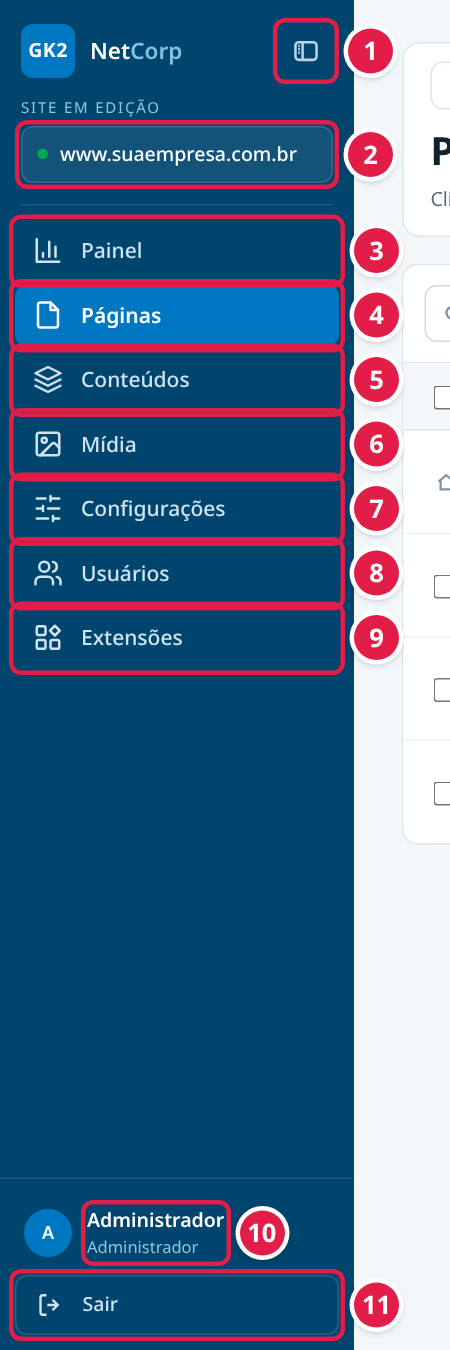
Figura 4 — Menu de uma conta de administrador.
- Recolher menu — deixa o menu estreito, só com os ícones, para sobrar mais espaço na tela (Figura 5).
- Site em edição — mostra o endereço do site que está sendo cuidado neste painel.
- Painel — a tela inicial, com os resultados do site: visitas, contatos recebidos e o que o público procura.
- Páginas — as páginas do site, como Início, Sobre e Contato. Aqui se cria, publica e edita cada página.
- Conteúdos — os cadastros do site, como produtos, serviços e artigos.
- Mídia — as fotos, vídeos e documentos em PDF guardados no site.
- Configurações — as informações gerais do site, como nome da empresa, redes sociais, cores, menu e rodapé.
- Usuários — as contas de quem pode entrar no painel.
- Extensões — recursos extras que podem ser instalados no site.
- Conta conectada — o nome de quem entrou e o perfil da conta, como Administrador ou Editor.
- Sair — fecha o acesso ao painel naquele navegador. Depois disso, é preciso digitar o e-mail e a senha de novo para entrar.
Alguns recursos extras instalados no site podem acrescentar novos itens ao menu, abaixo de Extensões.
Menu recolhido

Figura 5 — Menu recolhido, só com os ícones.
- Expandir menu — volta o menu ao tamanho normal, com os nomes. O painel lembra a escolha naquele navegador: se o menu foi recolhido, ele continua recolhido nas próximas vezes.
Em telas pequenas, como a de um celular, o menu fica escondido. Ele aparece ao tocar no botão de três risquinhos no alto da tela.
O que muda para uma conta Editor
Cada conta tem um perfil. O Administrador vê todas as áreas. O Editor cuida do dia a dia do site e vê só uma parte do menu.
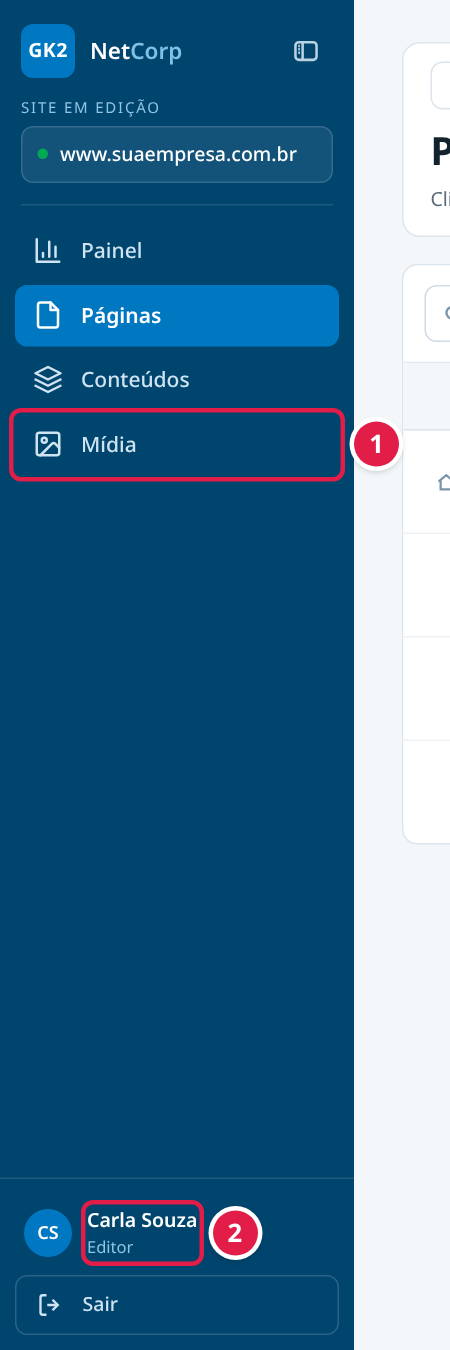
Figura 6 — Menu de uma conta com perfil Editor.
- Mídia é o último item — o Editor vê Painel, Páginas, Conteúdos e Mídia. Configurações, Usuários e Extensões não aparecem, porque são ajustes que só um administrador pode fazer.
- Perfil Editor — abaixo do nome aparece o perfil da conta. Se faltar no menu uma área de que você precisa, confira aqui o seu perfil e fale com um administrador.
Esconder um item do menu não é a única proteção: mesmo que alguém digite o endereço de uma área de administrador, o sistema confere o perfil da conta e não deixa um Editor entrar.
Dicas
- Guarde o endereço do painel (o do site com /admin no final) nos favoritos do navegador.
- A senha é pessoal. Não a compartilhe: peça ao administrador uma conta para cada pessoa.
- Em computador usado por outras pessoas, clique sempre em Sair ao terminar.
- Se a entrada foi bloqueada por muitas tentativas, espere os 15 minutos antes de tentar de novo.
Controle de Mudanças
Informações de controle de versão
- Última revisão: a preencher
- Próxima revisão: a preencher
- Autor: a preencher
- Revisor: a preencher
- Versão: a preencher
Notas adicionais
As imagens usam as telas reais do NetCorp em um ambiente de demonstração. O endereço www.suaempresa.com.br, os e-mails e as contas “Administrador” e “Carla Souza” são exemplos fictícios, não dados de um cliente. Os números vermelhos foram acrescentados às figuras só para esta explicação; eles não aparecem no painel.
Os avisos da Figura 3 estão escritos exatamente como aparecem hoje na tela, inclusive sem acentos.
Contato de suporte: a preencher.
Referências
- NetCorp — tela de entrada e menu lateral do painel administrativo.
- [Guia] - Como ativar e usar o segundo fator (app autenticador).
- Modelo de página Informativo e blocos de conteúdo da base de conhecimento.
No comments to display
No comments to display