
Informativo: Editor de páginas
Conteúdo
O editor de páginas abre quando se clica no nome ou no lápis de uma página, na área Páginas. Ele mostra a página do jeito que o visitante vai ver e, ao lado, os campos para mudar textos, imagens e botões.
Toda página é montada em blocos. Um bloco é uma parte da página, como “texto com imagem”, “galeria de fotos” ou “formulário de contato”. Os blocos ficam um embaixo do outro, e cada um tem os seus próprios campos.
Em cada figura, os círculos vermelhos numerados mostram a parte da tela que está sendo explicada. O número do círculo é o mesmo número da lista logo abaixo da figura.
Barra superior

Figura 1 — Barra no alto do editor.
- Páginas — volta para a lista de páginas.
- Nome da página — qual página está aberta.
- Salvo — está tudo gravado. Quando algo é mudado e ainda não foi salvo, aparece Alterações não salvas.
- Desfazer e Refazer — voltam ou repetem a última mudança feita nesta edição. Ficam apagados quando não há o que desfazer ou refazer. Eles não recuperam páginas excluídas nem versões antigas já salvas.
- Computador, Tablet e Celular — mudam a largura da prévia, para ver como a página fica em cada tipo de tela. Não mudam nada na página em si.
- Ver no site — abre a página publicada em outra aba do navegador. Aparece só se a página estiver publicada. Atenção: o site mostra a última versão salva, não as mudanças que ainda não foram salvas.
- Salvar — grava todas as mudanças. Se a página está publicada, as mudanças passam a aparecer no site na hora.
- X (Fechar editor) — fecha o editor e volta para a lista de páginas.
Se houver mudanças não salvas e você tentar sair, fechar ou recarregar, o editor pergunta antes: “Há alterações não salvas nos blocos. Continuar e perdê-las?”.
Prévia e painel lateral
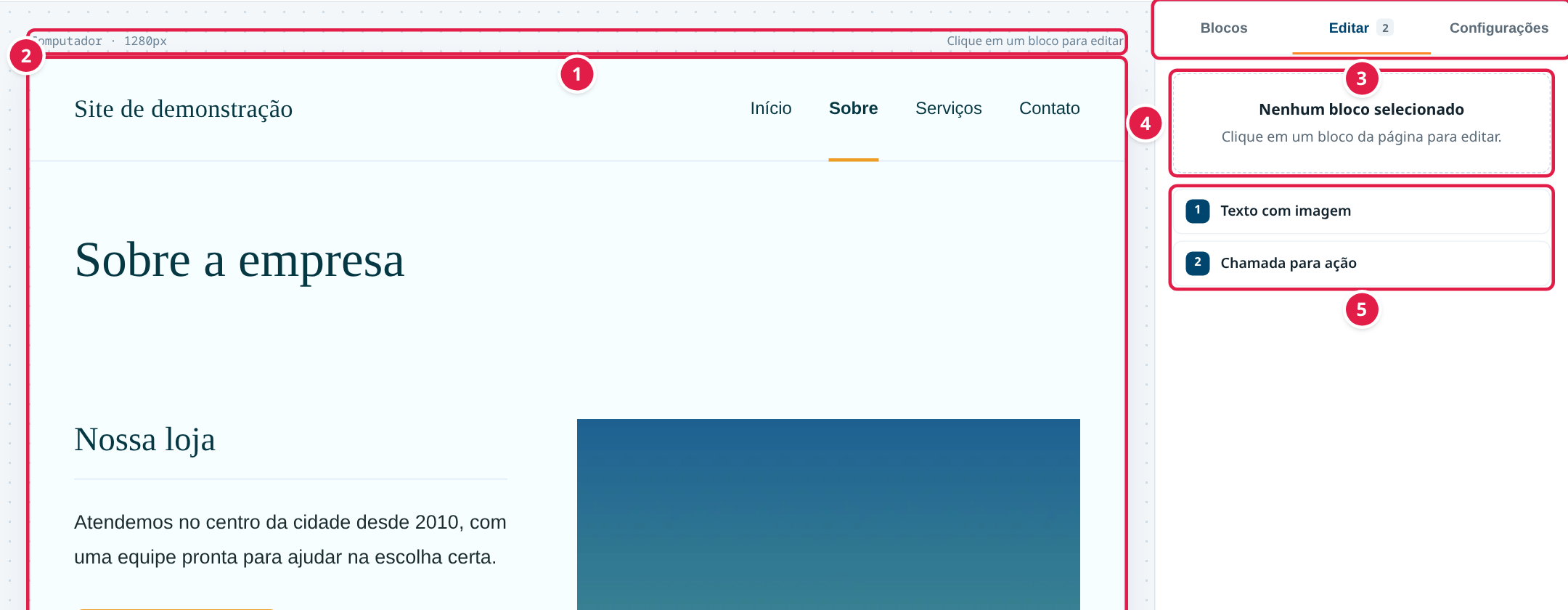
Figura 2 — A prévia da página e o painel ao lado.
- Tamanho da prévia — mostra a largura usada no momento: Computador · 1280px, Tablet · 760px ou Celular · 390px. À direita, lembra que basta clicar em um bloco para editá-lo.
- Prévia — a página como o visitante vai ver, já com as mudanças feitas. A prévia muda na hora, mas nada vai para o site antes de clicar em Salvar. Clicar em um bloco da prévia abre os campos dele no painel.
- Abas Blocos, Editar e Configurações — organizam o painel. Blocos serve para acrescentar blocos (Figura 3); Editar mostra os blocos da página e os seus campos (Figuras 4 e 5); Configurações reúne os ajustes da página inteira (Figuras 6 e 7). O número junto de Editar é a quantidade de blocos da página.
- Nenhum bloco selecionado — aviso de que ainda não foi escolhido um bloco para editar.
- Lista de blocos — os blocos da página, na mesma ordem em que aparecem no site. Clicar em um deles abre os campos daquele bloco.
Aba Blocos: acrescentar partes à página
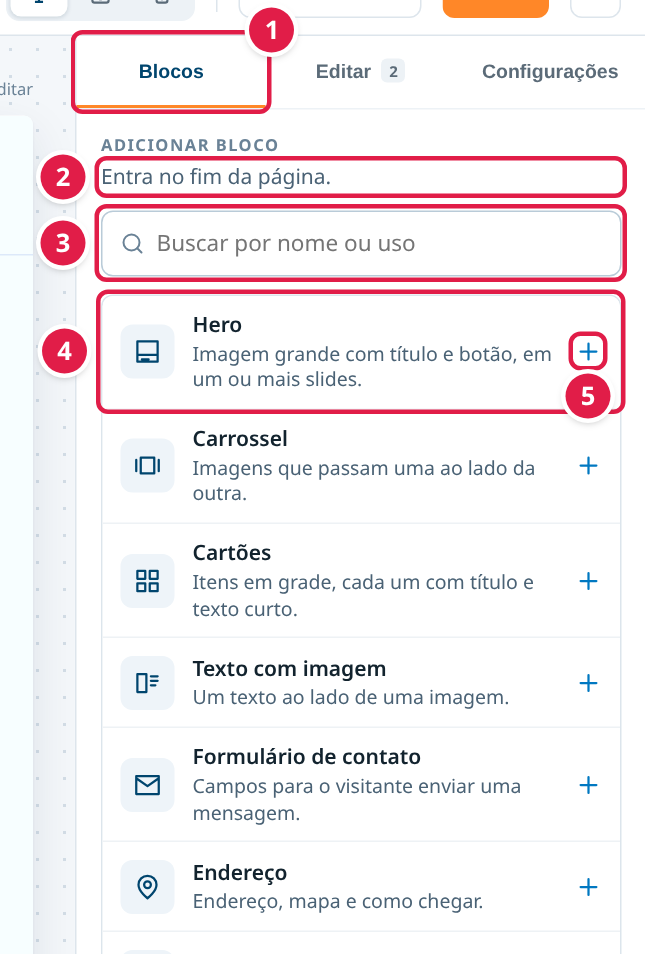
Figura 3 — Lista de blocos que podem ser acrescentados.
- Blocos — a aba que mostra os tipos de bloco. Aparece só para administradores.
- Onde o bloco entra — diz onde o bloco novo vai ficar. Sem nenhum bloco escolhido, ele entra no fim da página; com um bloco escolhido, entra logo abaixo dele.
- Buscar por nome ou uso — procura um tipo de bloco pelo nome ou pelo que ele faz, como “imagem”, “contato” ou “lista”.
- Tipo de bloco — cada opção mostra o nome e, embaixo, para que serve.
- Sinal de mais — acrescenta aquele bloco na página. Clicar em qualquer parte da opção faz o mesmo.
| Bloco | Para que serve |
|---|---|
| Hero | Imagem grande com título e botão, em um ou mais slides. |
| Carrossel | Imagens que passam uma ao lado da outra. |
| Cartões | Itens em grade, cada um com título e texto curto. |
| Texto com imagem | Um texto ao lado de uma imagem. |
| Formulário de contato | Campos para o visitante enviar uma mensagem. |
| Endereço | Endereço, mapa e como chegar. |
| Galeria | Grade de fotos que abrem ampliadas. |
| Coleção | Lista de conteúdos, como produtos ou artigos. |
| Destaques | Conteúdos marcados como destaque, como produtos ou planos. |
| Perguntas frequentes | Perguntas que abrem a resposta ao clicar. |
| Depoimentos | Frases de clientes, com nome e foto. |
| Logos de clientes | Logos de clientes e parceiros em grade. |
| Números | Números em destaque, como clientes atendidos ou anos de empresa. |
| Processo | Etapas numeradas de como a empresa trabalha, lado a lado. |
| Chamada para ação | Cartão em destaque com uma frase e um botão, como “Fale conosco”. |
Extensões instaladas no site podem acrescentar outros tipos de bloco a essa lista.
Aba Editar: o bloco escolhido
Ao clicar em um bloco, na prévia ou na lista, o painel mostra os campos daquele bloco e a prévia destaca o bloco com uma borda azul.
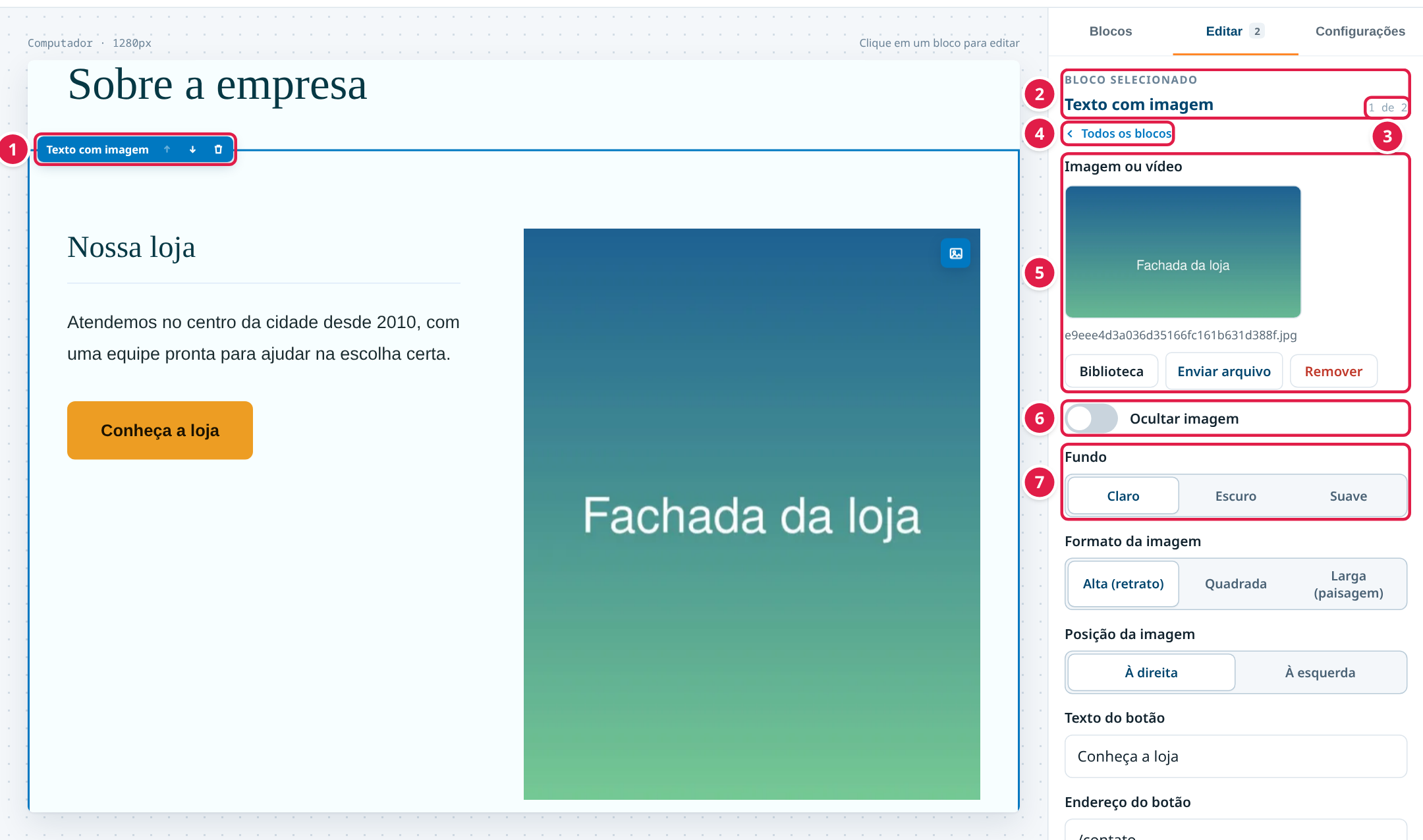
Figura 4 — Um bloco escolhido para editar.
- Barra do bloco — aparece em cima do bloco escolhido, na prévia. Mostra o nome do bloco e três botões: Mover para cima, Mover para baixo e Remover. Aparece só para administradores. O botão de mover fica apagado quando o bloco já é o primeiro ou o último.
- Bloco selecionado — o tipo do bloco que está aberto, como Texto com imagem.
- Posição — onde o bloco está na página, como “1 de 2” (o primeiro de dois blocos).
- Todos os blocos — volta para a lista de blocos da página.
- Imagem ou vídeo — a imagem usada no bloco. Biblioteca escolhe um arquivo que já está na Mídia; Enviar arquivo envia um arquivo novo do computador; Remover tira a imagem só deste campo (o bloco continua na página e o arquivo continua na Mídia).
- Ocultar imagem — esconde a imagem deste bloco no site, sem apagá-la do campo.
- Fundo — a cor de fundo deste bloco: Claro, Escuro ou Suave. A opção escolhida fica em destaque.
Aba Editar: mais campos do bloco
Os campos mudam de acordo com o tipo de bloco. A figura continua o exemplo do bloco Texto com imagem, rolando o painel para baixo.
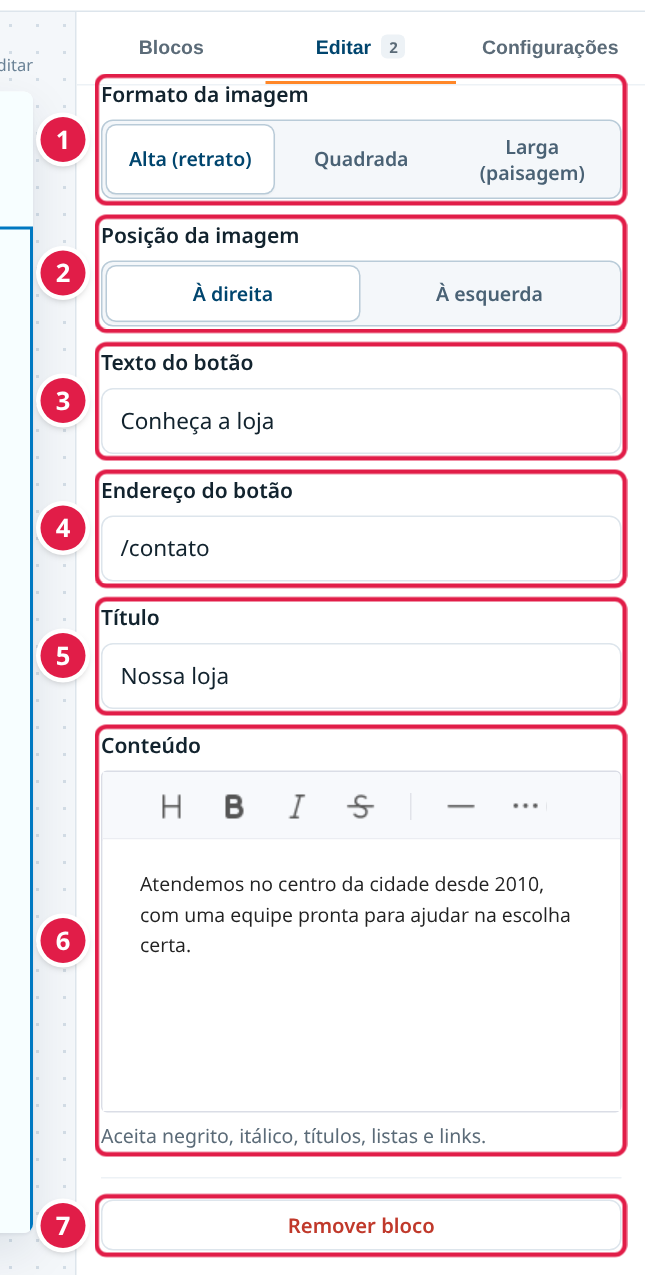
Figura 5 — Outros campos do mesmo bloco.
- Formato da imagem — o formato em que a imagem aparece: alta (retrato), quadrada ou larga (paisagem).
- Posição da imagem — se a imagem fica à direita ou à esquerda do texto.
- Texto do botão — o que vai escrito no botão, como “Conheça a loja”.
- Endereço do botão — para onde o botão leva, como /contato (uma página do próprio site) ou o endereço completo de outro site. No bloco Texto com imagem, o botão só aparece no site quando os dois campos de botão estão preenchidos.
- Título — o título do bloco.
- Conteúdo — o texto do bloco. A barrinha de cima permite usar títulos, negrito, itálico, riscado e linha divisória; os três pontinhos mostram mais opções. O campo aceita negrito, itálico, títulos, listas e links.
- Remover bloco — tira o bloco inteiro da página. Aparece só para administradores. A remoção, assim como mudar a ordem, só vale no site depois de Salvar.
Alguns blocos têm listas de itens repetidos, como as fotos de uma galeria ou as perguntas de um bloco de Perguntas frequentes. Nesses casos, o painel mostra botões para acrescentar, mover e remover cada item.
Se um bloco aparecer como Bloco indisponível, o tipo dele não está instalado ou foi desligado. As informações continuam guardadas, mas o bloco não aparece no site.
Configurações: a página inteira
A aba Configurações tem ajustes que valem para a página toda, não para um bloco só.
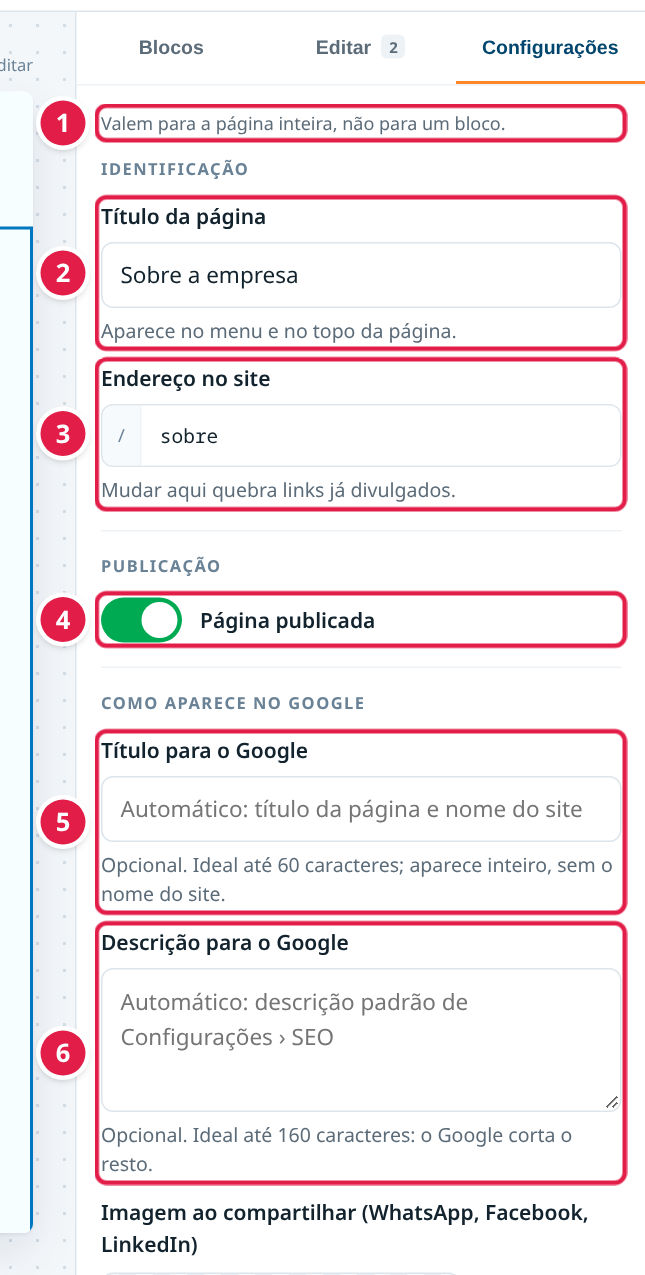
Figura 6 — Identificação, publicação e Google.
- Aviso — lembra que estes ajustes valem para a página inteira.
- Título da página — o nome da página. Ele aparece no menu e no topo da página.
- Endereço no site — a parte final do endereço, como /sobre. Mudar o endereço faz os links já divulgados e os itens do menu pararem de funcionar. Na página principal, o endereço é sempre / e não pode ser mudado.
- Página publicada — liga ou desliga a página no site. Aqui, a mudança só vale depois de Salvar. A página principal precisa ficar sempre publicada.
- Título para o Google — o título que aparece nos resultados de busca. É opcional: se ficar vazio, o site usa o título da página com o nome do site. Se for preenchido, aparece exatamente como foi escrito. O ideal é até 60 letras.
- Descrição para o Google — um resumo da página para os resultados de busca. É opcional: se ficar vazio, o site usa a descrição padrão de Configurações › SEO (SEO é a área dos ajustes para sites de busca). O ideal é até 160 letras, porque o Google corta o resto.
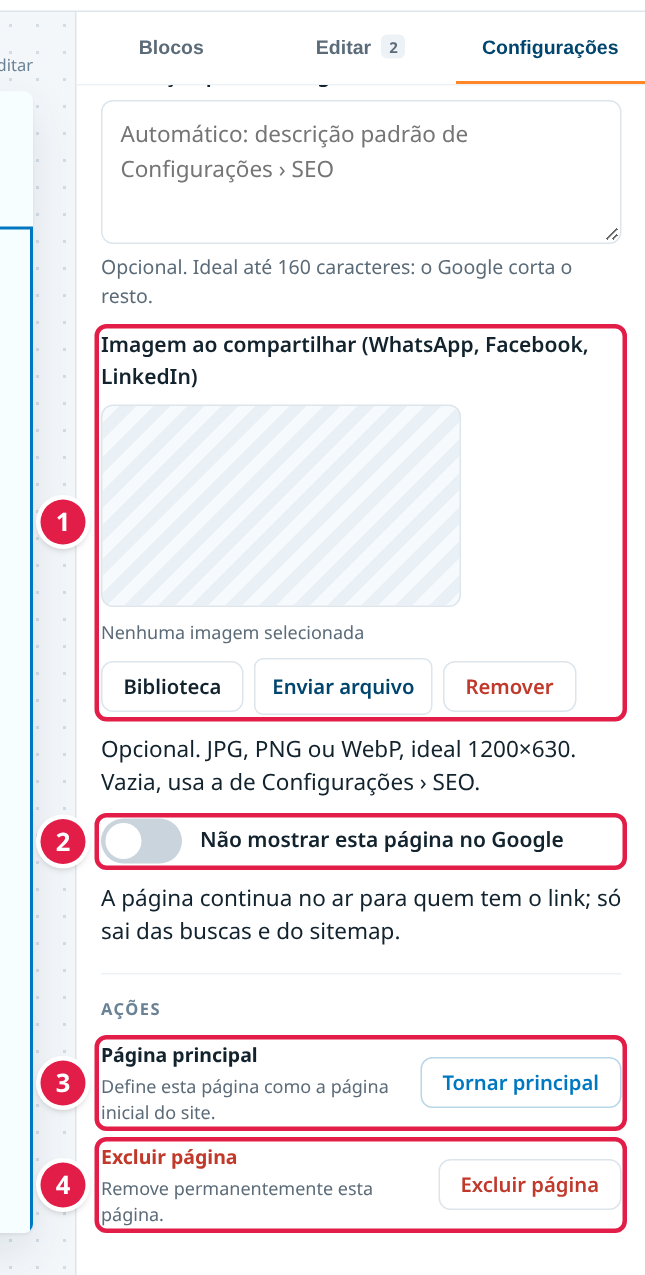
Figura 7 — Compartilhamento e ações sobre a página.
- Imagem ao compartilhar (WhatsApp, Facebook, LinkedIn) — a imagem que aparece quando alguém compartilha o endereço da página. Aceita JPG, PNG ou WebP; o tamanho ideal é 1200 × 630. Se ficar vazia, usa a imagem padrão de Configurações › SEO.
- Não mostrar esta página no Google — pede aos sites de busca para não listarem a página. Ela continua no ar para quem tem o link: isso não esconde nem protege a página. Esta opção não aparece na página principal.
- Página principal — Tornar principal — faz desta página a página inicial do site. A antiga principal ganha outro endereço automaticamente, o que pode mudar para onde apontam links e itens do menu.
- Excluir página — Excluir página — apaga a página para sempre.
As duas ações dos itens 3 e 4 pedem confirmação e acontecem na hora, sem depender do botão Salvar. Se houver mudanças não salvas, o editor avisa que elas serão perdidas. Elas aparecem só para administradores e não aparecem na página que já é a principal.
Salvar e avisos
O botão Salvar grava tudo de uma vez: textos, imagens, blocos acrescentados ou removidos, a ordem dos blocos e os ajustes da aba Configurações. Uma página em rascunho continua em rascunho até que Página publicada seja ligada e a página seja salva.
A mensagem Os blocos foram salvos, mas os ajustes não quer dizer que o conteúdo foi gravado, mas algum ajuste da página foi recusado. A mensagem explica o motivo, e os ajustes recusados não passam a valer.
Quem pode fazer o quê
| Ação | Editor | Administrador |
|---|---|---|
| Mudar textos, imagens e botões dos blocos que já existem | Sim | Sim |
| Acrescentar, mover e remover blocos | Não | Sim |
| Mudar os ajustes da aba Configurações, tornar principal e excluir | Não | Sim |
Dicas
- Use os botões Computador, Tablet e Celular para conferir a página antes de salvar.
- Lembre que a prévia mostra mudanças ainda não salvas; o site só muda depois de Salvar.
- Evite mudar o endereço de uma página já divulgada.
- Para tirar uma imagem de um bloco, use Remover no campo; para tirar o bloco inteiro, use Remover bloco.
Controle de Mudanças
Informações de controle de versão
- Última revisão: a preencher
- Próxima revisão: a preencher
- Autor: a preencher
- Revisor: a preencher
- Versão: a preencher
Notas adicionais
As imagens usam as telas reais do NetCorp em um ambiente de demonstração. A página “Sobre a empresa”, os textos e as imagens são exemplos fictícios, não dados de um cliente. Os números vermelhos foram acrescentados às figuras e não aparecem no painel.
Contato de suporte: a preencher.
Referências
- NetCorp — editor de páginas do painel administrativo.
- Modelo de página Informativo e blocos de conteúdo da base de conhecimento.
No comments to display
No comments to display