
Guia: Etapa 4 - Como cadastrar as tarefas agendadas
Escopo e Público
- Aplica-se a: tela Tarefas agendadas da Etapa 4 (Estatísticas e tarefas) do assistente de instalação do NetCorp, com cadastro automático pelo cPanel ou cadastro manual no painel da hospedagem.
- Não cobre: outras tarefas agendadas que a sua conta já tenha. Elas são preservadas.
- Público-alvo: clientes que vão instalar o NetCorp na própria hospedagem.
Contexto
Algumas rotinas do site rodam sozinhas, sem ninguém clicar. A hospedagem é que as executa, num horário marcado. São quatro:
- Fila de tarefas: roda a cada minuto e cuida dos trabalhos internos do site.
- Resumo diário: roda todo dia às 07:00 e envia o resumo das estatísticas a quem pediu.
- Arquivamento do Matomo: roda de hora em hora e prepara os relatórios de visitas.
- Atualizações automáticas: roda de hora em hora, num minuto sorteado para cada site, e instala versões novas do NetCorp. Só passa a agir depois do código de ativação, informado na verificação final; antes disso não faz nada.
No painel da hospedagem, essas rotinas costumam se chamar Tarefas Cron ou Agendador de tarefas.
Objetivo
Cadastrar as quatro tarefas na hospedagem e confirmar que elas estão rodando.
Pré-requisitos
- Ter concluído as estatísticas (guia "Etapa 4 - Como instalar as estatísticas do site").
- Para o cadastro automático: hospedagem com cPanel e o acesso ao painel conectado na Etapa 1.
Passos
Passo 1 - Gere as linhas das tarefas
Em Agendador da hospedagem, os dois campos já vêm com uma Sugestão do NetCorp:
- Fuso do agendador: o fuso do relógio que a hospedagem usa para as tarefas. Se não souber, mantenha a sugestão ou pergunte à hospedagem.
- PHP de linha de comando: um endereço técnico que a hospedagem usa para rodar as tarefas. Mantenha a sugestão, a menos que a hospedagem indique outro.
Clique em Gerar as linhas.
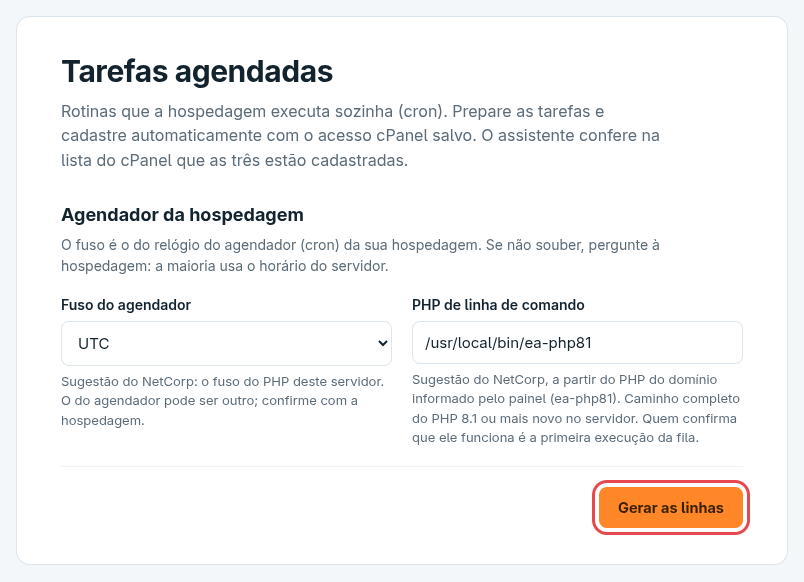
Figura 1 - Geração das linhas das tarefas
Passo 2 - Cadastre as tarefas
Com cPanel conectado (automático)
No bloco Cadastro automático no cPanel, clique em Cadastrar automaticamente. O NetCorp cadastra só as tarefas que faltam e preserva as outras tarefas da sua conta.
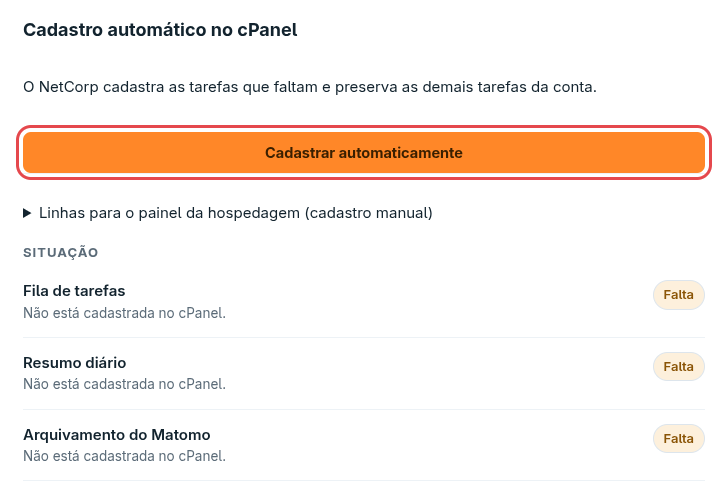
Figura 2 - Cadastro automático das tarefas
Sem cPanel conectado (manual)
- Abra Linhas para o painel da hospedagem (cadastro manual). Aparecem quatro linhas: Fila de tarefas, Resumo diário, Arquivamento do Matomo e Atualizações automáticas.
- No painel da hospedagem, abra Tarefas Cron ou Agendador de tarefas.
- Cadastre uma tarefa para cada linha, copiando a linha exatamente como aparece no assistente. Se o painel separar a frequência do comando, os cinco primeiros campos de cada linha são a frequência e o resto é o comando.
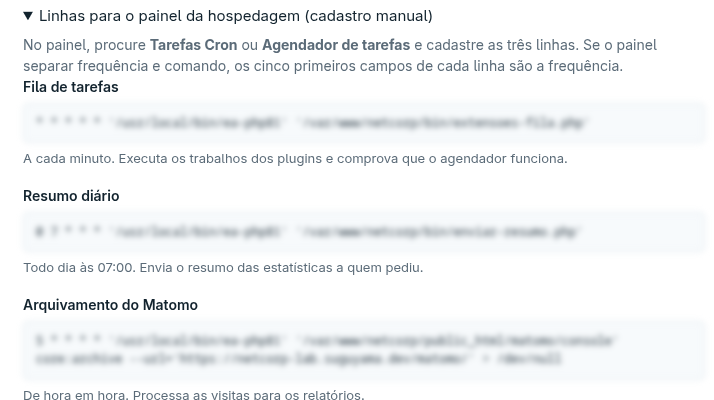
Figura 3 - Linhas para o cadastro manual
Copie cada linha inteira, sem mudar nada. Uma letra a mais ou a menos impede a tarefa de rodar.
Passo 3 - Espere a primeira execução da fila
Na lista Situação, a Fila de tarefas fica em Atenção com o texto "aguardando a primeira execução", e uma barra mostra a espera. A página confere sozinha a cada minuto. Não é preciso clicar em nada.
No cadastro manual, você também pode clicar em Conferir agora.
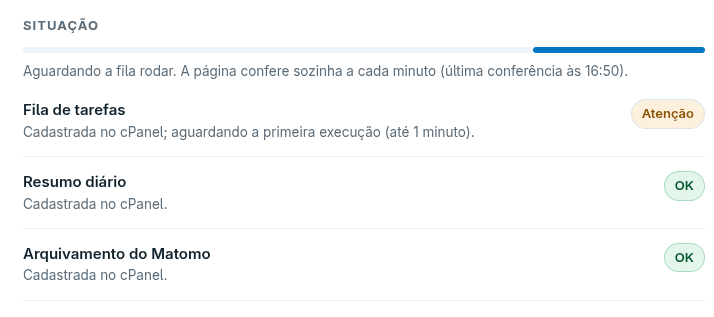
Figura 4 - Espera pela primeira execução da fila
Passo 4 - Confirme as outras duas tarefas (só no cadastro manual)
O resumo roda uma vez por dia; o arquivamento e as atualizações, de hora em hora. Então o assistente não espera por eles. Quando a fila rodar, aparece o bloco Resumo, arquivamento e atualizações. Marque a caixa que confirma que as três linhas foram salvas e estão ativas no painel, e clique em Confirmar as linhas.
Passo 5 - Continue
Quando as quatro tarefas mostram OK, clique em Continuar. A barra do topo passa para a etapa 5 - Verificação final.
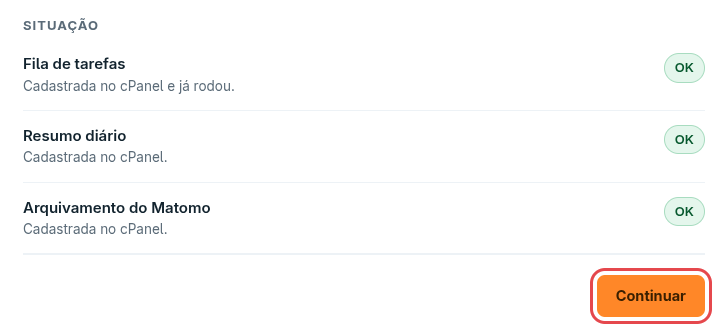
Figura 5 - Tarefas cadastradas e funcionando
Dicas
- A primeira execução da fila costuma levar até 1 minuto depois do cadastro.
- Gerar de novo troca as linhas e recomeça as conferências desta etapa. Use só se mudar o fuso ou o PHP. No cadastro manual, cadastre as novas linhas no painel.
- Abaixo das linhas, o assistente mostra a que horas o resumo diário sai, no fuso do agendador e no fuso das estatísticas.
Problema/Solução
| Problema | Solução |
|---|---|
| A fila fica muito tempo em "aguardando a primeira execução". | Confira no painel da hospedagem se a tarefa da fila foi salva e está ativa. No cadastro manual, confira se a linha foi copiada inteira. Se continuar parada depois de alguns minutos, fale com a hospedagem ou com o suporte. |
| Uma tarefa aparece como Falta depois do cadastro automático. | Clique em Conferir cadastro no cPanel. Se continuar em Falta, fale com o suporte. |
| Uma tarefa aparece como Impede. | Leia o texto abaixo do item e fale com o suporte. |
| Não sei qual é o fuso do agendador. | Mantenha a sugestão. A maioria das hospedagens usa o horário do servidor. Na dúvida, pergunte à hospedagem. |
FAQ (Perguntas frequentes)
-
O cadastro automático apaga as outras tarefas da minha conta?
Não. Ele cadastra só as tarefas do NetCorp que faltam e preserva as demais.
-
Posso fechar a página enquanto espero a fila?
Pode. A conferência fica guardada. Ao voltar, a página confere de novo.
Contatos de suporte
- a preencher — Nome — Cargo — e-mail
Controle de Mudanças
Informações de controle de versão
- Última revisão 23-10-2026
- Próxima revisão 23-04-2027
- Autor a preencher
- Revisor a preencher
- Versão 1.0.0
Notas adicionais
- As capturas foram feitas num ambiente de teste com cPanel e cadastro automático. O conteúdo das linhas da Figura 3 aparece borrado porque varia de site para site.
- O Passo 4, só do cadastro manual, não foi capturado.
Referências
- [Guia] - Etapa 4 - Como instalar as estatísticas do site.
- [Guia] - Etapa 5 - Verificação final e conclusão.
No comments to display
No comments to display