
Informativo: Produtos: informações e apresentação no site
Conteúdo
Um Produto é um conteúdo com nome, preço, fotos e características de um item que a empresa vende. Cada produto tem a sua própria página no site, com um endereço como /produtos/mesa-de-trabalho, e também pode aparecer em listas de produtos nas páginas do site.
Esta página mostra como as informações preenchidas no painel aparecem para o visitante. Como preencher os campos está na página “Editor de conteúdos”.
Em cada figura, os círculos vermelhos numerados mostram a parte da tela que está sendo explicada. O número do círculo é o mesmo número da lista logo abaixo da figura.
Do painel para o site
A figura mostra os campos de informação de um produto no editor. A lista diz onde cada um aparece no site.
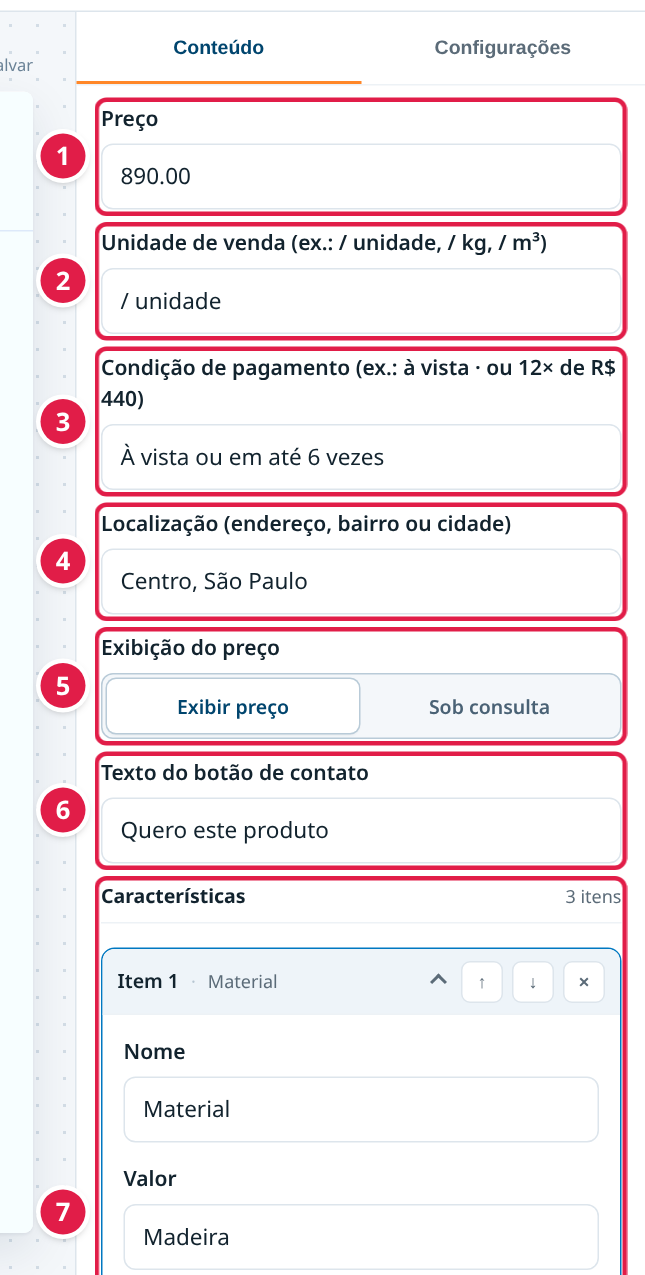
Figura 1 — Campos de informação do produto, no painel.
- Preço — aparece em destaque, ao lado das fotos (Figura 2, item 8). 890.00 vira R$ 890,00.
- Unidade de venda — aparece logo depois do preço, como “/ unidade”.
- Condição de pagamento — aparece embaixo do preço (Figura 2, item 9).
- Endereço — Rua, Número, Complemento, Bairro, Cidade, Estado e CEP. Cria a parte Localização, com mapa (Figura 4).
- Exibição do preço — com Sob consulta, o site mostra as palavras “Sob consulta” no lugar do valor e esconde a unidade e a condição de pagamento.
- Texto do botão de contato — o que vai escrito no botão (Figura 2, item 10).
- Características — viram a Ficha técnica (Figura 3). A ordem no painel é a ordem no site.
O topo da página do produto
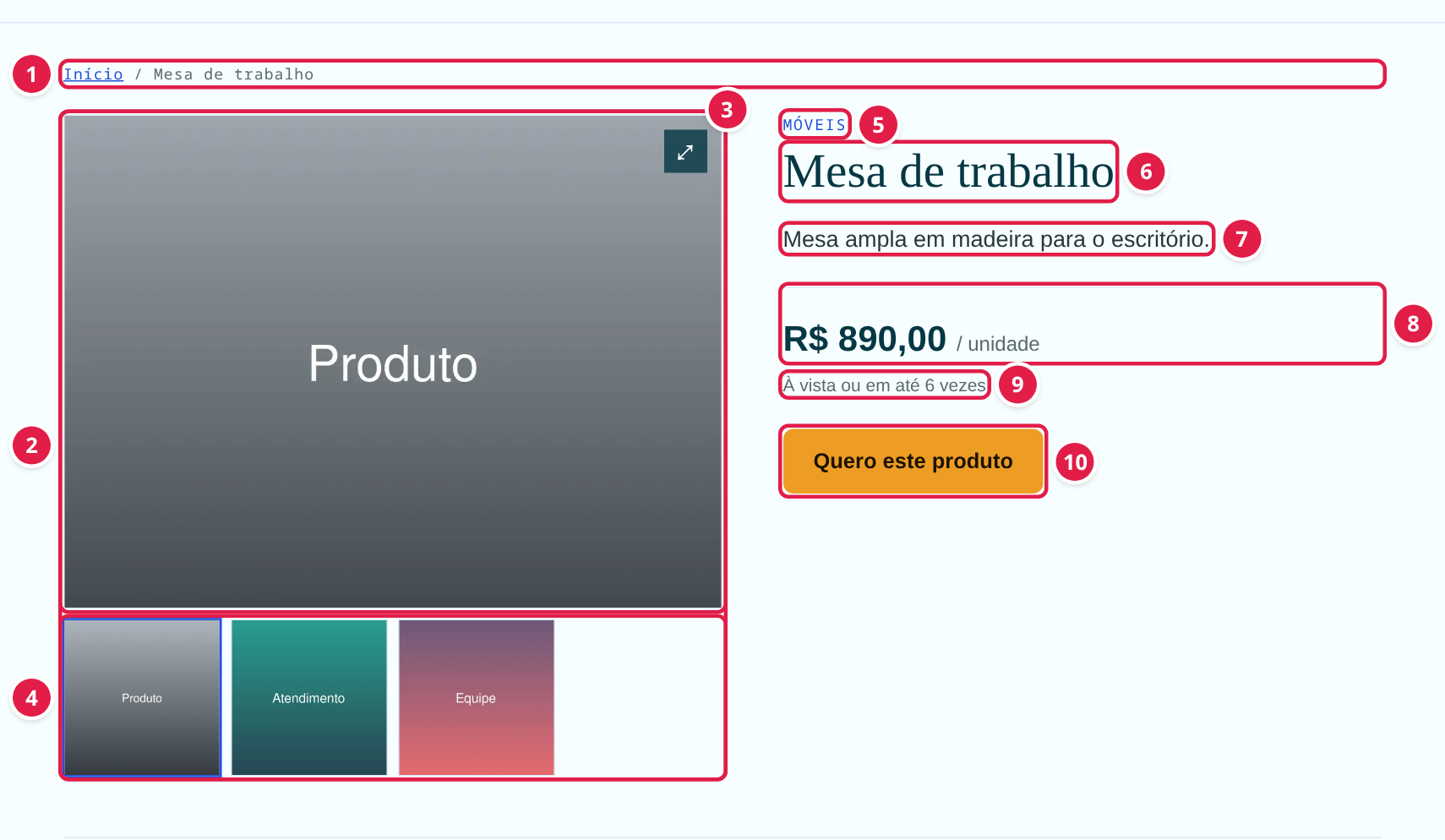
Figura 2 — O produto como o visitante vê.
- Trilha — mostra onde o visitante está, como “Início / Mesa de trabalho”. Clicar em Início volta para a página principal.
- Foto principal — a imagem grande do produto. É a imagem destacada; se houver só vídeos, o primeiro vídeo fica nesse lugar.
- Ampliar — abre a foto em tamanho grande.
- Miniaturas — a imagem destacada e as fotos e vídeos da galeria. Clicar em uma miniatura coloca aquela foto ou vídeo no lugar grande. Só aparecem quando há mais de um arquivo.
- Categoria — a categoria do produto, quando houver.
- Nome — o título do produto.
- Resumo — o texto curto preenchido no campo Resumo.
- Preço — o valor com a unidade de venda.
- Condição de pagamento — aparece só quando há preço e a exibição não é Sob consulta.
- Botão de contato — abre uma conversa no WhatsApp do site, já com a mensagem “Olá, tenho interesse em” e o nome do produto. Sem texto próprio, o botão fica “Solicitar orçamento”. Se o site não tiver WhatsApp configurado, o botão não aparece.
Sem nenhuma foto ou vídeo, a área de fotos não aparece, e a página mostra só as informações.
Ficha técnica e descrição
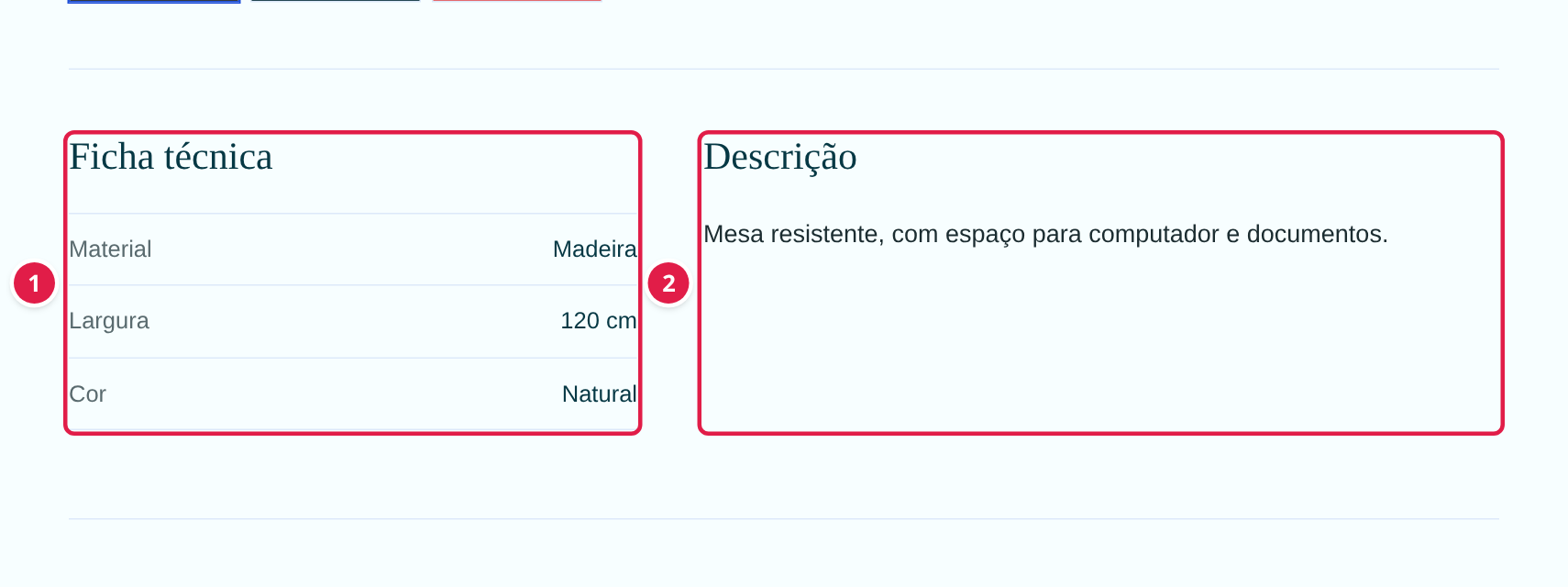
Figura 3 — Detalhes do produto.
- Ficha técnica — as características do produto, em pares de nome e valor, como Material: Madeira. Sem características, essa parte não aparece.
- Descrição — o texto do campo Conteúdo principal. Sem texto, essa parte não aparece.
O Valor de uma característica é só um texto, como “120 cm”; não tem relação com o preço.
Localização e produtos relacionados
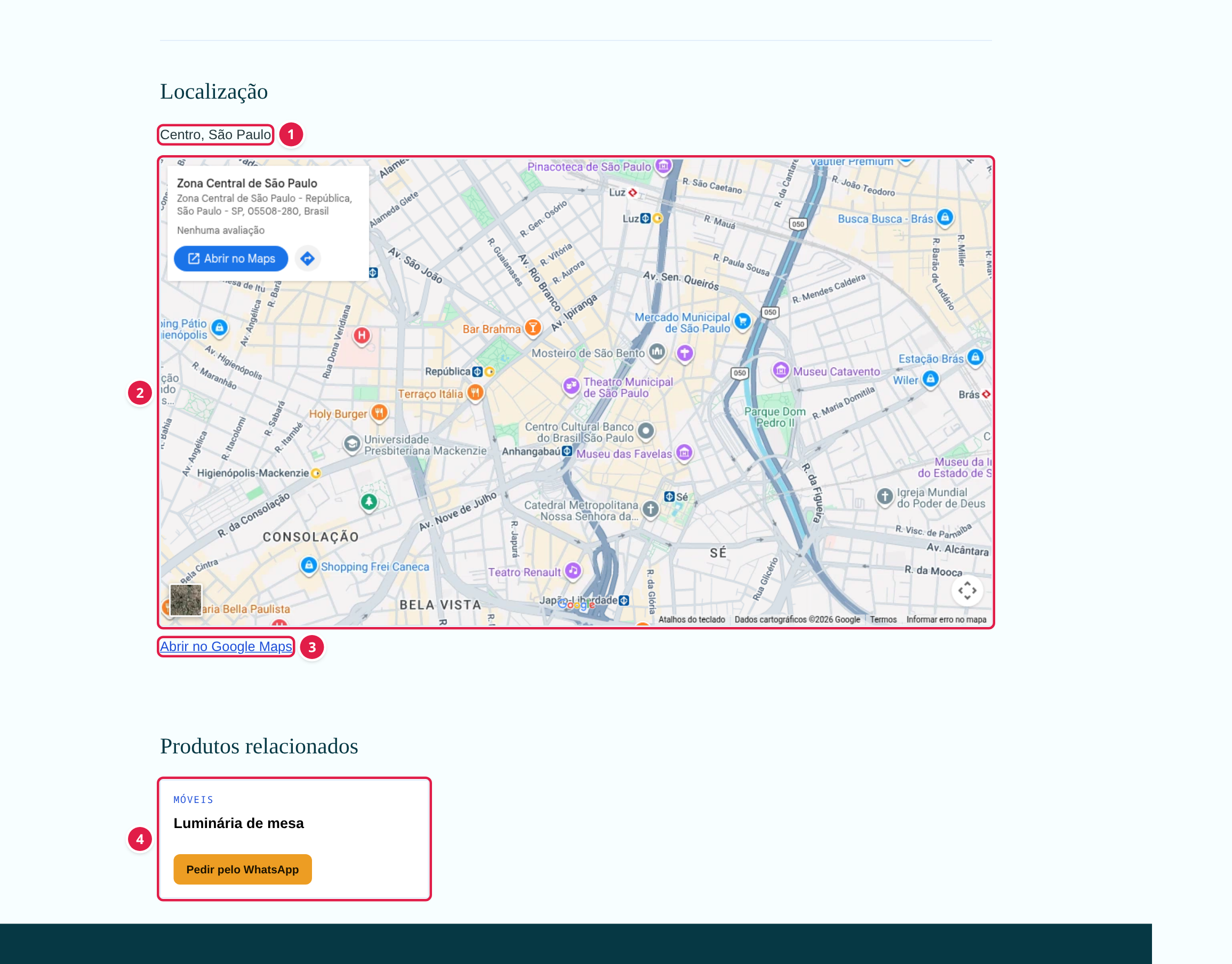
Figura 4 — Localização e outros produtos.
- Localização — o endereço montado com os campos Rua, Número, Complemento, Bairro, Cidade, Estado e CEP, num cartão igual ao do bloco Endereço, com o horário e os telefones de Configurações › Identidade.
- Mapa — um mapa do Google com o lugar digitado. Um endereço mais completo deixa o mapa mais certo.
- Abrir no Google Maps — abre o lugar no Google Maps, em outra aba.
- Produtos relacionados — todos os outros produtos publicados da mesma categoria, escolhidos pelo próprio site. Não há como escolher à mão quais aparecem. O desenho vem da aba Layout: sem ajuste, sai em Carrossel, 3 por vez; também pode ser Grade ou Lista horizontal, com 2, 3 ou 4 por vez e outra proporção de imagem. Em Grade, os cartões quebram em linhas, com “Itens por vez” cartões por linha; em Carrossel e em Lista horizontal, o que não cabe aparece pelas setas.
Sem rua nem cidade, ou com Ocultar o mapa da localização ligado na aba Layout, a parte Localização não aparece. Essa opção vale para todos os produtos de uma vez. Sem categoria, ou sem outros produtos publicados na mesma categoria, não aparecem produtos relacionados.
Quando o produto aparece no site
O produto só aparece para o visitante quando está Publicado, foi salvo e a data de publicação (se houver) já chegou. Destacar conteúdo deixa o produto disponível para as listas de destaque do site, mas não publica.
Os campos de Google (título, descrição e imagem ao compartilhar) servem para buscas e compartilhamentos. Eles não mudam o nome, o resumo nem as fotos mostrados na página do produto.
| O que não aparece | Por quê |
|---|---|
| Preço e condição de pagamento | A exibição do preço está como Sob consulta, ou o preço está vazio. |
| Botão de contato | O site não tem WhatsApp configurado. |
| Fotos, ficha técnica ou localização | Os campos correspondentes estão vazios. |
| Localização, mesmo com endereço | “Ocultar o mapa da localização” está ligado na aba Layout (vale para todos os produtos). |
| O produto inteiro | Não está publicado, não foi salvo ou a data de publicação ainda não chegou. |
| Produtos relacionados | Não há outros produtos publicados da mesma categoria. |
Dicas
- Use fotos boas e mais de uma: elas aparecem como miniaturas para o visitante escolher.
- Preencha a ficha técnica com medidas e materiais: ajuda o cliente a decidir antes do contato.
- Coloque uma categoria em todos os produtos, para que apareçam os relacionados.
- Confira se o WhatsApp do site está configurado; sem ele, o botão de contato some.
Controle de Mudanças
Informações de controle de versão
- Última revisão: a preencher
- Próxima revisão: a preencher
- Autor: a preencher
- Revisor: a preencher
- Versão: a preencher
Notas adicionais
As imagens usam as telas reais do NetCorp em um ambiente de demonstração. O produto, o preço, as fotos, o número de WhatsApp e a localização são exemplos fictícios, não dados de um cliente. O mapa é do Google e foi carregado para o endereço de exemplo. Os números vermelhos foram acrescentados às figuras e não aparecem no site.
As Figuras 1 e 4 são de antes do endereço campo a campo e da aba Layout (2026-11-05): mostram o campo único Localização e um só produto relacionado. O texto já descreve a tela atual. Capturas novas pendentes.
Contato de suporte: a preencher.
Referências
- NetCorp — página de produto do site e editor de conteúdos do painel.
- Modelo de página Informativo e blocos de conteúdo da base de conhecimento.
No comments to display
No comments to display