
Guia: Como ativar e usar o segundo fator (app autenticador)
Escopo e Público
- Aplica-se a: a tela Segundo fator do painel, a tela Código de verificação do login e a seção Segurança de Configurações.
- Não cobre: a ativação do segundo fator durante a instalação do site (guia próprio, no capítulo do assistente de instalação).
- Público-alvo: todas as pessoas que entram no painel do site, administradores e editores.
Contexto
O segundo fator é uma proteção a mais no login: além do e-mail e da senha, o painel pede um código de 6 dígitos que aparece num app autenticador instalado no seu celular. O código muda a cada 30 segundos. Assim, mesmo que alguém descubra a sua senha, não consegue entrar sem o seu celular.
No NetCorp o segundo fator é obrigatório para todas as contas. Enquanto não for ativado, o painel abre só a tela de ativação.
Objetivo
Ativar o segundo fator na sua conta, entrar no painel com o código do app, usar um código de recuperação quando estiver sem o celular e trocar de celular.
Pré-requisitos
- O e-mail e a senha da sua conta no painel.
- Um celular com um app autenticador instalado, por exemplo Google Authenticator, Microsoft Authenticator ou 2FAS. Todos são gratuitos, na loja de apps do celular.
- Um lugar seguro, fora do celular, para guardar os códigos de recuperação: papel guardado ou um gerenciador de senhas.
Passos
Passo 1 - Entre no painel e abra a tela de ativação
Entre com o e-mail e a senha, como sempre. Se o segundo fator ainda não estiver ativo na sua conta, o painel abre direto a tela Segundo fator, com a parte Ativar.
Passo 2 - Adicione a conta no app autenticador
- No app autenticador, toque para adicionar uma conta e escolha a opção de digitar a chave (não a de ler QR code).
- Digite a chave que aparece na tela, em grupos de 4 letras e números. Os espaços entre os grupos podem ser ignorados.
- Se o app pedir o tipo, escolha baseado em tempo.
A conta aparece no app com o nome NetCorp seguido do endereço do site. Quem cuida de mais de um site tem uma conta para cada um.
Recarregar a tela não troca a chave: ela continua a mesma até você concluir a ativação.
Passo 3 - Confirme com o código do app
- Veja o código de 6 dígitos que o app mostra para o NetCorp.
- Digite esse código no campo Código do app e clique em Ativar segundo fator.
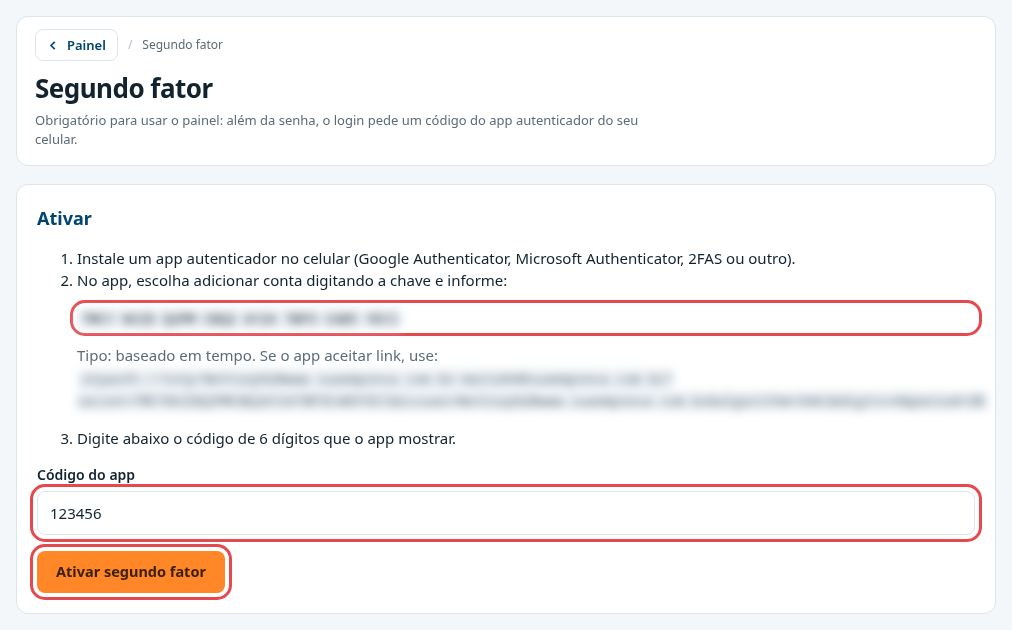
Figura 1 - Ativação do segundo fator no painel
Se o código estiver certo, aparece a mensagem de que o segundo fator foi ativado.
Passo 4 - Guarde os códigos de recuperação
Logo depois da ativação, a tela mostra 8 códigos de recuperação, no formato XXXXX-XXXXX. Eles servem para entrar quando você estiver sem o celular. Cada código vale uma vez só.
- Copie os 8 códigos para um lugar seguro, fora do celular.
- Clique em Já guardei, ir para o painel.
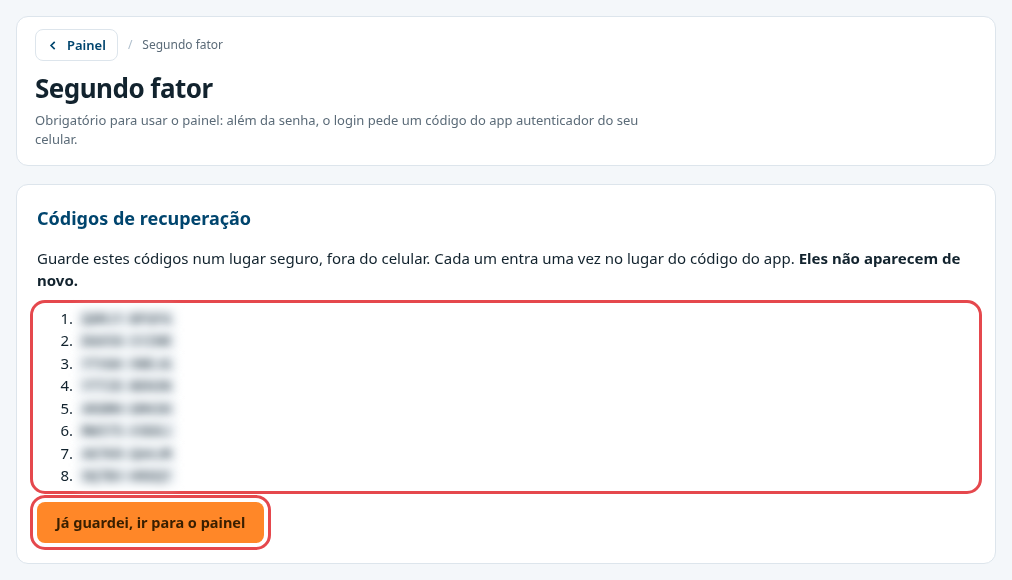
Figura 2 - Códigos de recuperação
Os códigos de recuperação não aparecem de novo. Guarde antes de sair da tela.
Passo 5 - Entre no painel nas próximas vezes
- Na tela Entrar no painel, digite o e-mail e a senha e clique em Entrar.
- Na tela Código de verificação, abra o app autenticador, digite o código de 6 dígitos do NetCorp e clique em Confirmar.
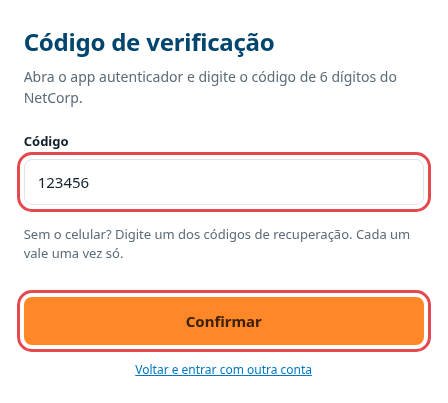
Figura 3 - Código de verificação no login
Você tem 5 minutos para digitar o código depois da senha. Passado esse tempo, é preciso entrar de novo.
Passo 6 - Sem o celular, use um código de recuperação
Na tela Código de verificação, digite um dos códigos de recuperação no mesmo campo do código do app e clique em Confirmar. O código usado deixa de valer.
Passo 7 - Troque de celular
- No painel, abra Configurações e vá até a seção Segurança.
- Digite a sua senha atual em Sua senha atual e clique em Trocar de celular.
- O segundo fator antigo é desligado e o painel volta para a tela de ativação. Repita os Passos 2 a 4 com o celular novo.
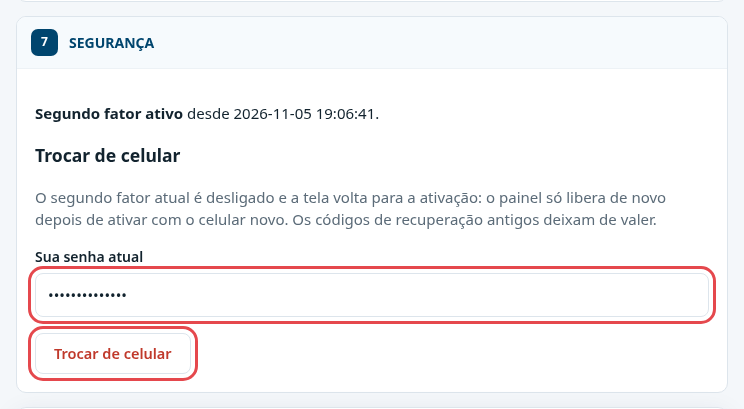
Figura 4 - Trocar de celular em Configurações › Segurança
Ao trocar de celular, os códigos de recuperação antigos deixam de valer. Guarde os novos, que aparecem no fim da ativação.
Dicas
- Deixe o horário do celular no modo automático. O código depende da hora certa.
- Se for trocar de celular, faça a troca no painel antes de apagar o app do celular antigo.
- Cada pessoa usa a própria conta e o próprio celular. Não compartilhe a conta do painel.
Problema/Solução
| Problema | Solução |
|---|---|
| "Codigo invalido. Confira o horário do celular e tente de novo." na ativação. | Confira se a chave foi digitada sem erro e se o horário do celular está no automático. Digite o código que está no app agora, antes de ele trocar. |
| "Codigo invalido. Confira o app autenticador e tente de novo." no login. | Use o código da conta NetCorp deste site no app, não de outro site. Confira o horário do celular. Cada código vale uma vez: espere o próximo aparecer. |
| "O tempo para digitar o codigo acabou. Entre de novo." | Passaram mais de 5 minutos depois da senha. Entre de novo com o e-mail e a senha. |
| "Muitas tentativas. Aguarde 15 minutos e tente de novo." | Senhas ou códigos errados demais em seguida. Espere 15 minutos. |
| "Senha incorreta. O segundo fator continua ativo." ao trocar de celular. | Digite a senha que você usa para entrar no painel. Nada foi alterado. |
| A tela mostra "Indisponível" ou o aviso "Segundo fator obrigatório está suspenso". | Falta uma configuração técnica do site. Até ela ser feita, o painel aceita entrar só com a senha. Fale com o suporte. |
FAQ (Perguntas frequentes)
-
Perdi o celular e os códigos de recuperação. E agora?
Fale com o suporte. O suporte desliga o segundo fator da sua conta pelo servidor. No próximo login, o painel pede só a senha e abre a tela de ativação para você ativar com o celular novo.
-
Posso deixar de usar o segundo fator?
Não. Ele é obrigatório para todas as contas do painel.
-
Usei quase todos os códigos de recuperação. Como gero novos?
Use Trocar de celular em Configurações › Segurança, mesmo continuando com o mesmo aparelho. Ao ativar de novo, aparecem 8 códigos novos e os antigos deixam de valer.
-
Por que não tem QR code para ler com o celular?
O NetCorp mostra a chave em texto. Todos os apps autenticadores aceitam adicionar a conta digitando a chave.
Contatos de suporte
- a preencher — Nome — Cargo — e-mail
Controle de Mudanças
Informações de controle de versão
- Última revisão 05-11-2026
- Próxima revisão 05-05-2027
- Autor a preencher
- Revisor a preencher
- Versão 1.0.0
Notas adicionais
- As capturas usam um ambiente de demonstração com a conta fictícia Maria Souza. A chave, o link e os códigos de recuperação foram borrados; o código 123456 e a senha são exemplos.
- As mensagens de erro estão escritas como aparecem hoje na tela, inclusive sem acento.
Referências
- [Informativo] - Acesso e menu do painel.
- [Informativo] - Configurações do site.
- [Informativo] - Usuários & Contas.
No comments to display
No comments to display