
Informativo: Entendendo os resultados do painel
Conteúdo
O item Painel do menu é a primeira tela depois de entrar. Ele mostra como o site está indo: quantas pessoas visitaram, quantas entraram em contato, de onde elas vieram e o que mais procuraram.
Esta página explica o que significa cada número e cada aviso dessa tela. Os números das figuras são exemplos fictícios.
Em cada figura, os círculos vermelhos numerados mostram a parte da tela que está sendo explicada. O número do círculo é o mesmo número da lista logo abaixo da figura.
Palavras usadas nesta tela
| Palavra | O que quer dizer |
|---|---|
| Visita | Cada vez que alguém entra no site e navega por ele. Se a mesma pessoa voltar amanhã, conta outra visita. |
| Pessoa (visitante) | Quem visitou, contado uma vez só, mesmo que tenha voltado várias vezes. É uma conta aproximada: a mesma pessoa usando outro celular ou outro navegador pode ser contada de novo. |
| Página vista (visualização) | Cada vez que uma página foi aberta. Uma visita pode abrir várias páginas. |
| Contato | Uma mensagem enviada pelo formulário do site ou um clique em WhatsApp, telefone, e-mail ou “Traçar rota”. |
| Período anterior | A mesma quantidade de dias logo antes. Se o período é de 30 dias, a comparação é com os 30 dias que vieram antes deles. |
A tela inteira, por partes
A tela do Painel é longa. A figura abaixo mostra a tela toda, dividida nas partes explicadas nesta página. Role a tela para baixo para ver todas elas.
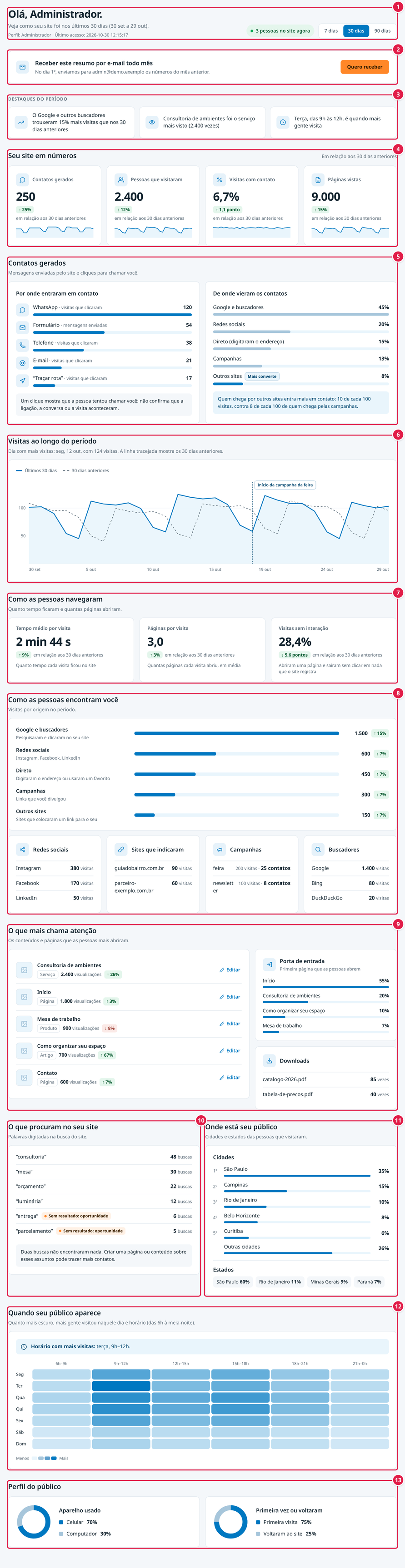
Figura 1 — O Painel completo, com cada parte numerada.
- Cabeçalho — saudação, período escolhido e pessoas no site agora (Figura 2).
- Resumo por e-mail — receber estes números por e-mail todo mês (Figura 2).
- Destaques do período — três frases com o que mais chamou atenção (Figura 2).
- Seu site em números — os quatro números principais (Figura 3).
- Contatos gerados — por onde e de onde vieram os contatos (Figura 4).
- Visitas ao longo do período — o gráfico de visitas por dia (Figura 5).
- Como as pessoas navegaram — tempo e páginas por visita (Figura 6).
- Como as pessoas encontram você — Google, redes sociais e outras origens (Figura 7).
- O que mais chama atenção — as páginas e conteúdos mais vistos (Figura 8).
- O que procuram no seu site — palavras digitadas na busca do site (Figura 9).
- Onde está seu público — cidades e estados (Figura 10).
- Quando seu público aparece — dias e horários com mais visitas (Figura 11).
- Perfil do público — celular ou computador, e primeira visita ou retorno (Figura 12).
Cabeçalho, resumo por e-mail e destaques
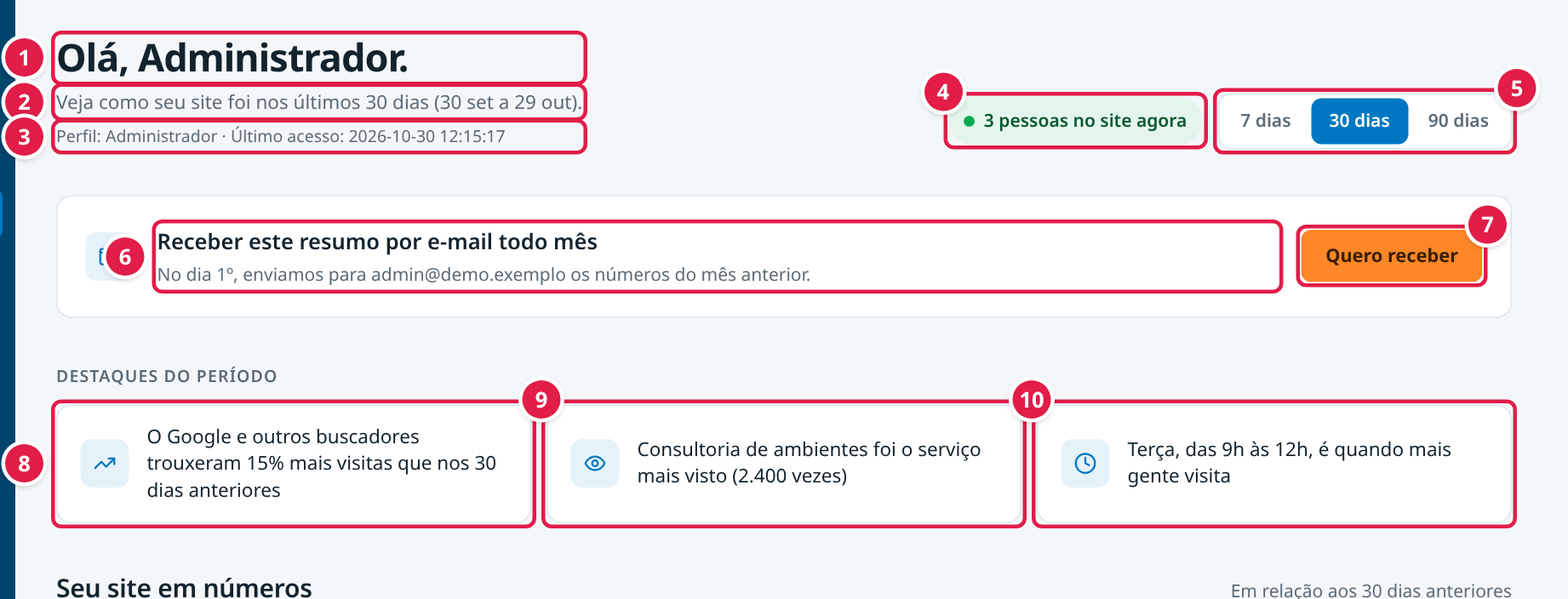
Figura 2 — Parte de cima do Painel.
- Saudação — mostra o nome da conta que entrou.
- Período — diz quais dias entram nos números, como “últimos 30 dias (30 set a 29 out)”. O período sempre termina ontem: o dia de hoje fica de fora porque ainda não terminou.
- Perfil e último acesso — o tipo de conta (Administrador ou Editor) e quando ela entrou no painel pela última vez.
- Pessoas no site agora — quantas pessoas estiveram no site nos últimos 5 minutos. Esse número se atualiza sozinho a cada minuto, enquanto a tela está aberta. Quando ninguém está no site, o aviso some. Se aparecer Contagem ao vivo indisponível, a consulta falhou; não quer dizer que não há visitantes.
- 7 dias, 30 dias e 90 dias — escolhem o tamanho do período. O botão azul é o escolhido. Todos os números da tela mudam para o período escolhido.
- Receber este resumo por e-mail todo mês — explica que, no dia 1º de cada mês, o painel envia os números do mês anterior para o e-mail da conta. O resumo sempre usa o mês anterior inteiro, seja qual for o período escolhido na tela.
- Quero receber — liga o envio do resumo para a sua conta. Depois de ligado, aparece “Você recebe no dia 1º de cada mês” e o botão Deixar de receber, que desliga o envio.
- Destaque de origem — conta qual origem de visitas mais cresceu, como o Google. “15% mais visitas” quer dizer, por exemplo, passar de 1.000 para 1.150 visitas.
- Destaque de conteúdo — a página ou o conteúdo mais visto no período. A mesma pessoa pode ter visto várias vezes.
- Destaque de horário — o dia e o horário com mais visitas. Isso mostra quando o público aparece, mas não garante que publicar nesse horário traga mais contatos.
Os destaques só aparecem quando há dados suficientes. Se faltar a frase de crescimento, isso não quer dizer que as visitas caíram.
Seu site em números
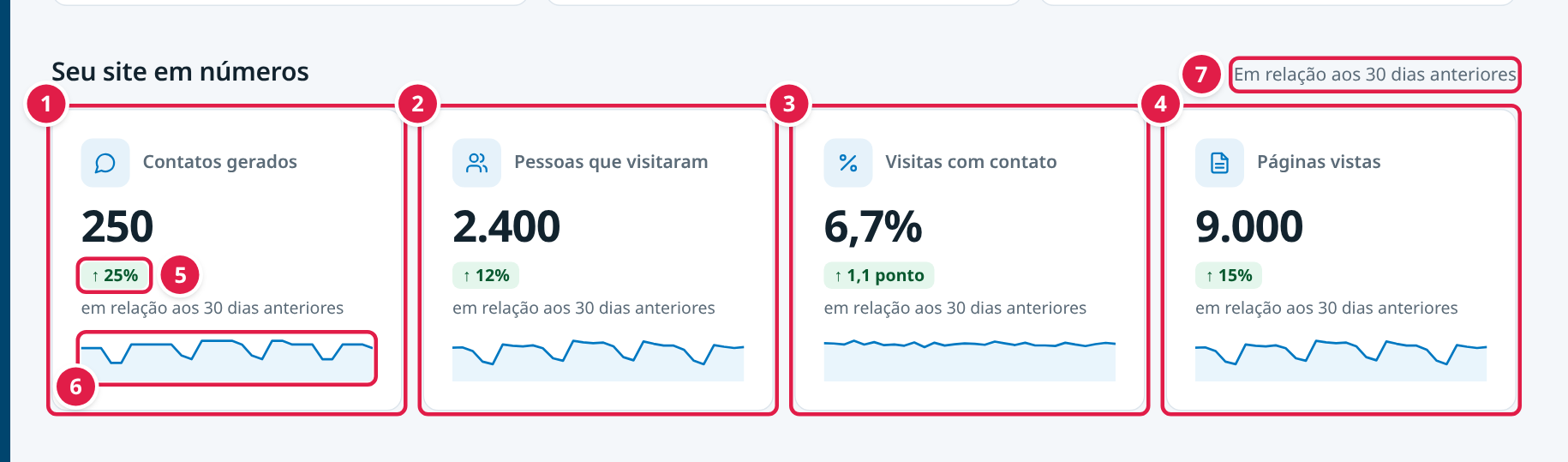
Figura 3 — Os quatro números principais do período.
- Contatos gerados — a soma das mensagens do formulário com os cliques em WhatsApp, telefone, e-mail e “Traçar rota”. Uma mesma visita pode ter clicado em mais de um, então 250 contatos não são necessariamente 250 pessoas diferentes.
- Pessoas que visitaram — quantas pessoas diferentes visitaram o site (conta aproximada, veja “Palavras usadas nesta tela”). Quando essa conta não está disponível, o cartão mostra Visitas.
- Visitas com contato — de cada 100 visitas, quantas fizeram pelo menos um contato. No exemplo, 6,7%: 200 de 3.000 visitas. Uma visita que usou dois canais conta uma vez só. Em alguns sites, este cartão aparece como Contatos por 100 visitas: aí a conta soma os canais e pode até passar de 100.
- Páginas vistas — quantas vezes as páginas do site foram abertas no total.
- Comparação — a seta e o número mostram a mudança em relação ao período anterior. Verde com seta para cima é subida; vermelho com seta para baixo é queda. Passar de 200 para 250 contatos é uma subida de 25%. Em porcentagens, como no cartão 3, a mudança aparece em pontos: passar de 5,6% para 6,7% é subir 1,1 ponto.
- Linha pequena — mostra como o número variou dia a dia dentro do período. Cada cartão tem a sua escala. No cartão de pessoas, a linha mostra as pessoas de cada dia; quando o cartão mostra Visitas, mostra as visitas. Se faltar o dado de algum dia, a linha não aparece, em vez de mostrar uma queda que não aconteceu.
- Em relação aos 30 dias anteriores — lembra com qual período as comparações foram feitas.
Se aparecer (parcial) ao lado de um número, algum canal de contato não pôde ser contado; a frase do cartão diz qual. Se a comparação não aparecer, faltaram dados do período anterior. Isso não quer dizer zero.
Contatos gerados
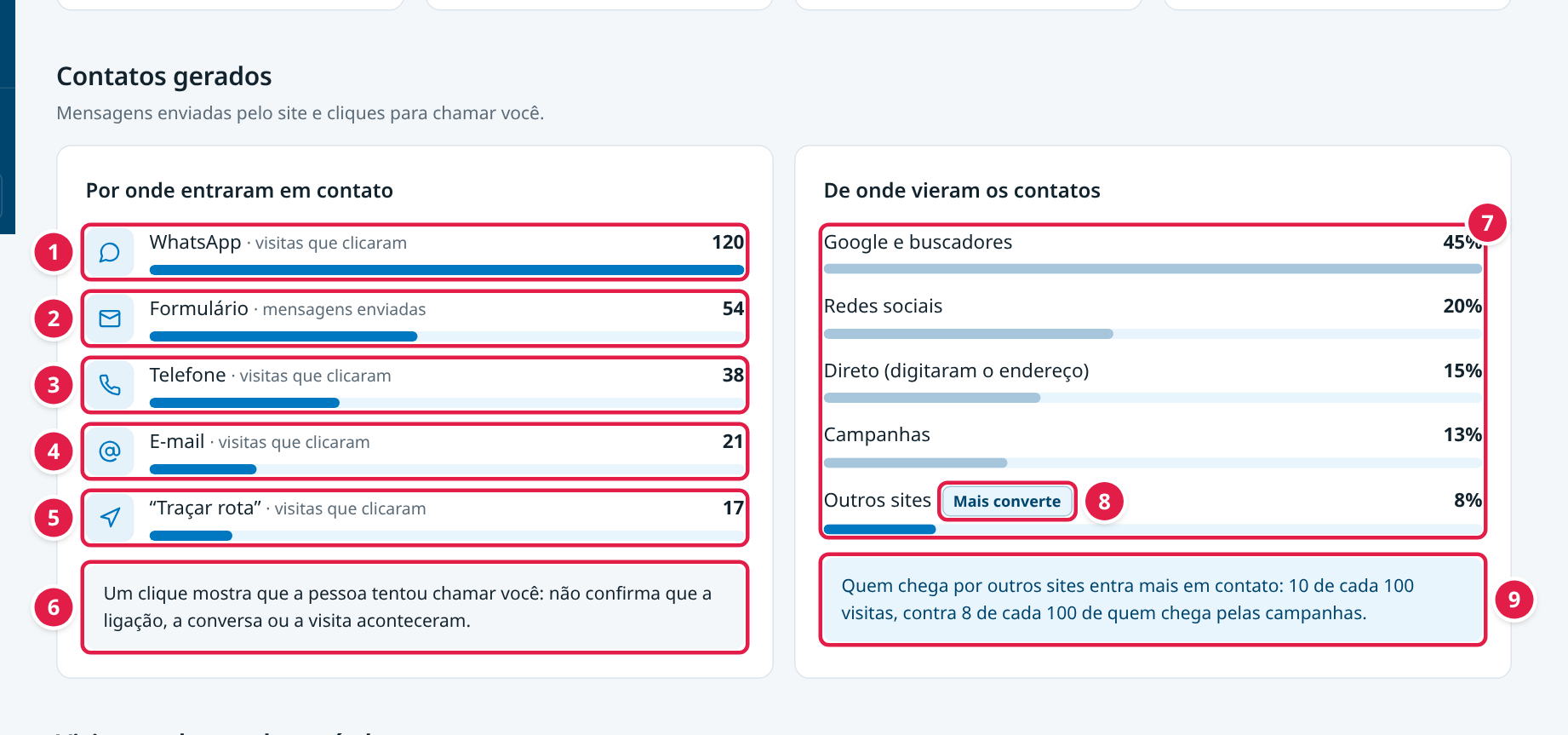
Figura 4 — Canais de contato e origem das visitas que fizeram contato.
- WhatsApp — visitas que clicaram no botão ou no link do WhatsApp.
- Formulário — mensagens enviadas pelo formulário de contato do site.
- Telefone — visitas que clicaram no número de telefone.
- E-mail — visitas que clicaram no endereço de e-mail.
- “Traçar rota” — visitas que clicaram para ver como chegar até o endereço.
- Aviso sobre cliques — lembra que um clique mostra a intenção de falar com você. Ele não confirma que a ligação, a conversa ou a visita aconteceu, nem que houve venda.
- De onde vieram os contatos — como chegaram ao site as visitas que fizeram contato: pelo Google e outros buscadores, por redes sociais, digitando o endereço, por campanhas ou por outros sites. As porcentagens são só sobre os contatos, não sobre todas as visitas.
- Mais converte — marca a origem em que uma parte maior das visitas virou contato. Uma origem pode trazer poucas visitas e, mesmo assim, ser a que mais converte.
- Explicação da comparação — conta, em uma frase, por que aquela origem foi marcada.
As barras servem para comparar: a maior quantidade tem a barra mais comprida. As porcentagens são arredondadas e podem não somar exatamente 100%. Se aparecer Ainda não ativado neste site, essa contagem precisa ser ligada pelo suporte. O símbolo — quer dizer que o dado não pôde ser consultado.
Visitas ao longo do período
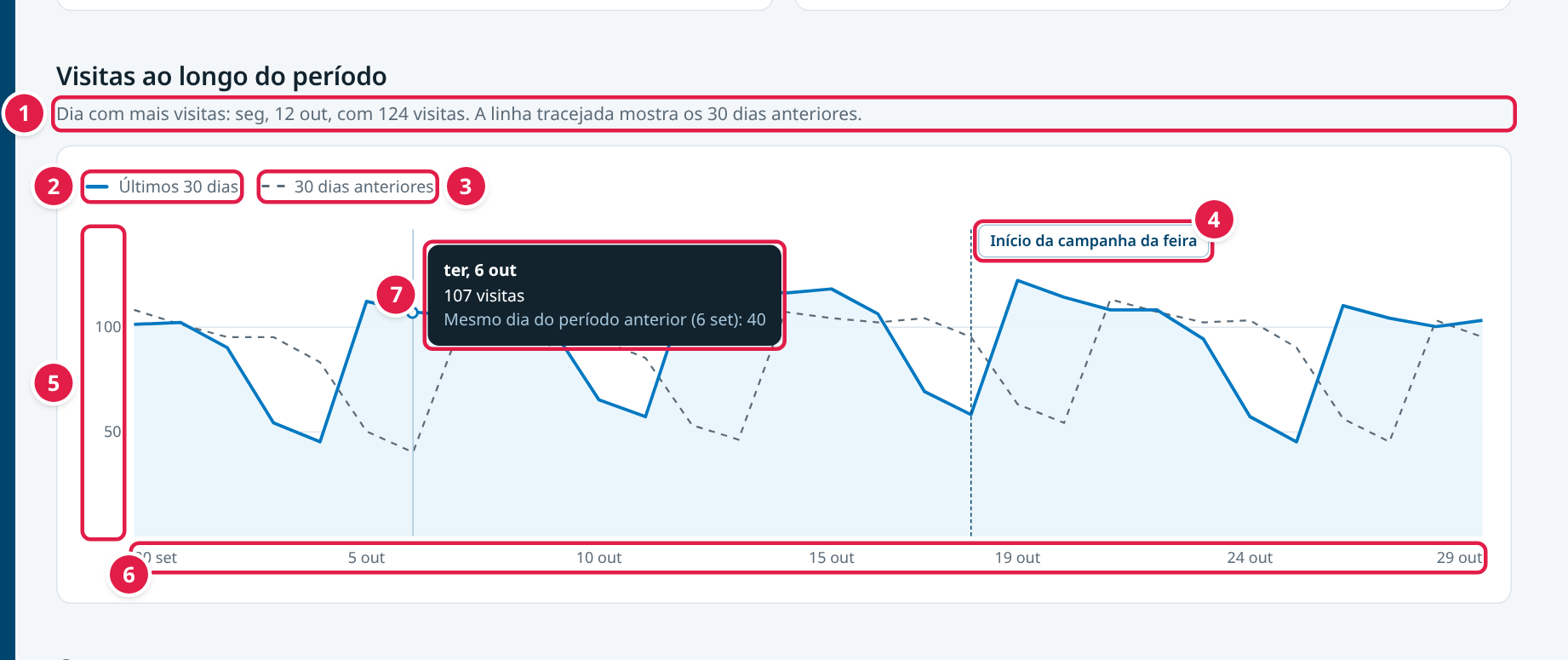
Figura 5 — Gráfico das visitas de cada dia.
- Dia com mais visitas — a frase diz qual dia teve mais visitas e quantas foram.
- Linha contínua — as visitas de cada dia do período escolhido.
- Linha tracejada — as visitas do período anterior, para comparar. Os pontos ficam na mesma posição dentro do período (1º dia com 1º dia), não necessariamente no mesmo dia da semana.
- Anotação — marca um acontecimento registrado nas estatísticas, como o início de uma campanha. Ela ajuda a lembrar o que aconteceu, mas não prova que foi a causa de uma mudança.
- Quantidade de visitas — a escala do lado esquerdo.
- Datas — os dias do período, da esquerda (mais antigo) para a direita (mais recente).
- Detalhes de um dia — ao passar o mouse ou tocar no gráfico, aparece uma caixa com a data, as visitas daquele dia e, quando houver, as do mesmo dia do período anterior.
Se aparecer Faltam dados de N dias, as estatísticas não trouxeram esses dias: a linha fica interrompida neles. Isso não quer dizer que não houve visita. Na caixa de detalhes, esses dias aparecem como Sem dados deste dia.
Como as pessoas navegaram
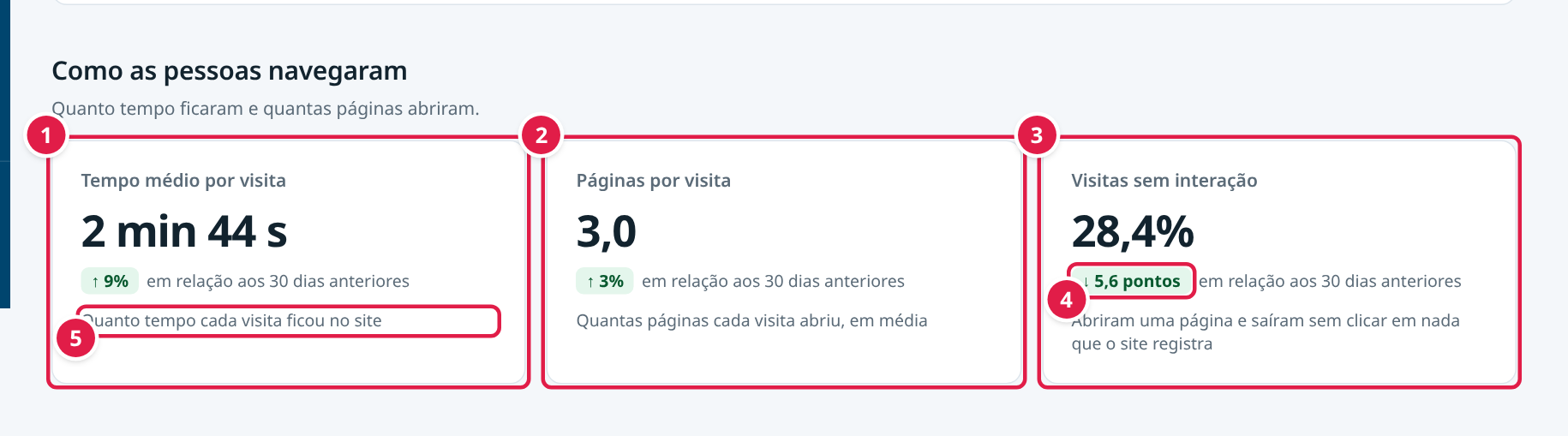
Figura 6 — Como as visitas usaram o site.
- Tempo médio por visita — quanto tempo, em média, cada visita ficou no site. Não quer dizer que todas ficaram esse tempo.
- Páginas por visita — quantas páginas, em média, cada visita abriu. No exemplo, 9.000 páginas vistas divididas por 3.000 visitas dão 3,0.
- Visitas sem interação — de cada 100 visitas, quantas abriram uma página e saíram sem clicar em mais nada. Quem abriu uma página e clicou no WhatsApp, por exemplo, não entra aqui.
- Comparação — aqui, cair é bom: menos visitas sem interação aparece em verde. Passar de 34,0% para 28,4% é cair 5,6 pontos.
- Explicação do cartão — uma frase curta lembra o que o número quer dizer.
As cores mostram se a mudança é boa para o painel, mas o contexto importa: uma visita curta pode ter achado o telefone logo de cara.
Como as pessoas encontram você
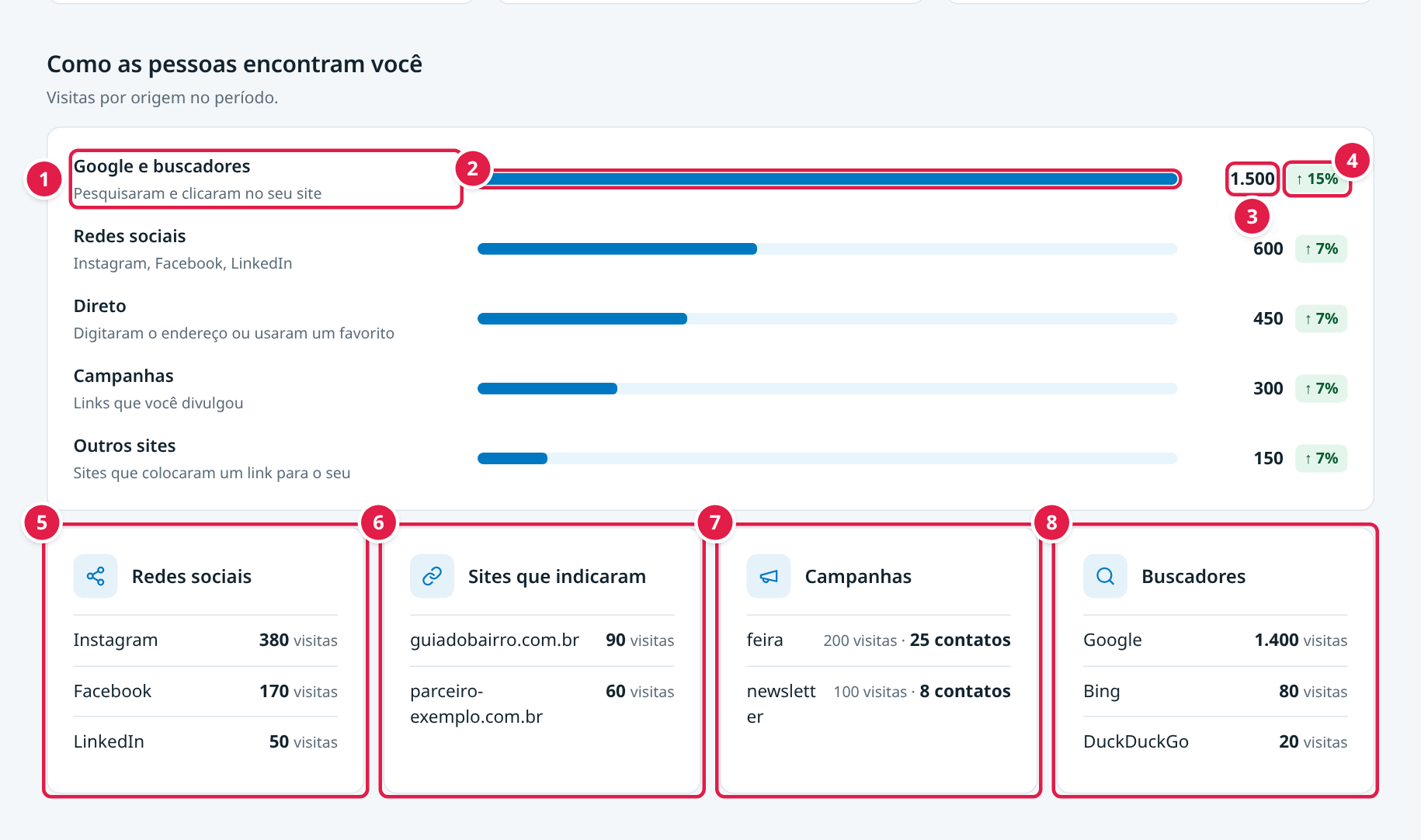
Figura 7 — De onde vieram as visitas.
- Origem — o caminho por onde as visitas chegaram: Google e buscadores (pesquisaram e clicaram no site), Redes sociais, Direto (digitaram o endereço, usaram os favoritos ou não deu para saber a origem), Campanhas (links preparados para acompanhar uma divulgação) e Outros sites (links em outros sites, como parceiros e guias).
- Barra — compara o tamanho de cada origem.
- Visitas — quantas visitas vieram por aquela origem.
- Comparação — quanto aquela origem subiu ou caiu em relação ao período anterior.
- Redes sociais — quais redes trouxeram visitas, como Instagram e Facebook.
- Sites que indicaram — os outros sites que têm um link para o seu e trouxeram visitas.
- Campanhas — as divulgações acompanhadas, com as visitas e, quando possível, os contatos que cada uma trouxe. Contato aqui mostra interesse, não venda.
- Buscadores — quais sites de busca trouxeram visitas, como Google e Bing.
Uma divulgação só aparece em Campanhas se o link dela foi preparado para esse acompanhamento. Posts e anúncios feitos sem esse preparo aparecem em outras origens.
O que mais chama atenção
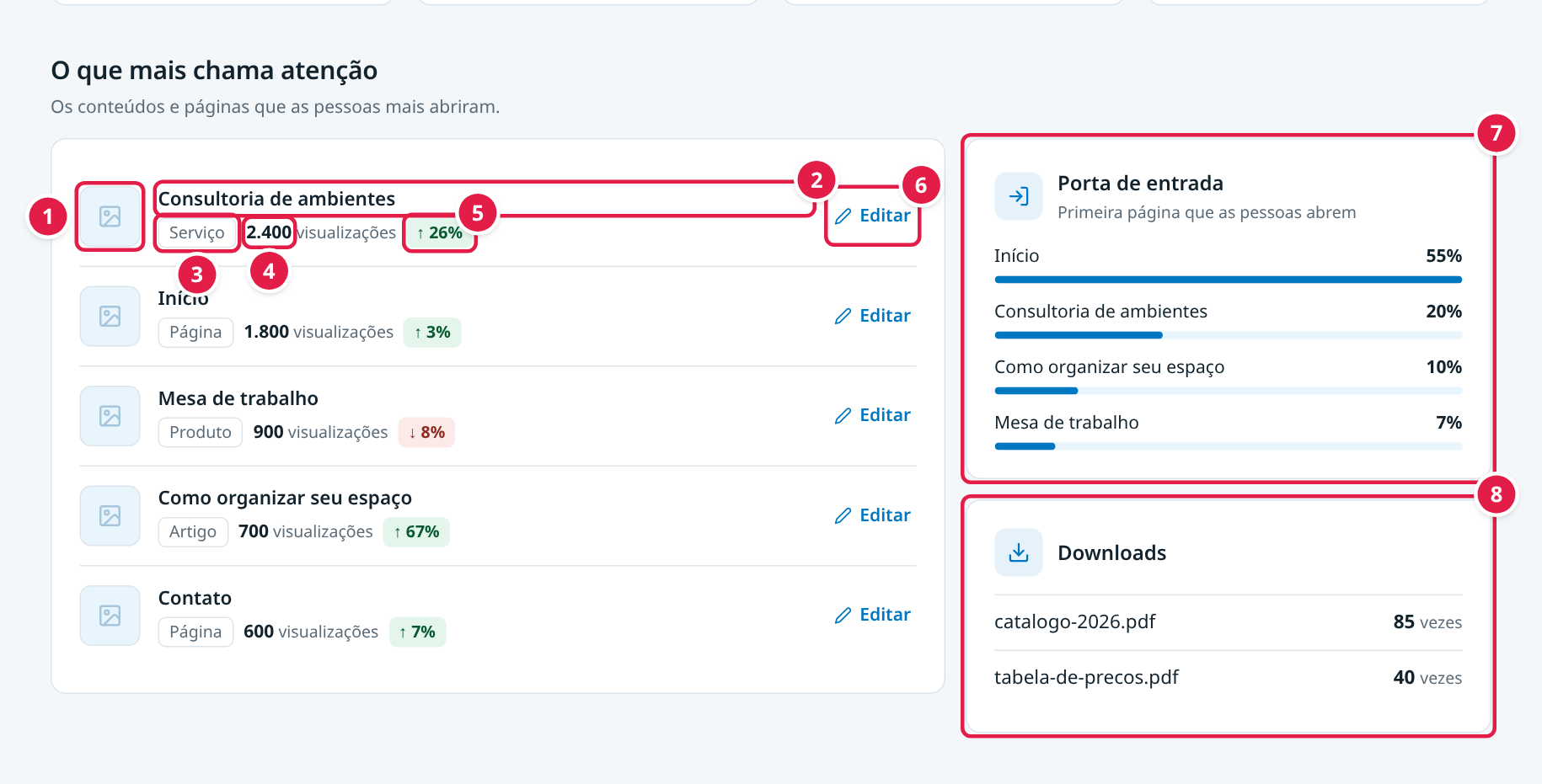
Figura 8 — As páginas e os conteúdos mais vistos.
- Imagem — a imagem principal do conteúdo. Quando não há imagem, aparece um desenho no lugar.
- Título — o nome da página ou do conteúdo.
- Tipo — se é Página, Produto, Serviço ou Artigo.
- Visualizações — quantas vezes foi aberto, contando também as vezes em que a mesma pessoa voltou.
- Comparação — quanto as visualizações subiram ou caíram em relação ao período anterior.
- Editar — abre a página ou o conteúdo no painel para fazer mudanças. Nas páginas, aparece para qualquer conta; em produtos, serviços e artigos, só para administradores.
- Porta de entrada — a primeira página que as visitas abriram ao chegar ao site. No exemplo, 55% das visitas começaram pela página Início.
- Downloads — os arquivos baixados do site, como PDFs, e quantas vezes cada um foi baixado. Baixar não quer dizer que o arquivo foi lido, e a mesma pessoa pode ter baixado mais de uma vez.
O que procuram no seu site
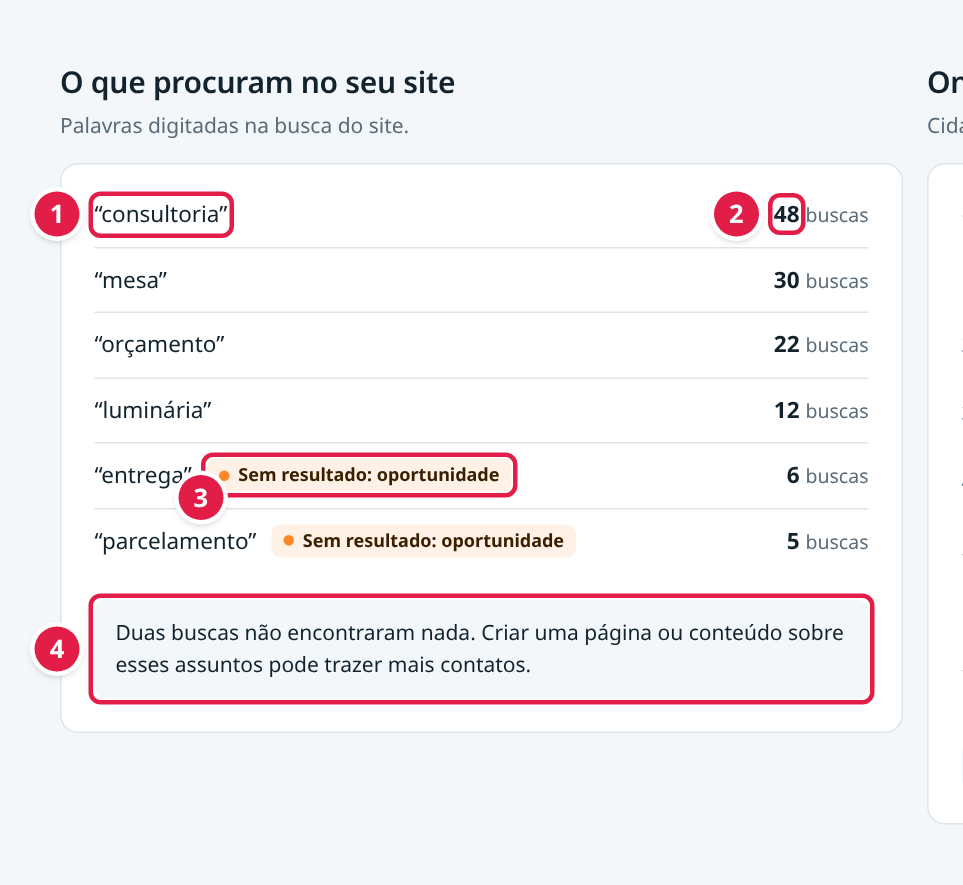
Figura 9 — Palavras digitadas na busca do próprio site.
- Palavra buscada — o que as pessoas digitaram na busca do site. Não são pesquisas feitas no Google.
- Quantidade — quantas buscas tiveram aquela palavra. A mesma pessoa pode ter buscado várias vezes.
- Sem resultado: oportunidade — algumas buscas por essa palavra não encontraram nada no site. Nessa linha, o número mostra só as buscas sem resultado. Pode ser um assunto que ainda não está no site, ou um conteúdo difícil de achar.
- Dica — sugere criar uma página ou um conteúdo sobre os assuntos que não tiveram resultado.
A lista mostra no máximo seis palavras, não todas as buscas.
Onde está seu público
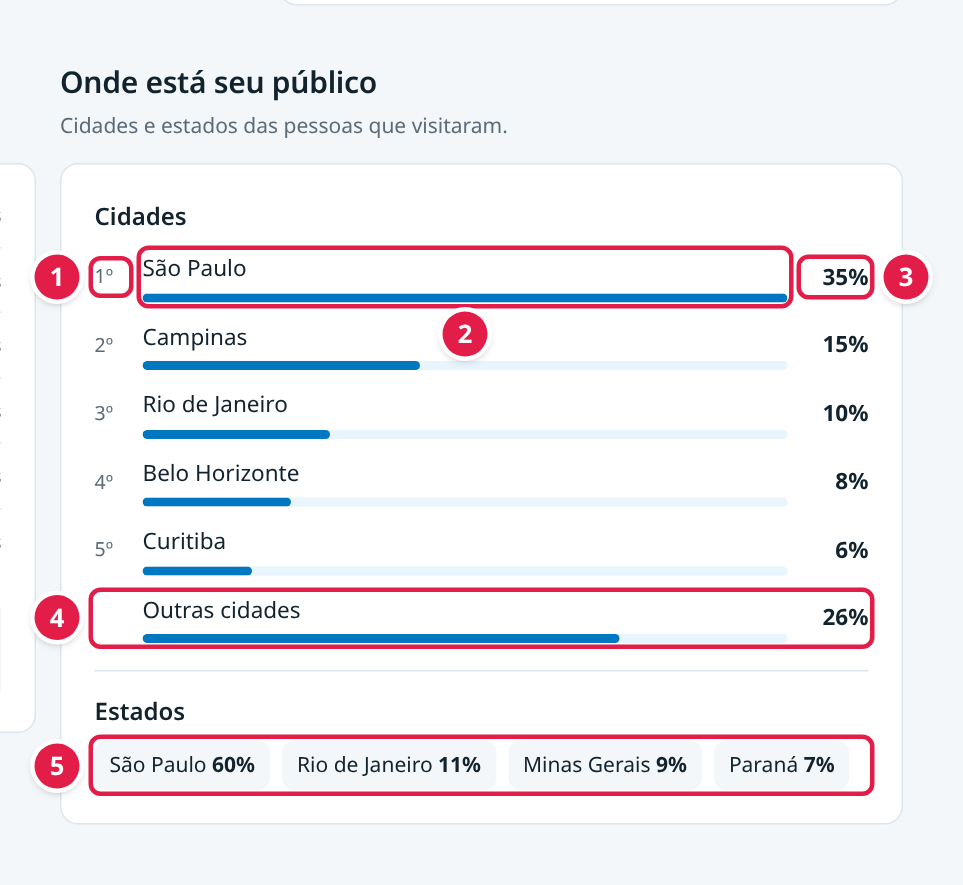
Figura 10 — Cidades e estados de onde vieram as visitas.
- Posição — a ordem das cidades, da que teve mais visitas para a que teve menos.
- Cidade e barra — o nome da cidade e uma barra para comparar com as outras.
- Porcentagem — a parte das visitas do período que veio daquela cidade. No exemplo, 35% das visitas vieram de São Paulo.
- Outras cidades — todas as cidades que ficaram fora da lista, junto com as visitas em que não deu para saber a cidade.
- Estados — a mesma conta, agrupada por estado. Cidades e estados são duas formas de ver as mesmas visitas: não some as porcentagens de um com as do outro.
Se aparecer Ainda são poucas visitas, o site ainda não tem visitas suficientes (cerca de 100) para mostrar essa parte.
Quando seu público aparece
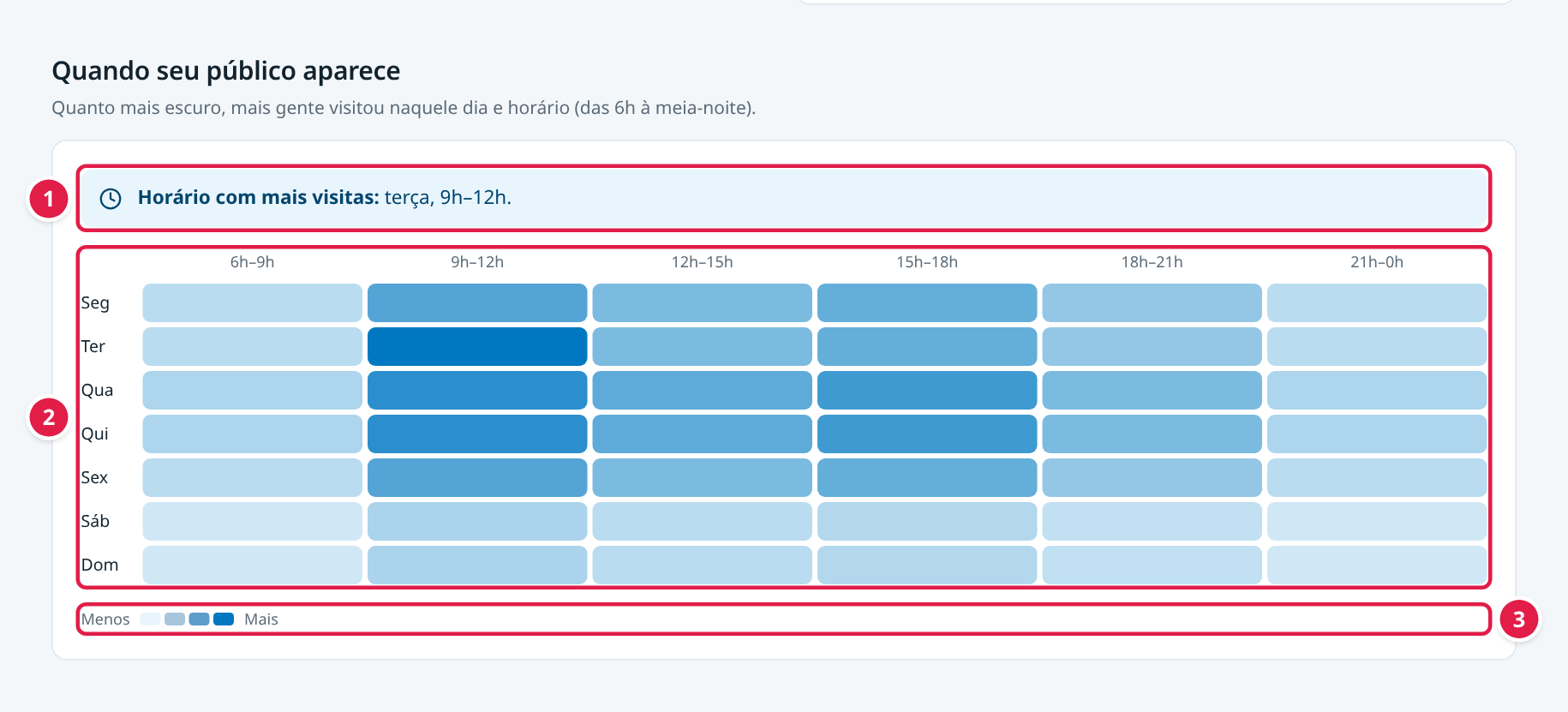
Figura 11 — Dias e horários com mais visitas.
- Horário com mais visitas — o dia e a faixa de horário mais movimentados.
- Quadro de dias e horários — cada linha é um dia da semana e cada coluna é uma faixa de três horas, das 6h à meia-noite. Quanto mais escuro o azul, mais visitas naquele dia e horário. Ao passar o mouse sobre um quadrinho, aparece o dia, o horário e a quantidade.
- Menos / Mais — a legenda das cores, do mais claro (menos visitas) ao mais escuro (mais visitas).
Visitas entre meia-noite e 6h ficam fora do quadro. No celular, as faixas aparecem juntas como Manhã, Tarde e Noite. Se aparecer Precisamos de umas duas semanas de visitas, ainda faltam dados (cerca de 100 visitas). Se aparecer Mapa aproximado, o quadro usa só as visitas mais recentes informadas no aviso.
Perfil do público
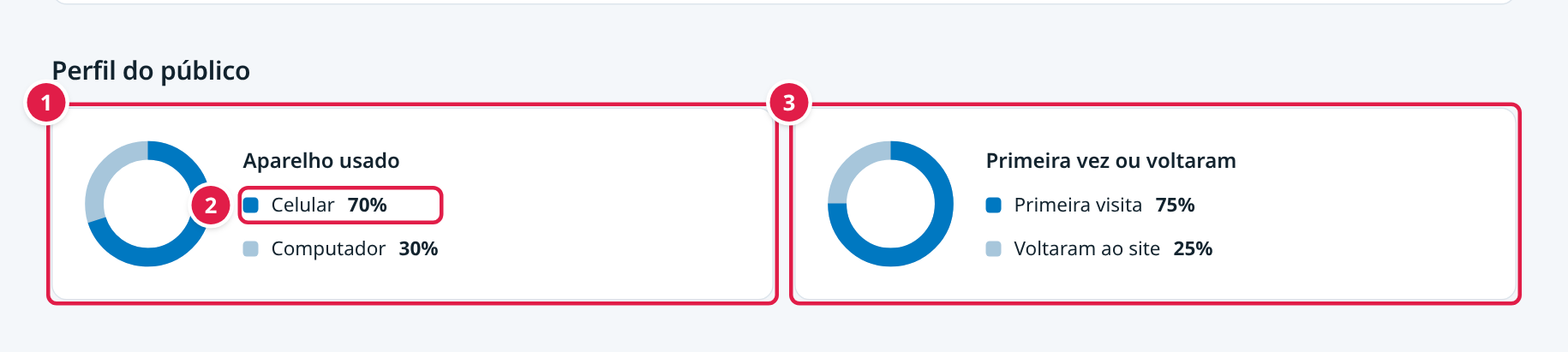
Figura 12 — Aparelhos usados e visitas novas ou de retorno.
- Aparelho usado — quantas visitas foram feitas pelo celular e quantas pelo computador. Tablets entram junto com celular.
- Legenda — a cor e a porcentagem de cada grupo. A parte mais escura do círculo é o primeiro item da legenda.
- Primeira vez ou voltaram — quantas visitas eram de quem chegou ao site pela primeira vez e quantas eram de quem já tinha visitado antes.
Se muita gente usa celular, vale conferir sempre como o site aparece numa tela pequena. Se aparecer Em breve, ainda faltam visitas (cerca de 100) para mostrar os gráficos.
Avisos que podem aparecer
| Aviso | O que quer dizer |
|---|---|
| Zero ou nenhum resultado | A consulta foi feita e não houve registros. |
| — ou “Esta parte não carregou agora” | Não deu para consultar aquela informação agora. Não é zero. As outras partes da tela podem continuar funcionando. |
| (parcial) | Algum canal de contato ficou de fora da conta. A frase ao lado diz qual. |
| Números da última consulta | A tela está mostrando números de uma consulta anterior, porque a consulta nova não respondeu. O aviso diz de quando são. |
| Comparação ausente | Faltaram dados do período anterior para comparar. |
| Tentar de novo | Faz uma nova consulta dos números. |
Dicas
- Visitas, pessoas e páginas vistas são contas diferentes. Compare sempre a mesma conta entre períodos.
- Contato no painel é um clique ou uma mensagem: não comprova conversa ou venda.
- Uma subida ou queda sozinha não explica a causa. Olhe as outras partes da tela juntas.
- Use as palavras com Sem resultado como ideias de novos conteúdos para o site.
Controle de Mudanças
Informações de controle de versão
- Última revisão: a preencher
- Próxima revisão: a preencher
- Autor: a preencher
- Revisor: a preencher
- Versão: a preencher
Notas adicionais
As imagens usam as telas reais do NetCorp em um ambiente de demonstração. Todos os números, nomes de páginas, cidades, campanhas e palavras buscadas são exemplos fictícios, criados só para esta explicação; não são resultados de um cliente. Os números vermelhos foram acrescentados às figuras e não aparecem no painel.
Os resultados reais dependem da configuração das estatísticas de cada site. As porcentagens são arredondadas.
Contato de suporte: a preencher.
Referências
- NetCorp — tela Painel (resultados do site) do painel administrativo.
- Modelo de página Informativo e blocos de conteúdo da base de conhecimento.
No comments to display
No comments to display