
Guia: Como abrir o assistente e encontrar o código de acesso
Escopo e Público
- Aplica-se a: primeiro acesso ao assistente de instalação do NetCorp e retomada da instalação depois de uma pausa.
- Não cobre: as etapas da instalação em si, que têm guias próprios.
- Público-alvo: clientes que vão instalar o NetCorp na própria hospedagem.
Contexto
O assistente de instalação pede um código de acesso para impedir que outra pessoa instale no seu lugar. O código fica guardado num arquivo da sua hospedagem, que só quem tem acesso a ela consegue abrir.
Objetivo
Abrir o assistente, encontrar o código de acesso na hospedagem e entrar na primeira etapa da instalação.
Pré-requisitos
- Os arquivos do NetCorp já estão na hospedagem.
- Acesso ao painel da hospedagem (cPanel ou DirectAdmin).
- Ter lido o guia "O que você precisa para instalar o NetCorp".
Passos
Passo 1 - Abra o assistente
No navegador, digite o endereço do seu site seguido de /instalar. Exemplo: https://suaempresa.com.br/instalar.
Aparece a tela Acesso ao assistente de instalação, com o campo Código de acesso. Deixe essa aba aberta: o código só é criado quando o assistente é aberto pela primeira vez.
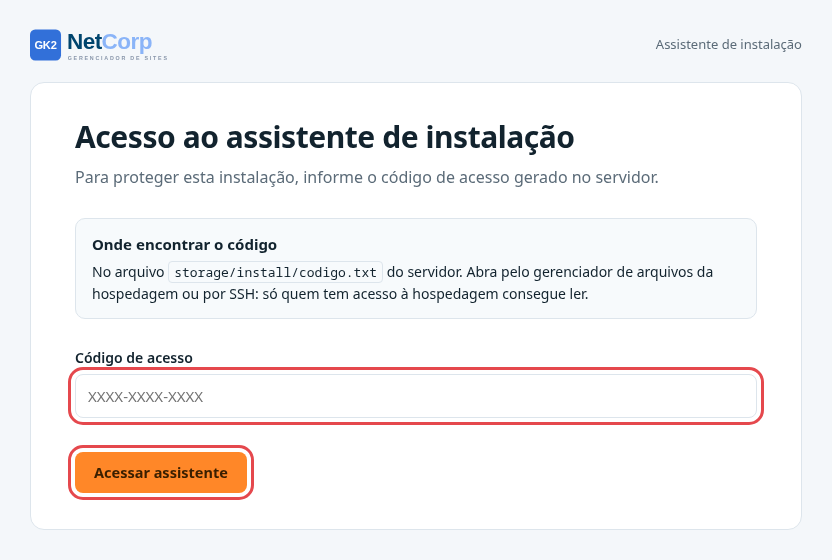
Figura 1 - Tela de acesso ao assistente de instalação
Passo 2 - Encontre o código na hospedagem
- Em outra aba, entre no painel da sua hospedagem.
- Abra o Gerenciador de arquivos. No cPanel, ele se chama Gerenciador de Arquivos ou File Manager.
- Entre na pasta onde o site foi instalado, depois na pasta storage e, em seguida, na pasta install.
- Clique no arquivo codigo.txt e escolha Ver ou Editar.
- Copie o código. Ele tem 12 letras e números, no formato XXXX-XXXX-XXXX.
Não altere nem apague o arquivo. Apenas copie o código.
Passo 3 - Digite o código
- Volte à aba do assistente.
- Cole ou digite o código no campo Código de acesso. Tanto faz usar letras maiúsculas ou minúsculas, com ou sem os traços.
- Clique em Acessar assistente.
Passo 4 - Confira que entrou na primeira etapa
Aparece a tela Vamos preparar seu NetCorp. No topo, uma barra mostra as 5 etapas da instalação, com a etapa 1 - Hospedagem marcada. Continue pelo guia "Etapa 1 - Como verificar a hospedagem e conectar o painel".

Figura 2 - Barra de etapas da instalação
Dicas
- O código não muda sozinho. Se fechar o navegador e voltar outro dia, use o mesmo código.
- Ficou mais de 2 horas parado? O assistente pede o código de novo. Digite o mesmo e continue de onde parou.
- Faça toda a instalação no mesmo navegador. Enquanto o assistente estiver aberto com você, outro navegador vê "Instalação em andamento em outra sessão".
Problema/Solução
| Problema | Solução |
|---|---|
| "Código incorreto. Confira o arquivo e tente de novo." | Confira se copiou o código inteiro, sem caracteres a mais ou a menos. As letras O, I e L e os números 0 e 1 nunca aparecem no código. |
| "Muitas tentativas" - "Acesso pausado" | Depois de 5 erros, o acesso fica pausado por segurança. Aguarde 15 minutos e tente de novo. |
| "A página expirou. Digite o código de novo." | A página ficou aberta tempo demais. Digite o código de novo. |
| "Instalação em andamento em outra sessão" | Se foi você em outro navegador, continue por lá. Se não souber o que aconteceu, fale com o suporte. |
| "O NetCorp já está instalado" | A instalação já foi concluída e o assistente fica fechado. Clique em Entrar no painel para usar o site. |
| "Intervenção necessária" ou "Assistente bloqueado" | O assistente encontrou algo no servidor que precisa de conferência técnica. Não tente contornar: fale com o suporte. |
| Não encontro a pasta storage ou o arquivo codigo.txt. | Confira se abriu o assistente pelo menos uma vez (Passo 1) e se está na pasta onde o site foi instalado. Se ainda assim não encontrar, fale com o suporte. |
FAQ (Perguntas frequentes)
-
Por que o código não aparece na tela do assistente?
Por segurança. Só quem tem acesso à hospedagem consegue ler o arquivo, e é isso que prova que é você quem está instalando.
-
Posso fechar o navegador no meio da instalação?
Pode. O que já foi feito fica guardado. Ao voltar, abra o mesmo endereço, digite o mesmo código e continue de onde parou, de preferência no mesmo navegador.
Contatos de suporte
- a preencher — Nome — Cargo — e-mail
Controle de Mudanças
Informações de controle de versão
- Última revisão 23-10-2026
- Próxima revisão 23-04-2027
- Autor a preencher
- Revisor a preencher
- Versão 1.0.0
Notas adicionais
- Guia baseado na versão atual do assistente de instalação. Se uma tela estiver diferente, avise o suporte.
Referências
- [Guia] - O que você precisa para instalar o NetCorp.
- [Guia] - Etapa 1 - Como verificar a hospedagem e conectar o painel.
No comments to display
No comments to display