
Guia: Etapa 5 - Como fazer a verificação final e concluir a instalação
Escopo e Público
- Aplica-se a: tela Verificação final da Etapa 5 do assistente de instalação do NetCorp e o botão Concluir instalação.
- Não cobre: o que fazer depois de concluir (guia "Depois de instalar - Como revogar os acessos temporários e entrar no painel").
- Público-alvo: clientes que vão instalar o NetCorp na própria hospedagem.
Contexto
Antes de liberar o site, o assistente confere de novo tudo o que foi feito nas etapas anteriores, sem alterar nada. Só com tudo certo ele mostra o botão para concluir.
Ao concluir, o assistente se fecha, apaga o código de acesso e retira do servidor as chaves temporárias usadas na instalação. Não dá para voltar.
Objetivo
Conferir a instalação e concluí-la.
Pré-requisitos
- Ter concluído a Etapa 4 (guias da Etapa 4).
Passos
Passo 1 - Leia as conferências
A tela Verificação final mostra a lista Conferências. Cada item traz o nome da etapa, como "Hospedagem", "Banco de dados", "E-mail" ou "Tarefas agendadas", e um selo:
- OK: está tudo certo.
- Atenção: é uma recomendação e não impede a conclusão. São os mesmos itens de atenção da Etapa 1.
- Impede: precisa ser resolvido antes de concluir.
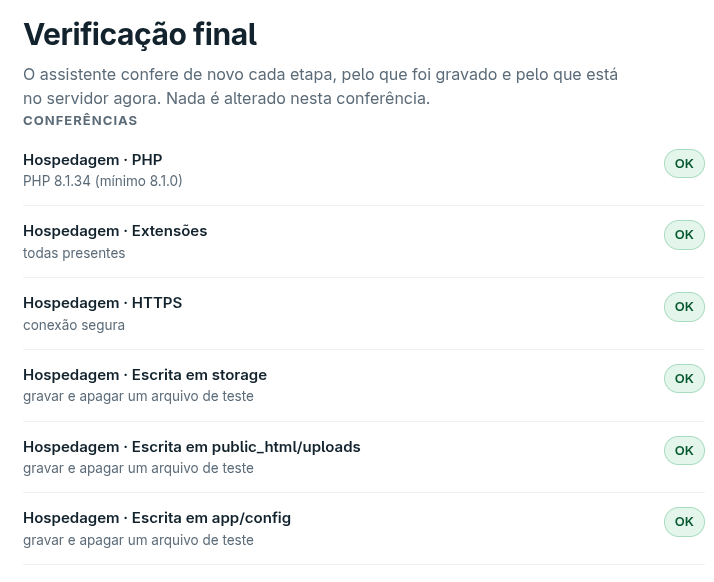
Figura 1 - Conferências da verificação final
Passo 2 - Conclua a instalação
Se nenhum item mostrar Impede, aparece no fim da tela o bloco Concluir a instalação. Leia o aviso.
Se a equipe passou um código de ativação das atualizações, cole no campo com esse nome. Com ele, o site passa a se atualizar sozinho. O campo é opcional: vazio, ou se o código for recusado, a instalação termina do mesmo jeito.
Clique em Concluir instalação.
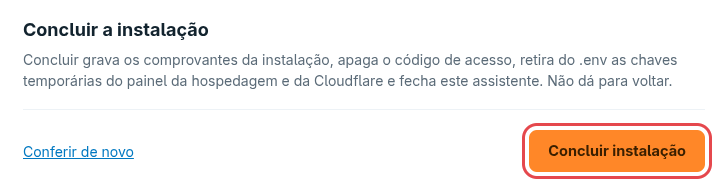
Figura 2 - Conclusão da instalação
Depois de concluir, o assistente fica fechado. Mudanças no site passam a ser feitas pelo painel do site.
Passo 3 - Confira que concluiu
Aparece a tela Instalação concluída. Se você informou o código, ela mostra o bloco Atualizações automáticas: Ativas, ou Não foram ativadas com o motivo. Nesse segundo caso, a instalação está pronta e a ativação pode ser feita depois pela equipe. Continue pelo guia "Depois de instalar - Como revogar os acessos temporários e entrar no painel". Não feche essa tela antes de anotar o que ela pede para revogar.
Dicas
- Corrigiu algo na hospedagem? Clique em Conferir de novo para refazer a verificação.
- A fila de tarefas precisa ter rodado nos últimos 10 minutos. Se você demorou para chegar aqui, espere um minuto e clique em Conferir de novo.
Problema/Solução
| Problema | Solução |
|---|---|
| Um item mostra Impede e o botão Concluir não aparece. | Leia o nome da etapa e o texto do item. Se for algo da hospedagem, peça a correção à hospedagem e clique em Conferir de novo. Se não souber resolver, fale com o suporte. |
| "Tarefas agendadas · Fila rodando" mostra Impede. | A fila de tarefas não rodou nos últimos minutos. Confira no painel da hospedagem se a tarefa está ativa, espere um minuto e clique em Conferir de novo. |
| "Não deu para concluir" | Leia a mensagem, clique em Conferir de novo e tente concluir outra vez. Se repetir, fale com o suporte. |
| "A conclusão foi interrompida" | A conclusão já tinha começado e parou no meio, por exemplo por falta de conexão. Confira e clique em Concluir instalação de novo. O assistente continua de onde parou. |
FAQ (Perguntas frequentes)
-
Os itens de Atenção impedem a conclusão?
Não. Eles são recomendações para ajustar na hospedagem quando puder.
-
Posso abrir o assistente de novo depois de concluir?
Não. O endereço /instalar passa a mostrar "O NetCorp já está instalado", com o botão para entrar no painel.
Contatos de suporte
- a preencher — Nome — Cargo — e-mail
Controle de Mudanças
Informações de controle de versão
- Última revisão 23-10-2026
- Próxima revisão 23-04-2027
- Autor a preencher
- Revisor a preencher
- Versão 1.0.0
Notas adicionais
- A Figura 1 mostra só o início da lista de conferências. A lista completa tem um item para cada etapa da instalação.
Referências
- [Guia] - Etapa 4 - Como cadastrar as tarefas agendadas.
- [Guia] - Depois de instalar - Como revogar os acessos temporários e entrar no painel.
No comments to display
No comments to display