
Informativo: Usuários
Conteúdo
A área Usuários reúne as contas das pessoas que podem entrar no painel. Aqui se cria uma conta para cada pessoa da equipe, se escolhe o perfil dela, se troca a senha e se remove o acesso de quem não precisa mais.
Só administradores veem esta área. Contas com perfil Editor não têm o item Usuários no menu.
Em cada figura, os círculos vermelhos numerados mostram a parte da tela que está sendo explicada. O número do círculo é o mesmo número da lista logo abaixo da figura.
Os dois perfis
| Perfil | O que pode fazer |
|---|---|
| Administrador | Tudo no painel: páginas, conteúdos, mídia, configurações, usuários e extensões. |
| Editor | O dia a dia do site: ver o Painel de resultados, mudar textos e imagens das páginas, enviar arquivos para a Mídia e editar os dados das imagens. Não cria nem exclui páginas, não publica, não salva conteúdos e não vê Configurações, Usuários e Extensões. |
A lista de usuários
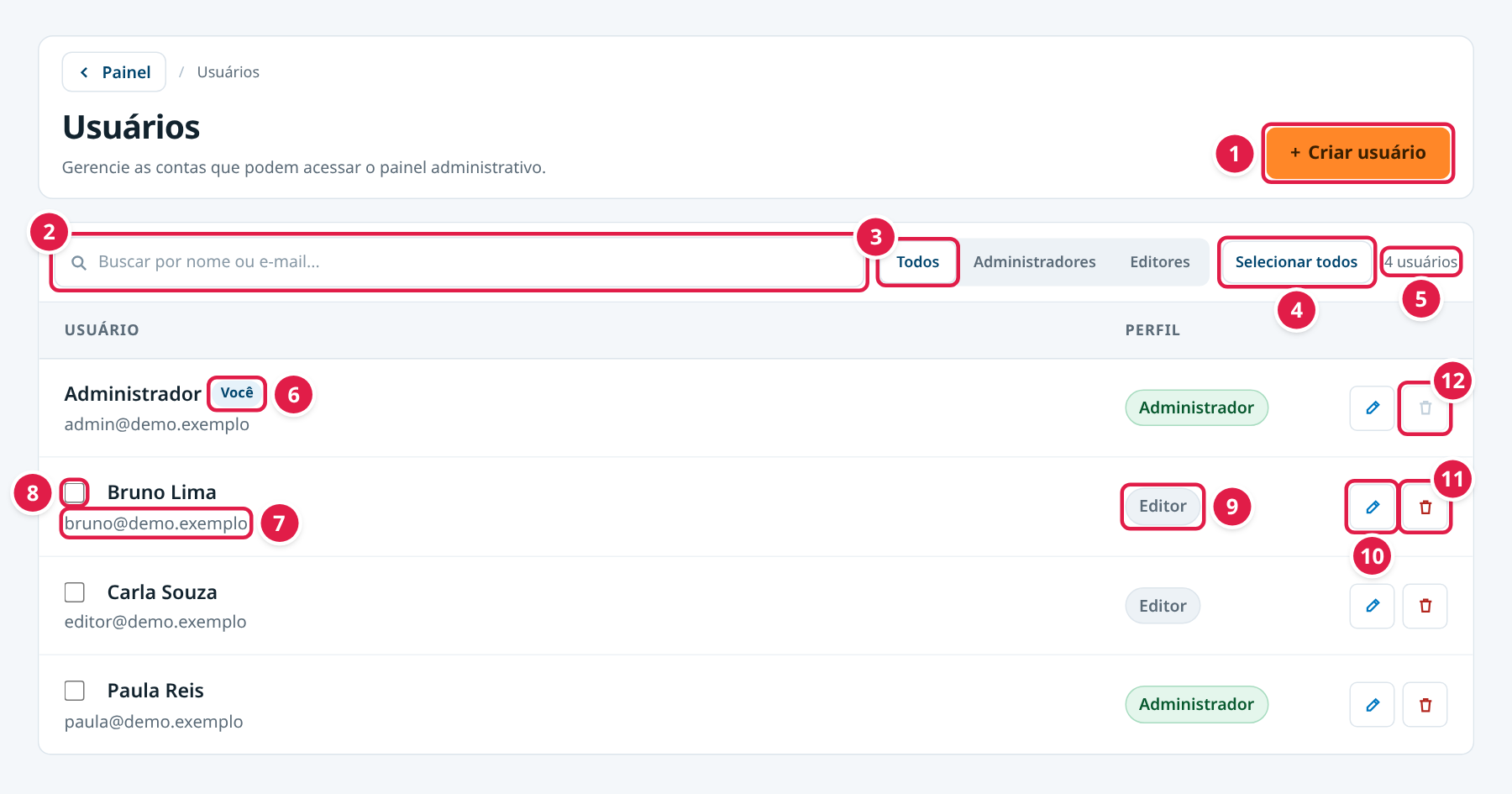
Figura 1 — A área Usuários.
- Criar usuário — abre a janela para criar uma conta nova (Figura 2).
- Buscar por nome ou e-mail... — procura uma conta pelo nome ou pelo e-mail.
- Todos, Administradores e Editores — mostram só as contas de um perfil.
- Selecionar todos — marca todas as contas que aparecem e podem ser excluídas.
- Contador — quantas contas estão aparecendo.
- Você — marca a sua própria conta, a que está conectada agora.
- Nome e e-mail — quem é a pessoa e o e-mail que ela usa para entrar no painel.
- Caixa de marcar — marca a conta para excluir junto com outras (Figura 4). A sua própria conta não tem caixa.
- Perfil — Administrador ou Editor.
- Lápis (Editar) — abre a janela para mudar os dados da conta (Figura 3).
- Lixeira (Excluir) — exclui a conta, depois de uma confirmação (Figura 5).
- Lixeira apagada — na sua própria conta a lixeira não funciona: ninguém pode excluir a própria conta.
Se a busca ou o filtro não achar nada, aparece “Nenhum usuário encontrado. Tente outro termo ou altere o filtro.”
Criar uma conta
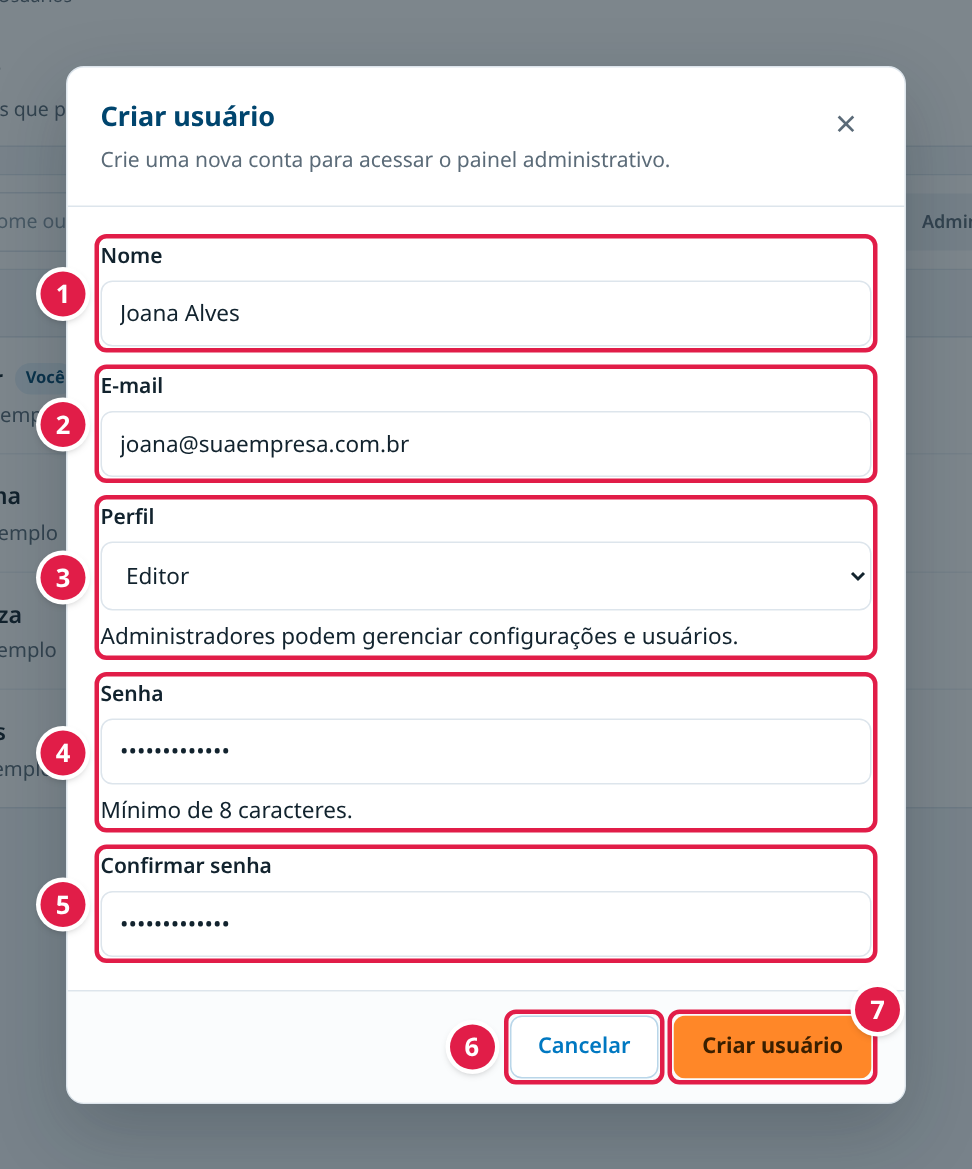
Figura 2 — Janela Criar usuário, com dados de exemplo.
- Nome — o nome da pessoa, como vai aparecer no painel. Até 120 letras.
- E-mail — o e-mail que a pessoa vai usar para entrar. Não pode ser igual ao de outra conta.
- Perfil — Editor (já vem escolhido) ou Administrador.
- Senha — a senha inicial, com pelo menos 12 caracteres. Não pode ser uma senha muito comum nem conter o e-mail da pessoa.
- Confirmar senha — repita a mesma senha, para evitar erro de digitação.
- Cancelar — fecha sem criar a conta.
- Criar usuário — cria a conta. Aparece o aviso “Usuario criado.”.
Depois de criar, passe o e-mail e a senha para a pessoa por um meio seguro. Ela entra pelo endereço do painel (o do site com /admin no final).
No primeiro acesso, a pessoa precisa ativar o segundo fator com um app autenticador no celular dela: o painel só libera as outras áreas depois disso. Avise antes, para ela ter o app instalado (guia "Como ativar e usar o segundo fator (app autenticador)").
Editar uma conta
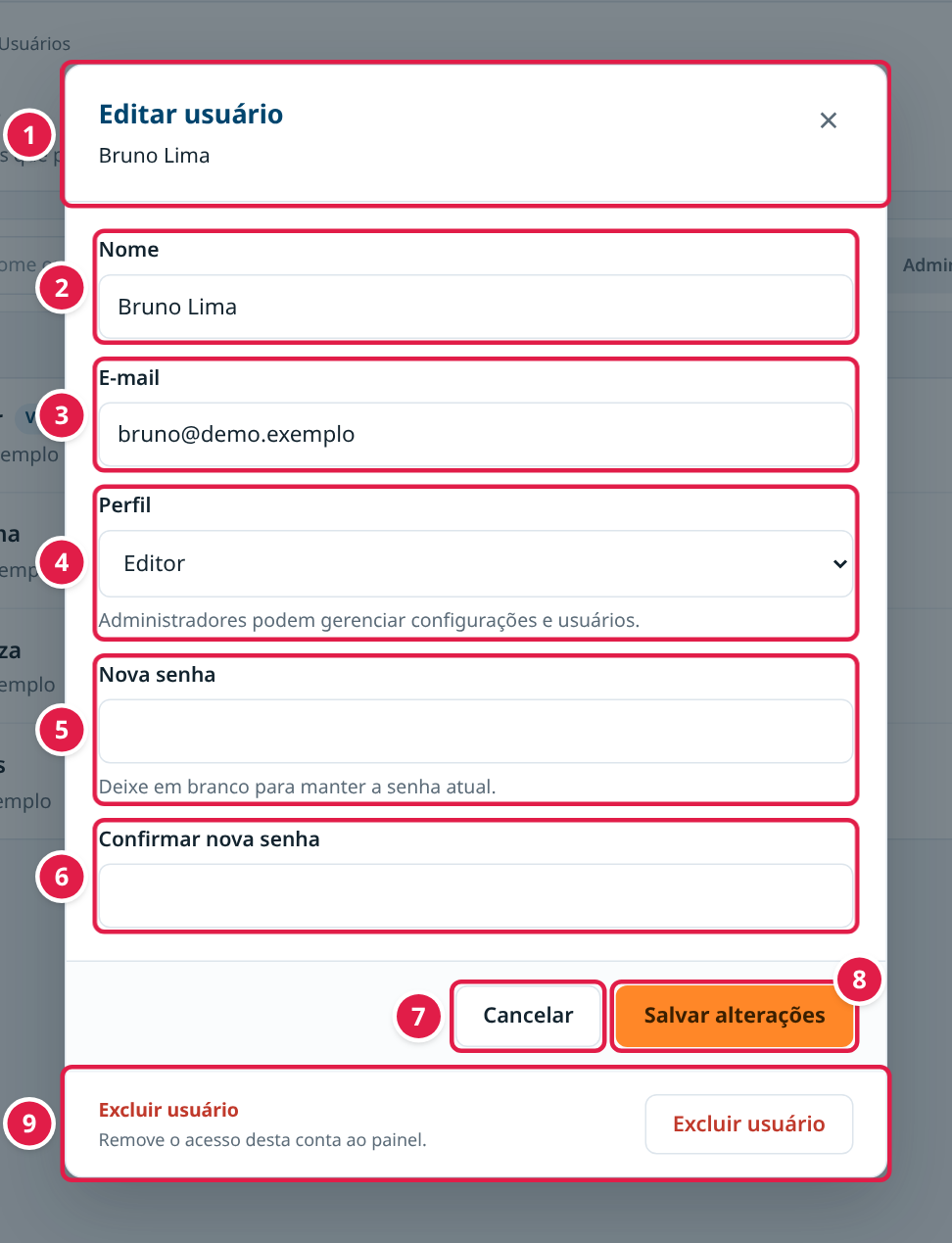
Figura 3 — Janela Editar usuário.
- Editar usuário — mostra de qual conta são os dados.
- Nome — muda o nome da pessoa.
- E-mail — muda o e-mail de entrada. Não pode ser o de outra conta.
- Perfil — muda entre Editor e Administrador. Administradores podem gerenciar configurações e usuários.
- Nova senha — para trocar a senha. Deixe em branco para manter a senha atual.
- Confirmar nova senha — repita a nova senha.
- Cancelar — fecha sem mudar nada.
- Salvar alterações — grava as mudanças. Aparece o aviso “Usuario atualizado.”.
- Excluir usuário — remove o acesso desta conta ao painel, depois de uma confirmação. Na sua própria conta, essa opção aparece desativada.
É por aqui que se troca a senha de alguém que esqueceu a própria senha: o painel não tem “esqueci minha senha” na tela de entrada.
O segundo fator não é desligado por aqui. Quem trocou de celular faz isso na própria conta, em Configurações › Segurança. Quem perdeu o celular e os códigos de recuperação precisa falar com o suporte.
Marcar várias contas
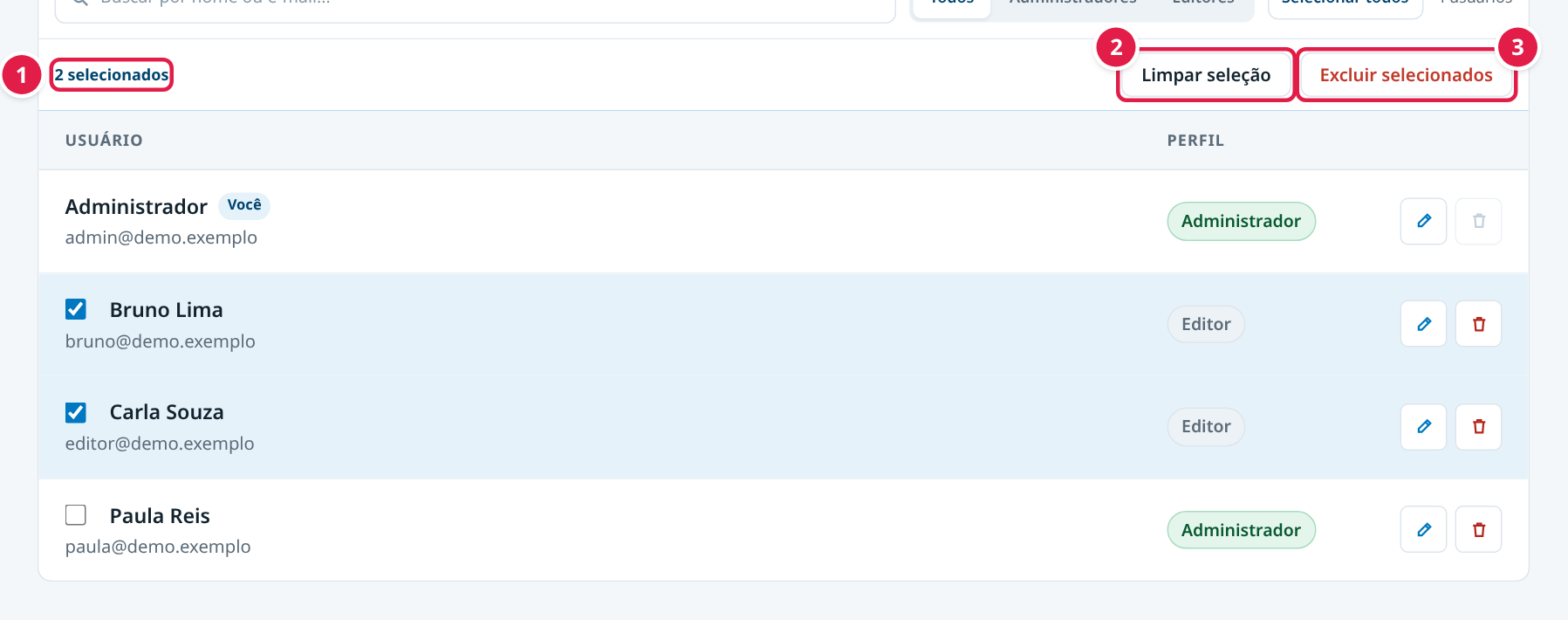
Figura 4 — Ações para as contas marcadas.
- Selecionados — quantas contas estão marcadas.
- Limpar seleção — desmarca todas, sem mudar nada.
- Excluir selecionados — pergunta “Excluir permanentemente N usuário(s)? Eles perdem o acesso ao painel.” e, se confirmado, exclui as contas marcadas.
Excluir uma conta
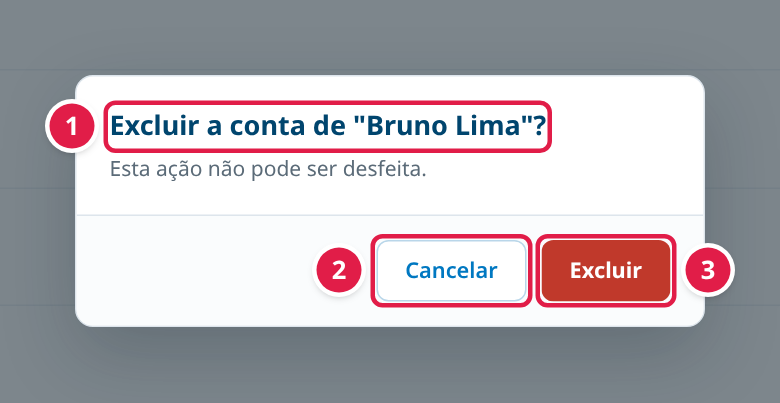
Figura 5 — Confirmação antes de excluir.
- Pergunta — diz de quem é a conta e avisa que a ação não pode ser desfeita.
- Cancelar — volta sem excluir.
- Excluir — exclui a conta. A pessoa não consegue mais entrar no painel.
Excluir uma conta não apaga as páginas, os conteúdos nem os arquivos que essa pessoa criou: eles continuam no site.
Regras de segurança
O sistema confere estas regras ao salvar ou excluir, mesmo que algum botão esteja à vista:
| Regra | Aviso que aparece |
|---|---|
| Ninguém pode excluir a própria conta. | Voce nao pode excluir a propria conta. |
| O site precisa ter sempre pelo menos um administrador. O último administrador não pode virar Editor. | O ultimo administrador nao pode ser rebaixado. |
| O último administrador não pode ser excluído. | O ultimo administrador nao pode ser excluido. |
| Uma exclusão em grupo que deixaria o painel sem administrador é recusada inteira. | A exclusao deixaria o painel sem administrador. Nada foi excluido. |
| Dois usuários não podem ter o mesmo e-mail. | Esse e-mail ja esta em uso. |
| A senha precisa ter pelo menos 12 caracteres. | A senha precisa ter pelo menos 12 caracteres. |
| A senha não pode ser uma das senhas mais comuns. | Essa senha e muito comum. Escolha outra. |
| A senha não pode conter o e-mail da pessoa. | A senha nao pode conter o seu e-mail. |
| A senha e a confirmação precisam ser iguais. | A confirmacao da senha nao confere. |
Dicas
- Crie uma conta para cada pessoa; não compartilhe a mesma senha entre várias pessoas.
- Dê o perfil Editor para quem só cuida de textos e imagens; deixe Administrador para poucas pessoas.
- Tenha pelo menos dois administradores, para não ficar sem acesso se um esquecer a senha.
- Quando alguém sair da equipe, exclua a conta ou troque a senha.
Controle de Mudanças
Informações de controle de versão
- Última revisão: a preencher
- Próxima revisão: a preencher
- Autor: a preencher
- Revisor: a preencher
- Versão: a preencher
Notas adicionais
As imagens usam as telas reais do NetCorp em um ambiente de demonstração. Os nomes, e-mails e senhas são exemplos fictícios, não dados de um cliente. Os números vermelhos foram acrescentados às figuras e não aparecem no painel.
Os avisos da tabela “Regras de segurança” estão escritos exatamente como aparecem hoje na tela, inclusive sem acentos.
Contato de suporte: a preencher.
Referências
- NetCorp — área Usuários do painel administrativo.
- Modelo de página Informativo e blocos de conteúdo da base de conhecimento.
No comments to display
No comments to display