
Configuração Exchange Iphone
Guia – Configuração do PowerCube como Exchange no iPhone
Objetivo
Descrever, de forma clara e objetiva, o procedimento para configurar uma conta de e-mail que utiliza a interface PowerCube no iPhone através do Microsoft Exchange, permitindo a sincronização de e-mails, contatos, calendários e lembretes.
Escopo e Público
Aplica-se a:
-
Contas de e-mail de clientes GK2 que utilizam a interface PowerCube.
-
Configuração no aplicativo Mail nativo do iPhone.
-
Sincronização via Exchange.
Não cobre:
-
Contas que utilizam outras interfaces de webmail.
-
Configuração via IMAP ou POP.
-
Aplicativos de e-mail de terceiros.
Público-alvo:
-
Clientes GK2.
-
Usuários de iPhone que desejam utilizar sua conta PowerCube no aplicativo Mail.
Pré-requisitos
-
Possuir uma conta de e-mail ativa.
-
Possuir a senha da conta de e-mail.
-
Utilizar a interface PowerCube.
-
Estar conectado à internet.
Materiais/Recursos
-
iPhone.
-
Aplicativo Mail do iOS.
-
Endereço de e-mail e senha da conta.
-
Domínio utilizado pela conta.
Passos
Passo 1 – Adicionar uma nova conta
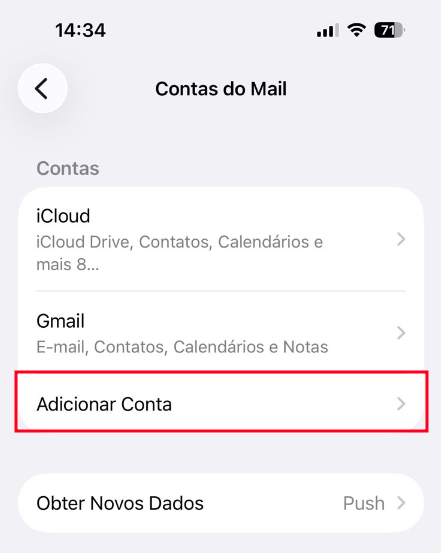
No iPhone, acesse Ajustes e localize as configurações do Mail.
Acesse Contas do Mail e selecione:
Adicionar Conta
Passo 2 – Informar o endereço de e-mail
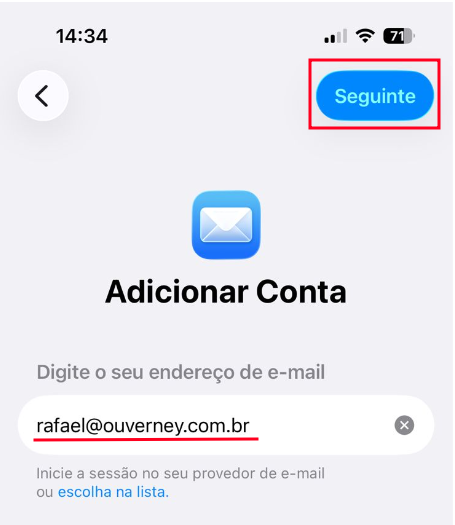
Digite o endereço de e-mail completo que deseja configurar.
Exemplo: usuario@seudominio.com.br
Após preencher, toque em Seguinte.
Passo 3 – Selecionar Microsoft Exchange
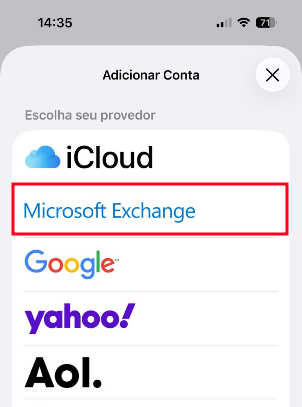
Na lista de provedores apresentada pelo iPhone, selecione:
Microsoft Exchange
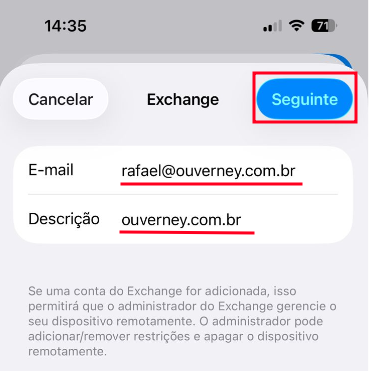
O iPhone exibirá novamente o endereço informado e uma descrição para identificação da conta. Confira as informações e toque em Seguinte.
A descrição serve apenas para identificar a conta dentro do iPhone e pode ser personalizada, se desejar.
Passo 4 – Iniciar a configuração
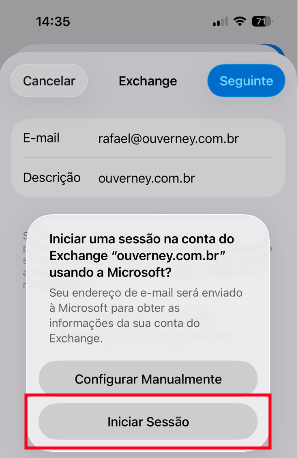
Será exibida uma mensagem perguntando como deseja configurar a conta.
Selecione:
Iniciar Sessão
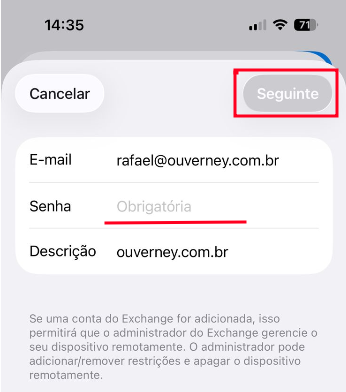
Em seguida, informe a senha da sua conta de e-mail.
Passo 5 – Informar os dados do servidor
Após informar a senha, poderão ser solicitadas informações adicionais para concluir a conexão com o servidor.
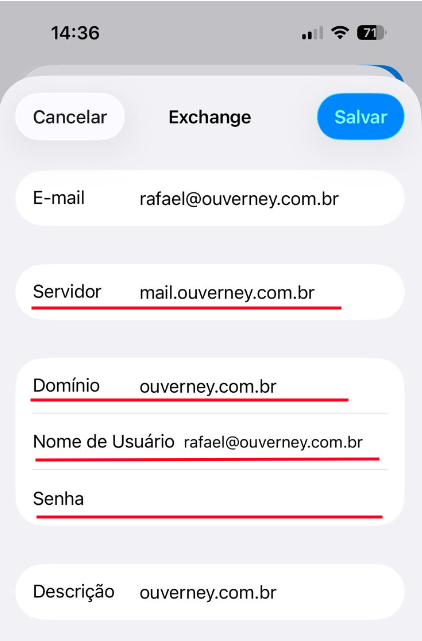
Preencha da seguinte maneira:
| Campo | Informação |
|---|---|
| Endereço de e-mail completo | |
| Servidor | mail.seudominio.com.br |
| Domínio | Seu domínio, sem www |
| Nome de Usuário | Endereço de e-mail completo |
| Senha | Senha da conta de e-mail |
| Descrição | Nome utilizado para identificar a conta |
Exemplo
Para o endereço rafael@ouverney.com.br:
Servidor: mail.ouverney.com.br
Domínio: ouverney.com.br
Nome de Usuário: rafael@ouverney.com.br
Os demais campos poderão aparecer preenchidos automaticamente. Caso algum deles esteja vazio, preencha conforme as informações acima.
Após conferir os dados, toque em Salvar.
Passo 6 – Selecionar o que será sincronizado
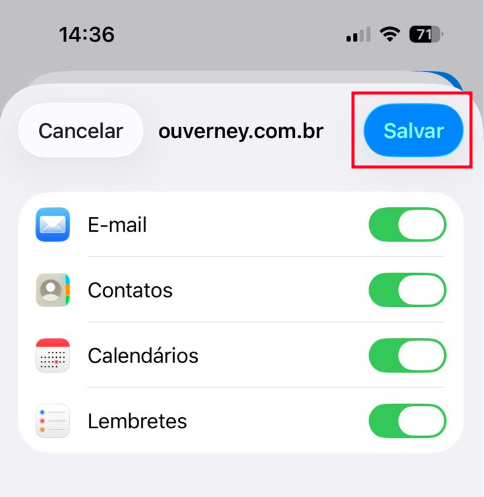
Após a validação da conta, o iPhone apresentará os recursos disponíveis para sincronização.
Você poderá habilitar:
-
E-mail
-
Contatos
-
Calendários
-
Lembretes
Mantenha ativados os recursos que deseja sincronizar com o PowerCube e toque em Salvar.
Configuração concluída
Pronto! A conta estará configurada no iPhone.
Após a configuração inicial, a sincronização pode levar alguns minutos. Gradualmente, os dados disponíveis no PowerCube serão carregados nos respectivos aplicativos do iPhone, como Mail, Contatos, Calendário e Lembretes.
Importante: Este procedimento de configuração via Exchange está disponível somente para contas que utilizam a interface PowerCube. Outras interfaces de webmail não são compatíveis com este método de configuração.
Critérios de aceitação
-
A conta foi adicionada ao iPhone.
-
Microsoft Exchange foi selecionado como tipo de conta.
-
O servidor e as credenciais foram informados corretamente.
-
A autenticação foi realizada com sucesso.
-
A conta aparece nas configurações do Mail.
-
Os recursos selecionados começam a sincronizar com o PowerCube.
-
O usuário consegue enviar e receber e-mails pelo aplicativo Mail.
Riscos e Mitigações
| Risco | Probabilidade | Impacto | Mitigação |
|---|---|---|---|
| Informar a senha incorretamente | Média | Médio | Confirmar a senha acessando previamente o webmail |
| Informar o servidor incorreto | Média | Alto | Utilizar mail. seguido do domínio da conta |
| Informar somente o nome no campo de usuário | Média | Alto | Utilizar sempre o endereço de e-mail completo |
| Configurar uma conta que não utiliza PowerCube | Média | Alto | Confirmar a interface utilizada antes de iniciar |
| Dados não aparecerem imediatamente | Média | Baixo | Aguardar alguns minutos para a sincronização inicial |
Controle de Mudanças
| Versão | Data | Descrição |
|---|---|---|
| 1.0 | Agosto/2026 | Criação do guia de configuração do PowerCube via Exchange no iPhone |
Notas adicionais
-
O tempo necessário para a primeira sincronização pode variar conforme a quantidade de informações existentes na conta e a conexão com a internet.
-
Não é necessário realizar novamente toda a configuração sempre que acessar o e-mail. Depois de adicionada, a conta permanecerá configurada no dispositivo.
-
Caso a senha da conta de e-mail seja alterada posteriormente, poderá ser necessário atualizar a senha salva no iPhone.
-
Calendários, contatos e lembretes somente serão sincronizados quando suas respectivas opções estiverem habilitadas.
-
Para evitar erros de autenticação, sempre utilize o endereço de e-mail completo no campo Nome de Usuário.
Referências
-
Base de Conhecimento GK2 Cloud
-
PowerCube
-
Apple Mail para iPhone
-
Equipe de Suporte GK2 Cloud
No comments to display
No comments to display