
Configuração Iphone
E-mail Personalizado no Aplicativo Mail do iPhone
Este guia detalhado irá auxiliá-lo na configuração de uma conta de e-mail personalizada (IMAP/SMTP) no aplicativo Mail do iPhone. Serão utilizados os seguintes dados de servidor:
-
Servidor IMAP: mail.dominio.com.br
-
Porta: 993
-
Segurança: SSL/TLS
-
-
Servidor SMTP: mail.dominio.com.br
-
Porta: 465
-
Segurança: SSL/TLS
-
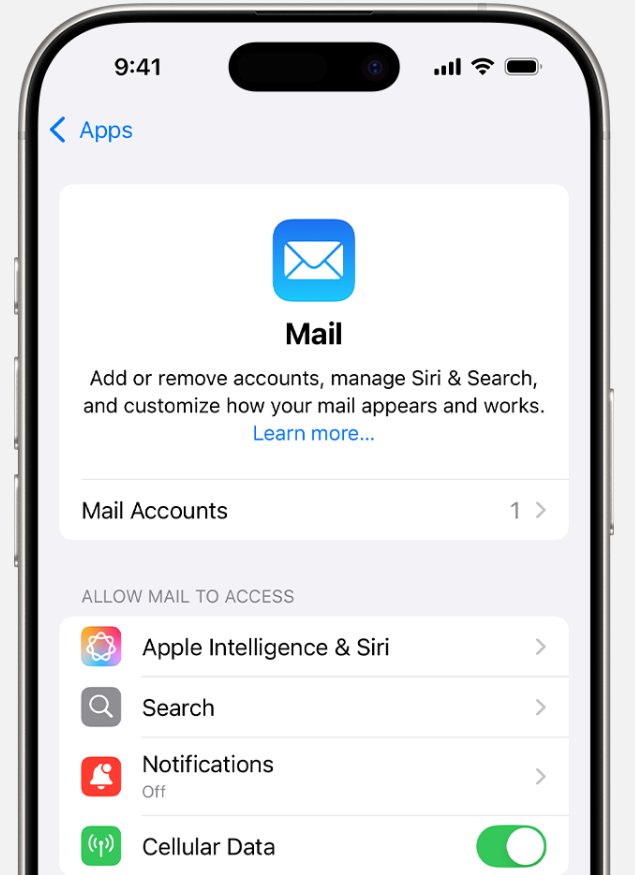
Passo 1: Acessar Ajustes e Adicionar Conta
-
No seu iPhone, vá para Ajustes.
-
Role para baixo e toque em Mail.
-
Toque em Contas.
-
Toque em Adicionar Conta.
Passo 2: Escolher o Tipo de Conta
-
Na tela "Adicionar Conta", selecione "Outra".
-
Em seguida, toque em "Adicionar Conta de E-mail".
Passo 3: Inserir Detalhes da Nova Conta
-
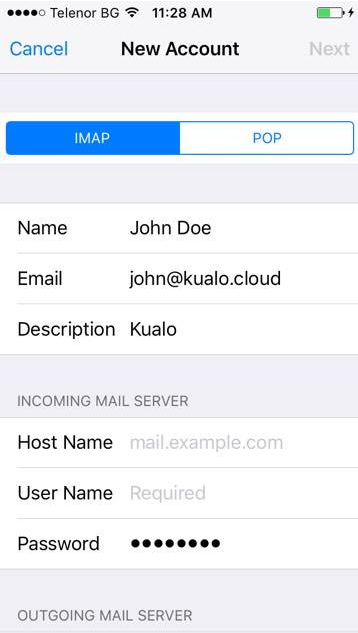
Preencha os seguintes campos:
-
Nome: O nome que aparecerá como remetente dos seus e-mails.
-
E-mail: Seu endereço de e-mail completo (ex: seuemail@dominio.com.br).
-
Senha: A senha da sua conta de e-mail.
-
Descrição: Uma descrição para a conta
Passo 4: Configurar Servidores de Entrada (IMAP)
-
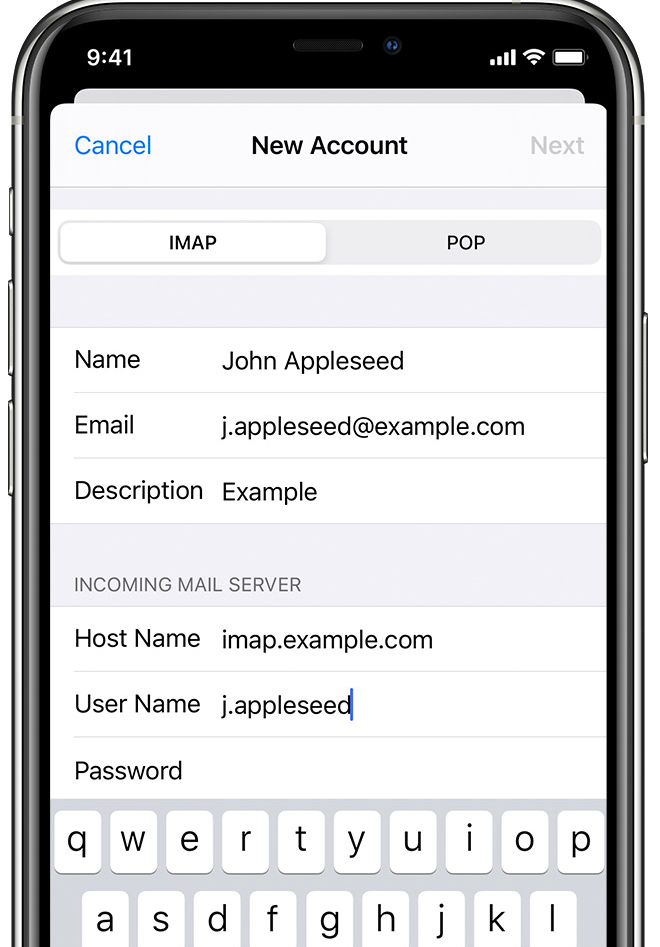
Certifique-se de que a opção IMAP esteja selecionada na parte superior.
-
Em SERVIDOR DE CORREIO DE ENTRADA:
-
Nome do Host: mail.dominio.com.br
-
Nome de Usuário: Seu endereço de e-mail completo (ex: seuemail@dominio.com.br).
-
Senha: A senha da sua conta de e-mail.
Passo 5: Configurar Servidores de Saída (SMTP)
-
Em SERVIDOR DE CORREIO DE SAÍDA:
-
Nome do Host: mail.dominio.com.br
-
Nome de Usuário: Seu endereço de e-mail completo (ex: seuemail@dominio.com.br).
-
Senha: A senha da sua conta de e-mail.
Passo 6: Verificar e Salvar Configurações
-
O iPhone tentará verificar as configurações do servidor. Se tudo estiver correto, você será levado a uma tela onde poderá escolher quais itens deseja sincronizar (Mail, Notas).
-
Toque em "Salvar".
Passo 7: Ajustar Portas e SSL (se necessário)
Em alguns casos, o iPhone pode não configurar automaticamente as portas e o SSL corretamente. Para verificar e ajustar:
-
Vá novamente para Ajustes > Mail > Contas.
-
Toque na conta que você acabou de adicionar.
-
Toque no seu endereço de e-mail novamente para acessar as configurações detalhadas.
-
Role para baixo até SERVIDOR DE CORREIO DE ENTRADA e toque em Nome do Host.
-
Verifique se Usar SSL está ativado e se a Porta do Servidor é 993.
-
Volte e role para baixo até SERVIDOR DE CORREIO DE SAÍDA e toque em SMTP.
-
Toque no Servidor Principal.
-
Verifique se Usar SSL está ativado e se a Porta do Servidor é 465.
-
Toque em "Concluído" ou "Voltar" para salvar as alterações.
No comments to display
No comments to display