
Guia: Como criar credenciais SMTP no Sender25
Objetivo
Criar credenciais no Sender25 para que sua aplicação ou sistema possa enviar e-mails autenticados via SMTP ou API HTTP.
Escopo e Público
- Aplica-se a: Criação de credenciais SMTP e de API
- Não cobre: Configuração do SMTP na aplicação (WordPress, Laravel, etc.)
- Público-alvo: Clientes finais e desenvolvedores que integram sistemas ao Sender25
Pré-requisitos
- Acesso ao painel do Sender25
- Pelo menos um servidor de envio configurado
Tipos de credencial
O Sender25 oferece dois tipos de credencial de envio:
| Tipo | Uso |
|---|---|
| SMTP | Autenticação no servidor SMTP para envio via protocolo SMTP |
| API | Autenticação via header HTTP para envio pela API REST |
Passos (sequência)
Passo 1 — Acesse as credenciais do servidor
No painel do Sender25, clique no seu servidor de envio e vá até a seção Credenciais.
Passo 2 — Crie uma nova credencial
Clique em Adicionar sua primeira credencial (ou Adicionar outra credencial). Preencha:
- Tipo: selecione
SMTPpara envio por SMTP ouAPIpara envio pela API HTTP - Nome: um nome descritivo para identificar a credencial (ex.:
wordpress-producao)
Clique em Criar credencial. O sistema gera automaticamente uma chave única — o campo Chave pode ficar em branco.
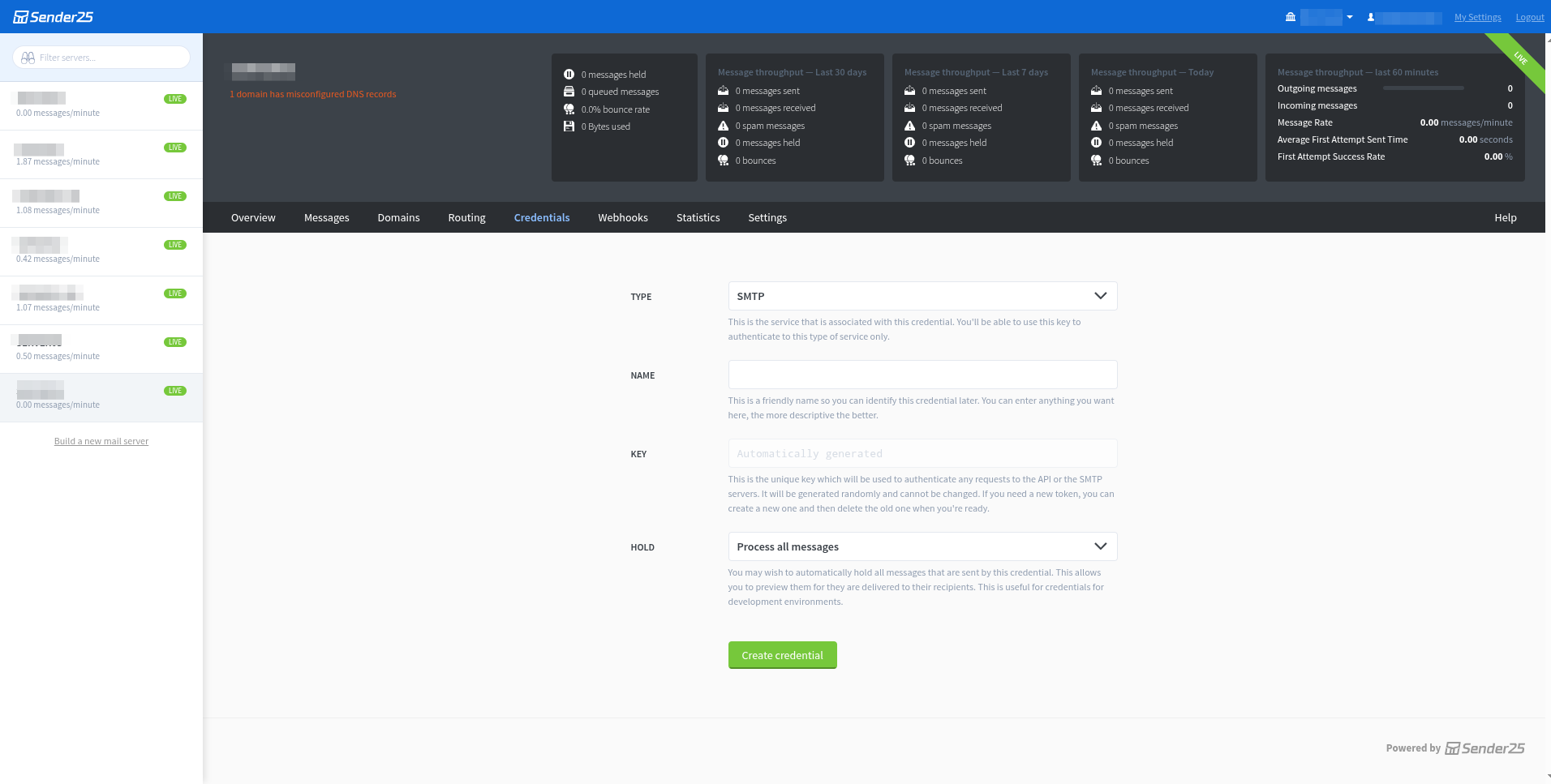
Figura 1 - Formulário de criação de credencial no Sender25
Passo 3 — Copie a chave
A chave completa aparece uma única vez, na criação. Copie-a nesse momento.
Na listagem de Credenciais você vê apenas o final da chave — o suficiente para saber qual é qual, sem expor o segredo numa tela de lista. Para consultar a chave inteira depois, clique sobre a credencial e leia o campo Chave na tela de edição.
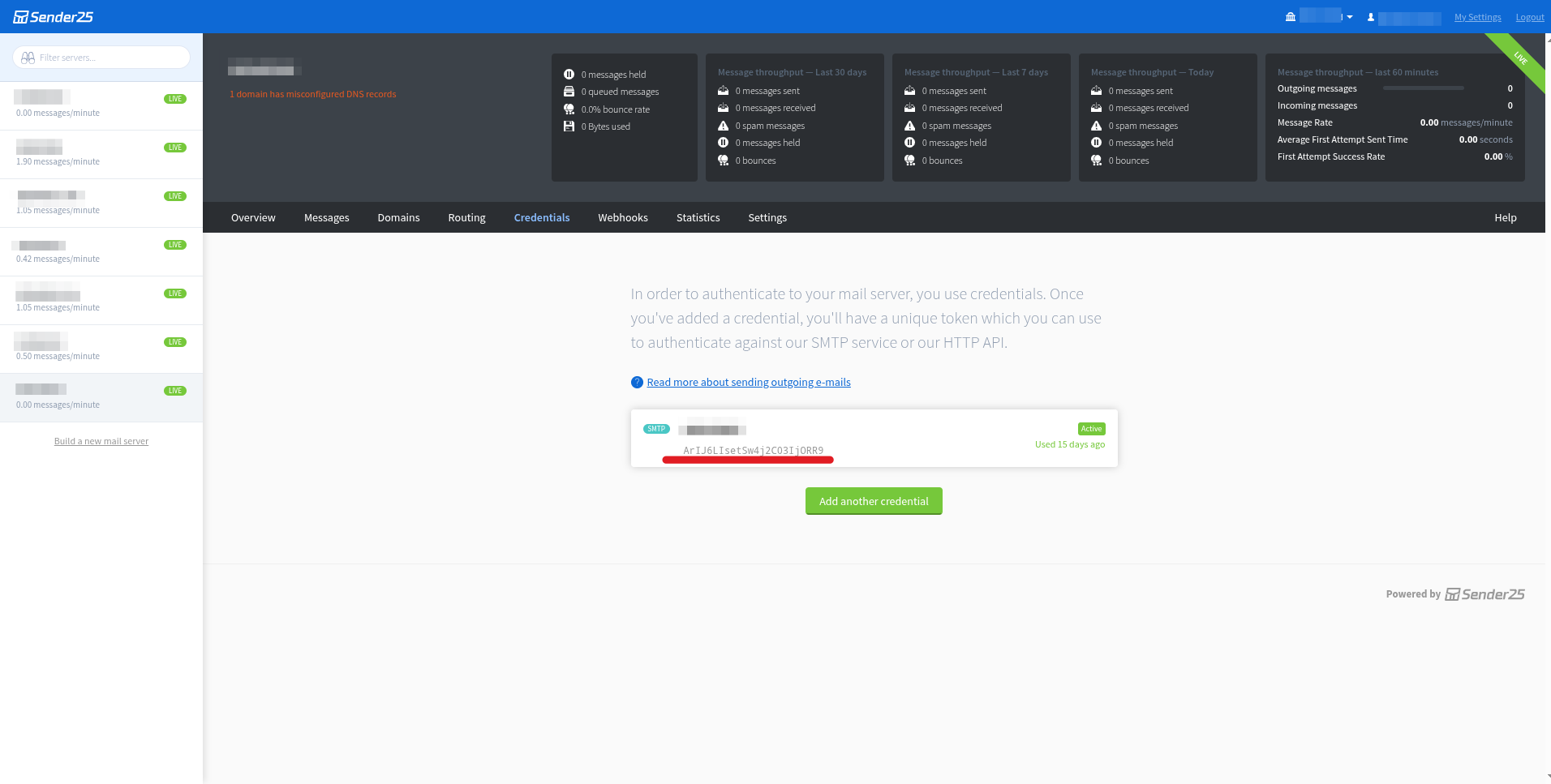
Figura 2 - Listagem de credenciais do servidor
Passo 4 — Configure sua aplicação (para SMTP)
| Parâmetro | Valor |
|---|---|
| Servidor SMTP | Endereço informado no seu painel ou e-mail de boas-vindas |
| Porta | Conforme a configuração do servidor (normalmente 25) |
| Usuário | Deixe em branco ou informe qualquer valor — o Sender25 autentica pela chave |
| Senha / Chave | A chave gerada no passo anterior |
| Autenticação | PLAIN |
Problemas comuns
A autenticação SMTP está falhando
Verifique se a chave foi copiada corretamente, sem espaços extras. Confirme se o tipo da credencial é SMTP (não API).
Não anotei a chave na criação
Ela não se perdeu: clique sobre a credencial na listagem e leia o campo Chave na tela de edição. A chave não pode ser trocada — se precisar de um token novo, crie outra credencial e apague a antiga quando a aplicação já estiver usando a nova.
Preciso revogar uma credencial
Na listagem de credenciais, clique sobre ela e use o botão Apagar credencial. Crie uma nova credencial se necessário.
Observações importantes
⚠️ Crie uma credencial por sistema. Não compartilhe a mesma chave entre múltiplas aplicações — isso facilita o rastreamento e a revogação em caso de comprometimento.
Controle de Mudanças
Informações de controle de versão
- Última revisão 04-09-2026
- Próxima revisão 04-12-2026
- Autor Sender25
- Versão 1.4
No comments to display
No comments to display