
Guia: NFS-e Nacional — Utilização e Operação
Escopo e Público
- Aplica-se a: emissão, consulta, cancelamento e reenvio de NFS-e Nacional pelo painel admin do WHMCS
- Não cobre: instalação do módulo (ver página de Configuração), obrigações fiscais do prestador, regras tributárias municipais
- Público-alvo: administradores do WHMCS com perfil de acesso ao addon NFS-e Nacional
Contexto
O addon NFS-e Nacional integra o WHMCS à API SEFIN do governo federal para emissão automática ou manual de Notas Fiscais de Serviço Eletrônicas (NFS-e) conforme o padrão nacional. A comunicação usa mTLS com certificado digital ICP-Brasil A1.
Objetivo
Descrever de forma clara e prática como operar o módulo NFS-e Nacional no dia a dia: emitir notas, acompanhar status, cancelar, reenviar e-mails, configurar o comportamento por cliente e interpretar erros comuns.
Pré-requisitos
- Módulo instalado e configurado conforme a página de Configuração
- Ambiente definido (
homologacaoouproducao) nas configurações do addon - Certificado A1 válido com caminho e senha configurados
- Perfil admin com permissão no campo Perfis com Permissão Manual de NFS-e
Passos
1. Acessar o painel NFS-e Nacional
Acesse Admin → Addons → NFS-e Nacional. O painel exibe: badge de ambiente, totais por status (Autorizadas, Canceladas, Erros), listagem das notas recentes com links para detalhe e fatura, e botão Ver Todas para filtros avançados.
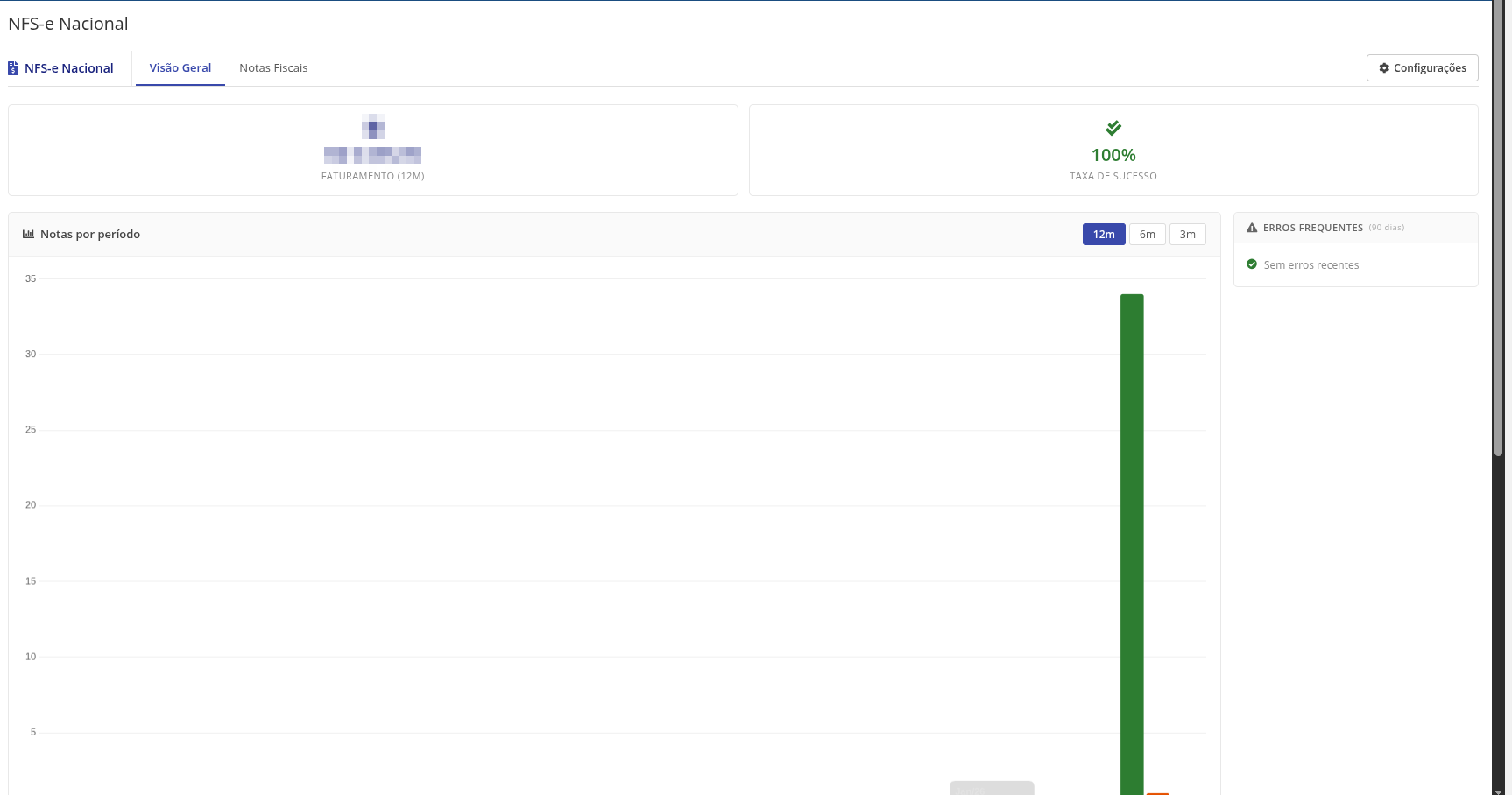
Figura 1 - Dashboard módulo
2. Emitir uma NFS-e manualmente
- Abra a fatura no admin: Billing → Invoices → [número da fatura]
- No painel lateral NFS-e Nacional, clique em Emitir NFS-e
- Confirme no modal de confirmação clicando em OK
- Aguarde o retorno — a página recarrega com o resultado:
AUTORIZADA(sucesso) ouERRO(veja seção Problema/Solução)
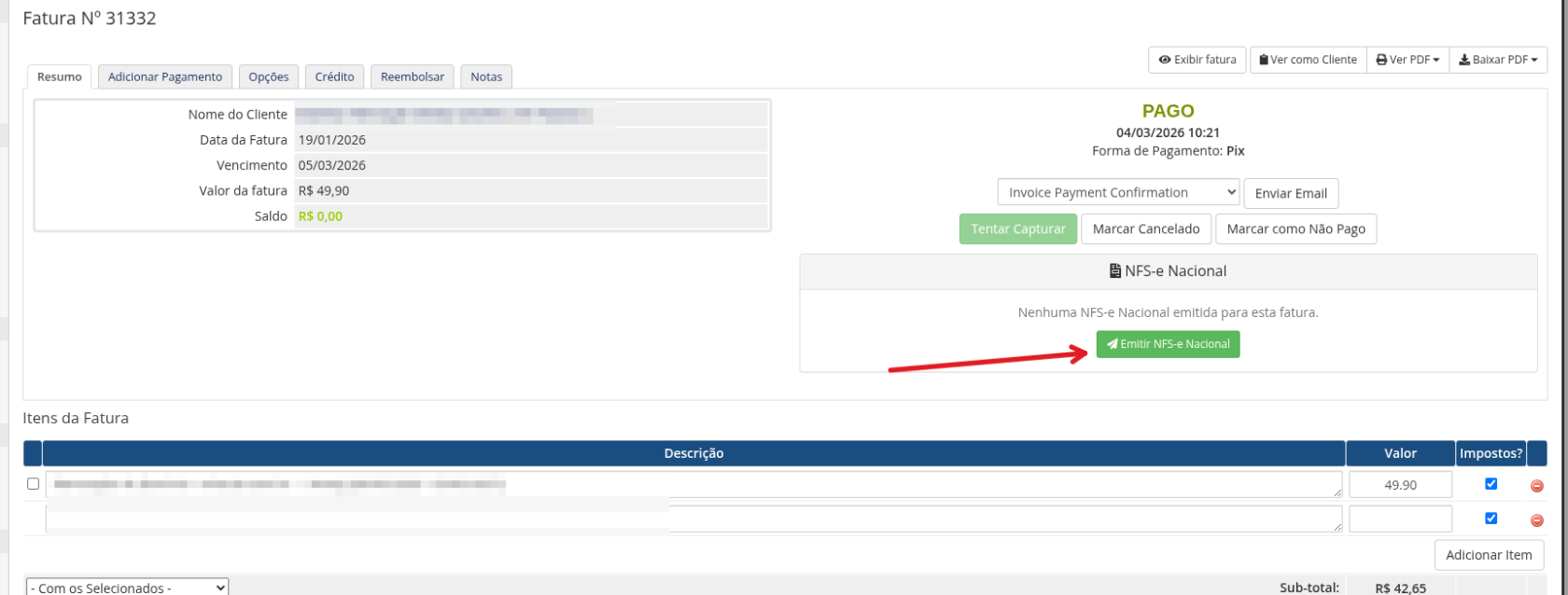
Figura 2 - Emitindo nota fiscal manualmente
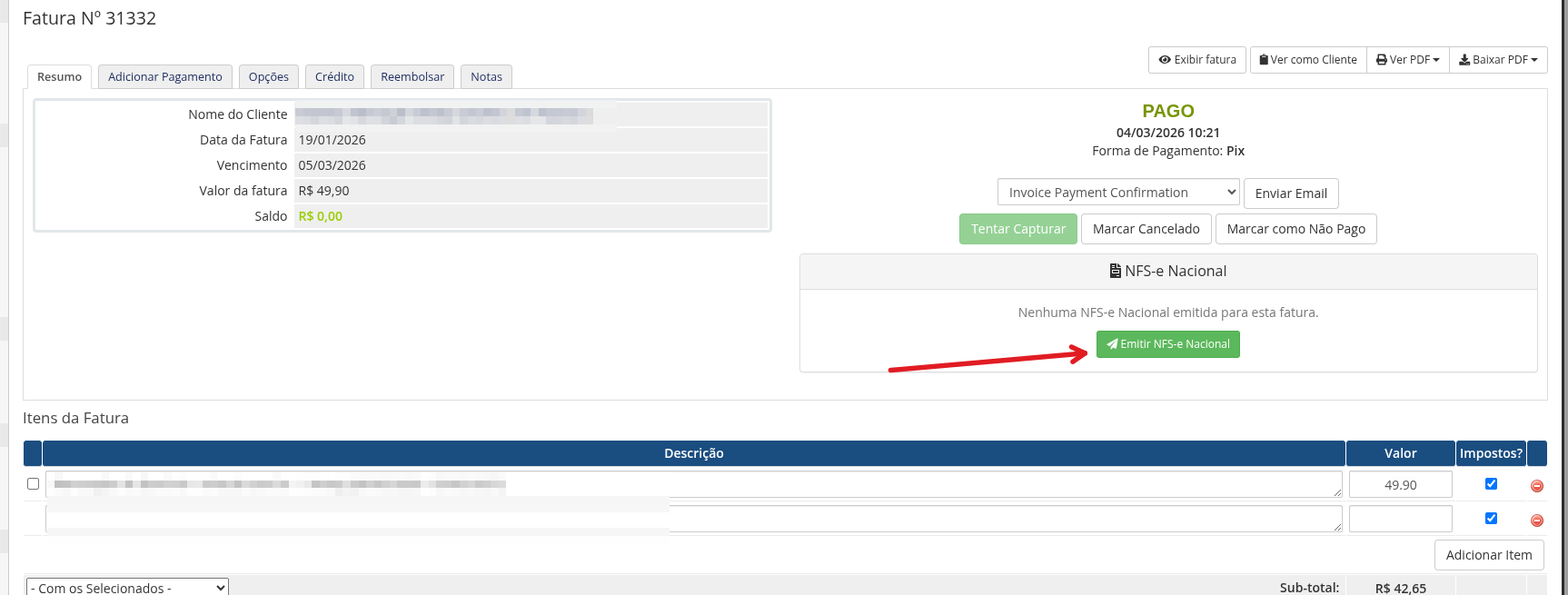
Atenção: a emissão manual só é bloqueada quando o campo Emitir NFS-e (Nacional) do cliente estiver explicitamente como 1- Nao Emitir NFS-e. Campo vazio no cliente (que herda a política global do módulo) ou política global configurada como "Não Emitir" não bloqueiam a emissão manual pelo admin.
3. Emissão automática — política global do módulo e por cliente
A emissão automática tem dois níveis de configuração:
- Política global do módulo — definida em Admin → Addons → NFS-e Nacional → Configurar → Seção 5 → Emissão Automática de NFS-e. É o comportamento padrão aplicado a todos os clientes que não têm configuração individual.
- Política individual por cliente — definida no custom field Emitir NFS-e (Nacional) no perfil do cliente. Quando preenchido, sobrescreve completamente a política global do módulo para aquele cliente.
| Valor do campo no cliente | Comportamento |
|---|---|
| (vazio) | Herda a política global do módulo (campo Emissão Automática de NFS-e nas configurações do addon) |
1- Nao Emitir NFS-e |
Nunca emite automaticamente; bloqueia também a emissão manual pelo admin |
2- Fatura Gerada |
Emite ao criar a fatura (hook InvoiceCreated), independente da política global do módulo |
3- Fatura Paga |
Emite após pagamento confirmado (hook InvoicePaid), independente da política global do módulo |
Exemplo prático: se a política global do módulo for Não Emitir e um cliente específico tiver o campo vazio, nenhuma nota será emitida automaticamente para ele. Para emitir automaticamente apenas para clientes selecionados, mantenha a política global como Não Emitir e configure individualmente cada cliente que deve receber NFS-e.
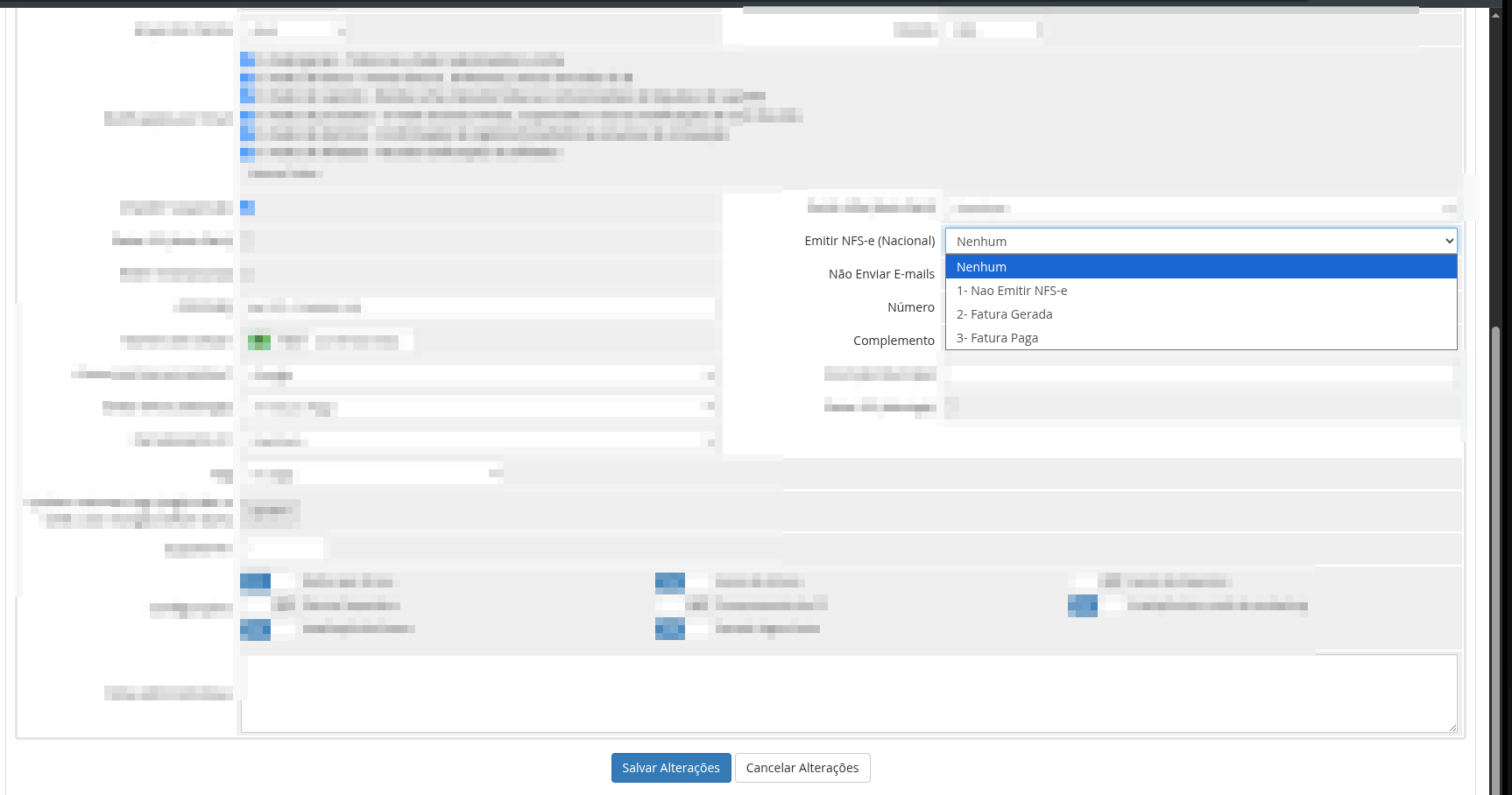
Figura 3 - Política de emissão individual
4. Consultar status de uma NFS-e
Acesse a fatura no admin e localize o painel NFS-e Nacional. Ou acesse Addons → NFS-e Nacional → Ver Todas e use os filtros por status, fatura, cliente ou data. Clique no ID da nota para ver detalhe completo: chave de acesso, número, XML de retorno, links de DANFS-e e XML.
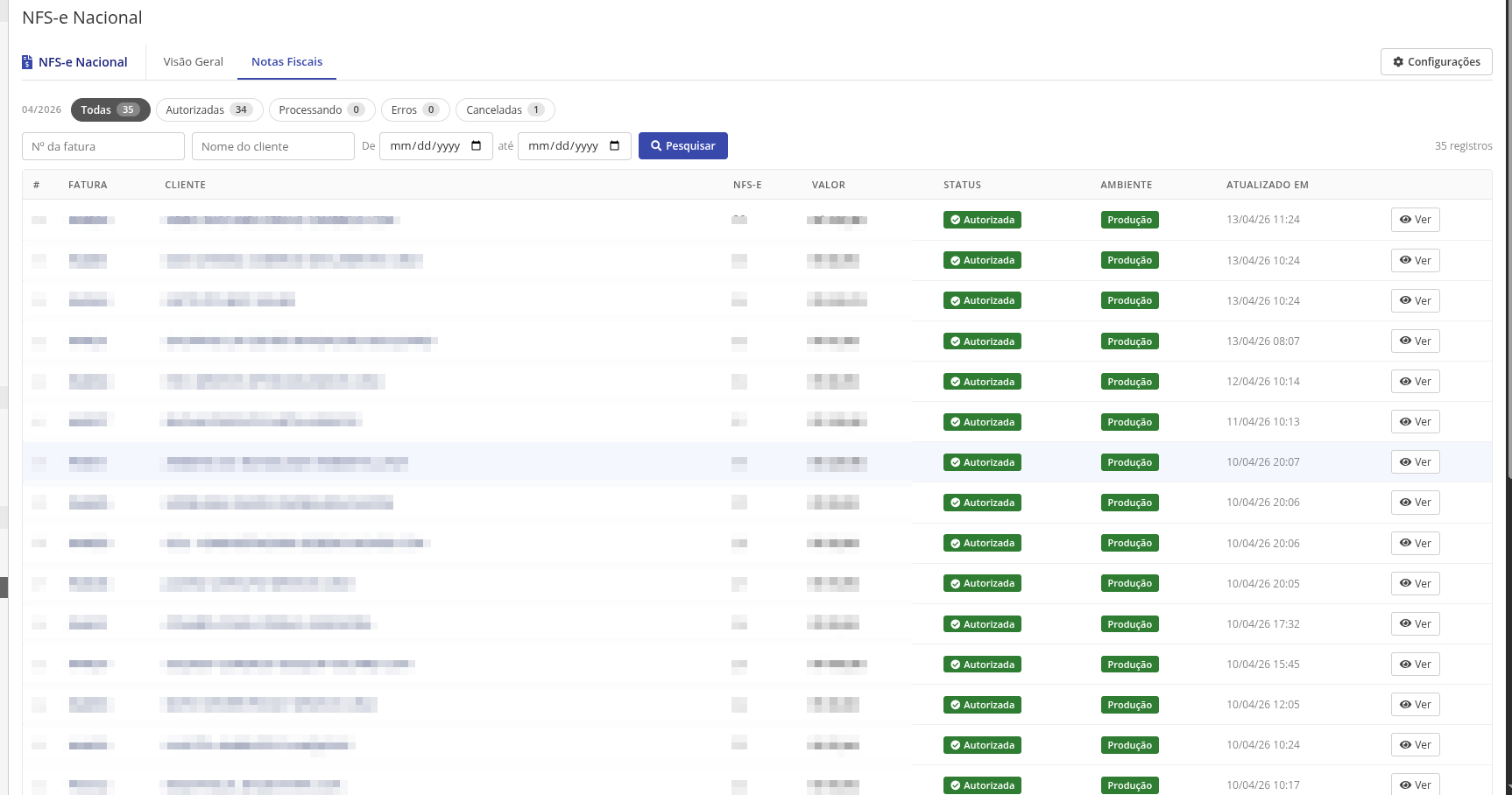
Figura 4 - Listagem de notas fiscais
5. Baixar DANFS-e e XML
Na página de detalhe da nota (ou no painel da fatura), clique em Ver DANFS-e ou Baixar XML. Os documentos são obtidos via proxy mTLS do módulo — o cliente recebe o arquivo sem precisar de certificado próprio.
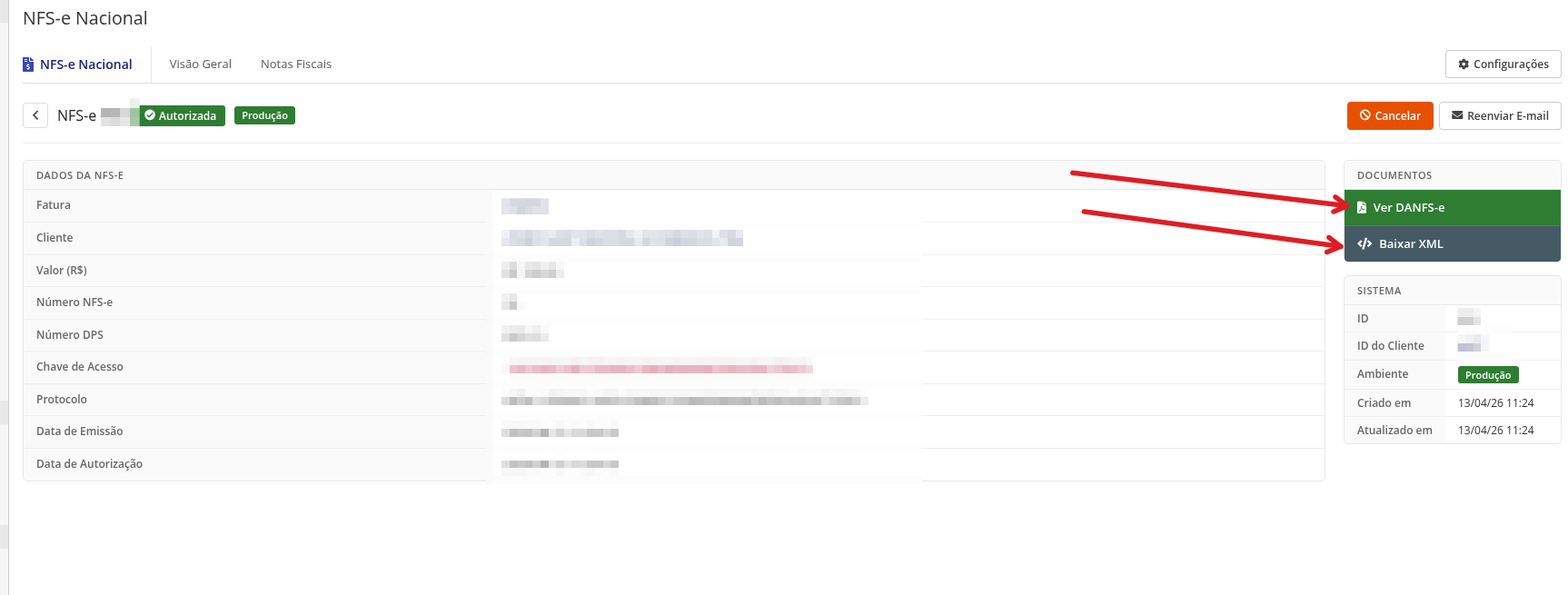
Figura 5 - Opções de ver DANFS-e e baixar XML
6. Cancelar uma NFS-e
- Abra a fatura no admin
- No painel NFS-e Nacional, clique em Cancelar NFS-e
- Confirme no modal — o módulo envia o evento de cancelamento (código 101101) ao SEFIN
- Se aprovado, o status muda para
CANCELADA
O prazo para cancelamento é parametrizado pelo município emissor. Após o prazo, o SEFIN retorna erro E0822.
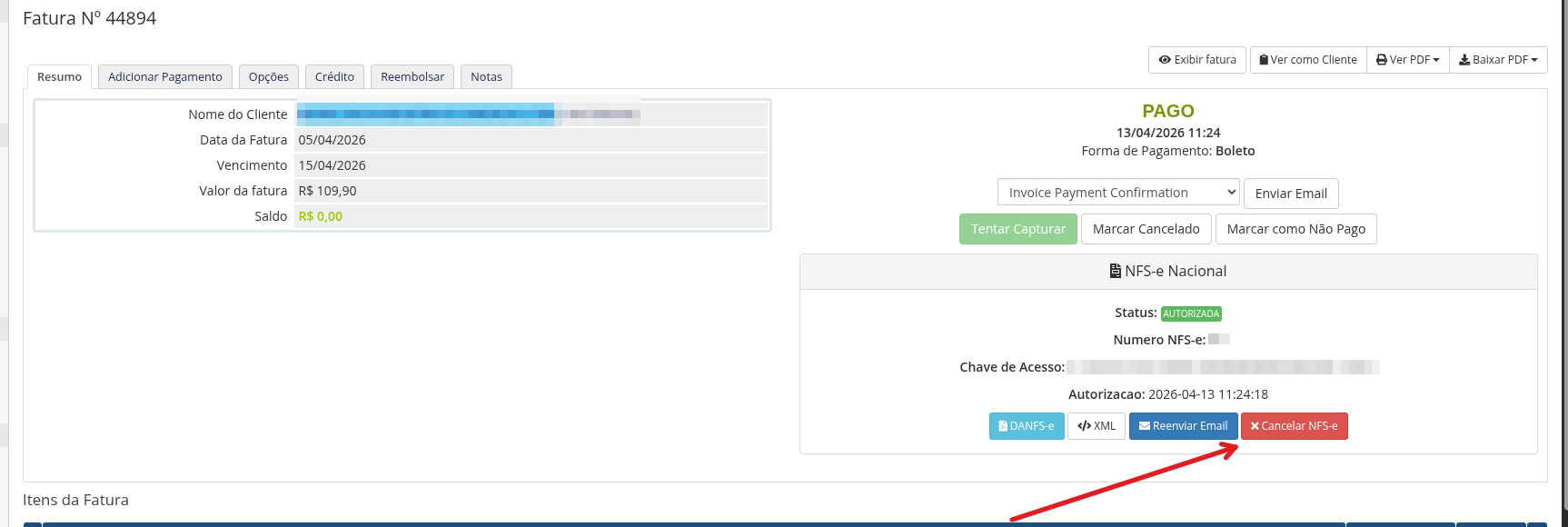
Figura 6 - Cancelar nota fiscal
7. Reenviar e-mail com a NFS-e
Na página de detalhe ou no painel da fatura, clique em Reenviar E-mail. O e-mail NFS-e Nacional será reenviado ao cliente com os links de DANFS-e e XML.
8. Tratar notas com erro
Acesse Addons → NFS-e Nacional → Ver Todas e filtre por status ERRO. Clique no ID para ver a mensagem retornada pela API. Após corrigir a causa, use Excluir Registro na nota e emita novamente.
9. Resolver CEP com código IBGE inválido (E0240)
Se o SEFIN rejeitar com E0240 (CEP não pertence ao município informado), corrija o CEP do cliente no WHMCS para um CEP válido, ou adicione uma entrada manual em modules/addons/nfsenacional/data/cep_ibge.json:
{ "87160": "4114203" }A chave pode ser o CEP exato (8 dígitos) ou o prefixo de 5 dígitos. O valor é o código IBGE. Para encontrar o IBGE de um CEP: https://viacep.com.br/ws/SEU_CEP/json/ — campo ibge.
Dicas
- Use o ambiente
homologacaopara treinar a equipe e testar novos cenários — as notas não têm validade fiscal - Para clientes que não devem receber NFS-e, configure o campo individual como
1- Nao Emitir NFS-e - Para emitir só para clientes selecionados: mantenha a política global do módulo como
Não Emitire configure individualmente cada cliente desejado - Notas com status
PROCESSANDOpor mais de 10 minutos indicam timeout — exclua e emita novamente - O campo verAplic (identificador da aplicação na NFS-e) é configurável nas configurações do módulo — máximo 20 caracteres. Acesse Seção 4 → Nome da Aplicação (verAplic)
- O Activity Log do WHMCS (Utilities → Activity Log) registra todas as falhas de comunicação — primeira fonte de diagnóstico
- Os nomes de clientes na listagem são links que abrem o perfil do cliente em nova aba
Problema/Solução
| Problema / Erro | Causa | Solução |
|---|---|---|
| E0120 | <IM> enviado mas município não tem IM no CNC NFS-e | Deixe o campo Inscrição Municipal vazio nas configurações do addon |
| E0166 | regApTribSN ausente para Simples Nacional | Preencha Apuração Simples Nacional nas configurações (1=Competência, 2=Caixa) |
| E0240 | CEP do tomador não pertence ao município informado | Corrija o CEP do cliente ou adicione entrada em data/cep_ibge.json |
| E0314 | Código de tributação municipal inválido | Deixe o campo cTribMun vazio ou corrija com a prefeitura |
| E0316 | Código NBS não existe na tabela RFB | Deixe o campo Código de Serviço NBS vazio nas configurações |
| E0812 | CNPJ do autor não corresponde ao certificado | Confirme que o CNPJ configurado é o mesmo do certificado A1 |
| E0822 | Prazo de cancelamento expirado | Prazo definido pelo município — após o prazo não há cancelamento pela API |
| HTTP 496 | mTLS ausente — certificado não configurado | Verifique o caminho e senha do .pfx nas configurações do addon |
| HTTP 502 no DANFS-e | API ADN do governo instável | Aguarde e tente novamente. Veja Activity Log para detalhes do erro |
| E-mail Sending Failed | Template com tipo errado ou ID incorreto | Confirme tipo general e id=clientId no template do módulo |
| Emissão automática não dispara | Política global do módulo ou campo do cliente mal configurado | Verifique o campo do cliente — se vazio, herda a política global do módulo (Emissão Automática de NFS-e nas configurações) |
FAQ (Perguntas frequentes)
-
Campo vazio em "Emitir NFS-e (Nacional)" significa que a nota não será emitida?
Não. Campo vazio significa que o cliente herda a política global configurada no módulo (campo Emissão Automática de NFS-e em Addons → NFS-e Nacional → Configurar → Seção 5). Se o global for "Fatura Paga", a nota será emitida automaticamente ao pagar. Somente o valor
1- Nao Emitir NFS-ebloqueia a emissão para aquele cliente. -
Posso emitir manualmente para um cliente cuja política global do módulo é "Não Emitir"?
Sim. A política global do módulo em "Não Emitir" só bloqueia a emissão automática. A emissão manual pelo admin só é bloqueada quando o campo individual do cliente está explicitamente como
1- Nao Emitir NFS-e. Se o campo do cliente estiver vazio (herdando o global), a emissão manual continua disponível. -
Como confirmar que uma nota foi realmente cancelada no SEFIN?
O módulo só marca CANCELADA quando o SEFIN retorna sucesso. Confirme externamente no Portal Público NFS-e (https://www.nfse.gov.br/ConsultaPublica/) com a chave de acesso, ou verifique o Activity Log do WHMCS buscando por NfseNacional.
-
O cliente precisa estar logado para acessar o DANFS-e pelo link do e-mail?
Não. O link contém um token HMAC assinado que permite o acesso sem login. Se o cliente estiver logado, o módulo verifica adicionalmente que a nota pertence ao cliente.
-
Como mudar o nome da aplicação na NFS-e (verAplic)?
Acesse Addons → NFS-e Nacional → Configurar → Seção 4 → campo Nome da Aplicação (verAplic). Padrão: WHMCS-NfseNac-1.0. Máximo 20 caracteres.
-
O que acontece com as notas de homologação ao mudar para produção?
Os registros de homologação ficam no banco com ambiente=homologacao e não aparecem no painel. Não é necessário cancelá-los. Notas de homologação não têm validade fiscal.
Contatos de suporte
- GK2.CLOUD — Whatsapp
Controle de Mudanças
Informações de controle de versão
- Última revisão 13-04-2026
- Próxima revisão 13-10-2026
- Autor GK2 Cloud
- Revisor —
- Versão 1.0.1
Notas adicionais
- O Activity Log do WHMCS (Utilities → Activity Log) é o principal canal de diagnóstico — todas as falhas de comunicação com o SEFIN e ViaCEP são registradas lá.
- A listagem de NFS-e exibe o nome do cliente como link para o perfil do cliente no admin (abre em nova aba).
- O painel NFS-e aparece também na tela de edição de cada fatura com botões de ação contextuais.
Referências
- Portal Público NFS-e: https://www.nfse.gov.br/ConsultaPublica/
- ViaCEP: https://viacep.com.br/
- API SEFIN Nacional — Swagger em docs/API NFS-e - Sefin Nacional (v1).json dentro do módulo
No comments to display
No comments to display