
Configuração RustDesck
Guia de Configuração do Acesso Remoto GK2
Objetivo
Descrever o procedimento para configuração do acesso remoto utilizado pela equipe técnica da GK2, permitindo que os analistas realizem suporte remoto de forma rápida e segura.
Escopo e Público
Aplica-se a:
- Configuração do software de acesso remoto disponibilizado pela GK2.
- Liberação de acesso para atendimento técnico.
Não cobre:
- Instalação manual de softwares de terceiros.
- Configuração avançada de rede.
- Resolução de problemas de conexão externa.
Público-alvo:
- Clientes GK2.
- Usuários finais.
- Equipe de suporte técnico.
Pré-requisitos
- Computador com acesso à internet.
- Permissão para instalar e executar programas.
- Acesso ao site da GK2.
Materiais/Recursos
- Navegador de internet.
- Site da GK2.
- Aplicativo de acesso remoto.
Passos
Passo 1 – Acessar o site da GK2
Acesse o site: GK2 Cloud
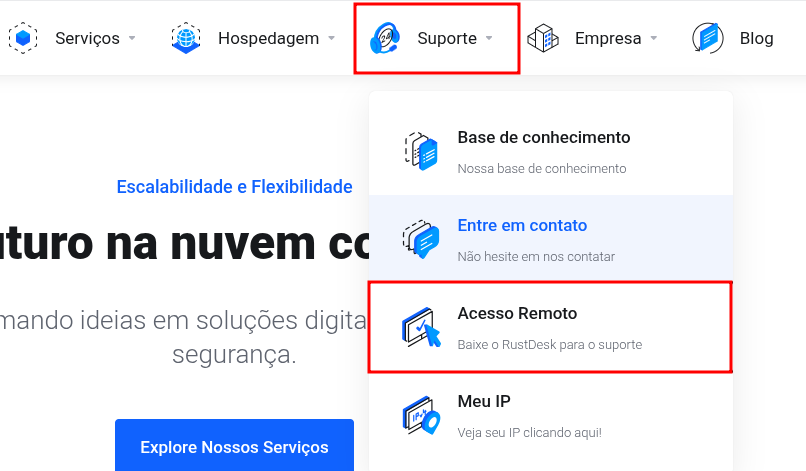
No menu superior clique em:
Suporte → Acesso Remoto
O download do aplicativo será iniciado automaticamente.
Passo 2 – Abrir o aplicativo
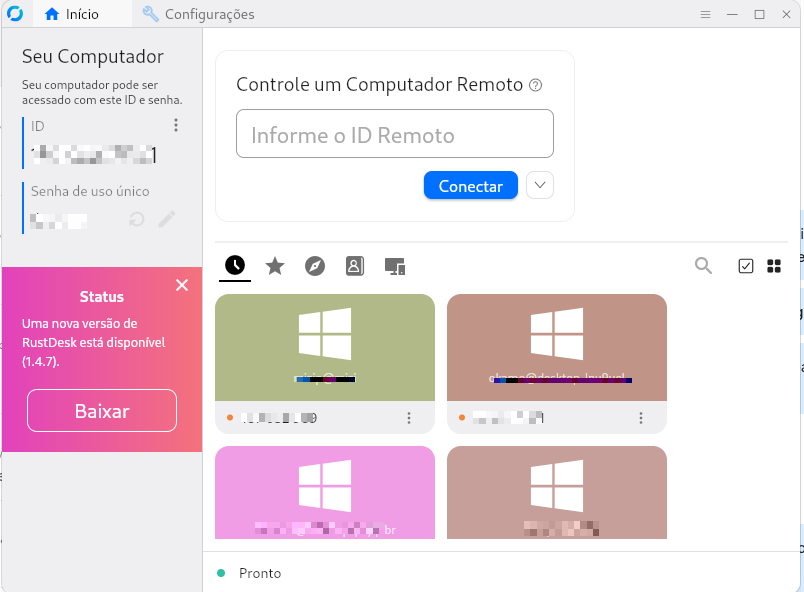
Após concluir o download, execute o aplicativo de acesso remoto.
Passo 3 – Acessar as configurações
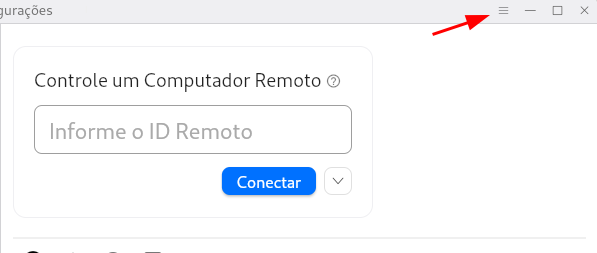
Na parte superior direita clique nos três traços (☰).
Passo 4 – Acessar as configurações de rede
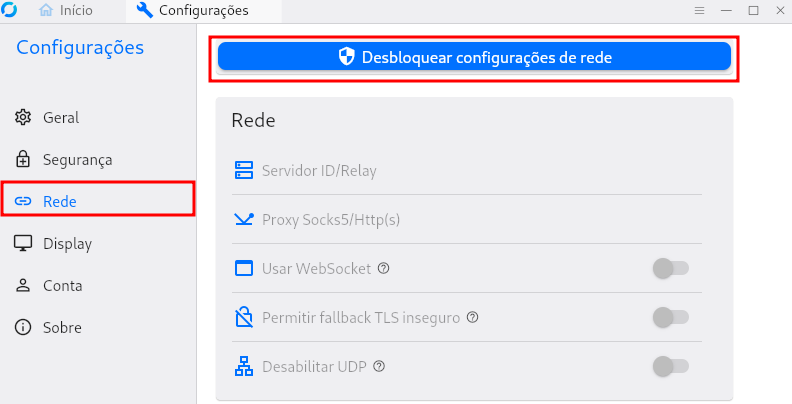
No menu lateral selecione: Rede
Será exibida a tela de configurações de rede.
Clique em: Desbloquear configurações de rede
Caso solicitado pelo Windows, informe a senha do computador e confirme.
Passo 5 – Configurar o servidor da GK2
Será exibida a janela de configuração do servidor.
Clique em: Servidor ID/Relay
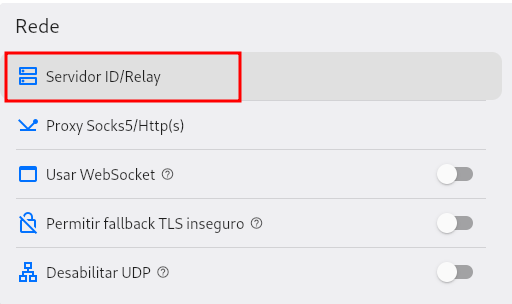
Passo 76 – Preencher automaticamente as informações
Copie o código abaixo:
=0nI9ATd5wWVlNDZTVVeSFnSQZGS090c15Wd0xmVVpFb4RVOWRUTndmcZNUcFFkI6ISeltmIsIiI6ISawFmIsIici5Cdl5mLys2Zus2clRGdzVnciojI5FGblJnIsIici5Cdl5mLys2Zus2clRGdzVnciojI0N3boJyeNa janela Servidor ID/Relay, clique no ícone de colar localizado no canto superior direito.
O sistema preencherá automaticamente todos os campos necessários.
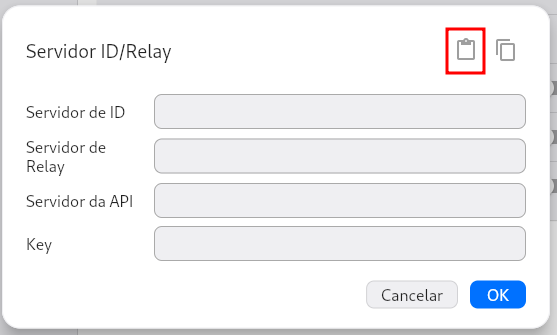
Passo 87 – Salvar a configuração
Após os campos serem preenchidos corretamente, clique em:
OK
A configuração será salva automaticamente.
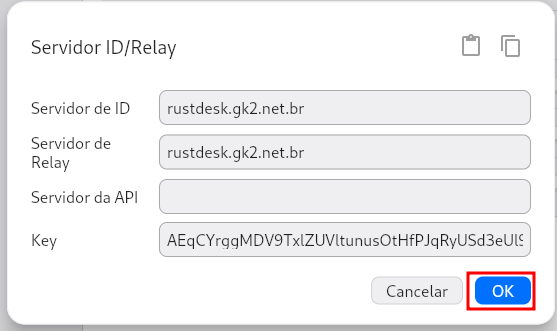
Passo 98 – Retornar para a tela inicial
Após concluir a configuração:
- Feche as configurações.
- Clique em Início.
O acesso remoto já estará configurado para utilização pela equipe técnica da GK2.
Importante: Este procedimento de configuração precisa ser realizado apenas uma única vez em cada computador. Após a configuração inicial, não será necessário repetir estes passos sempre que a equipe técnica da GK2 precisar acessar o equipamento remotamente.
Passo 109 – Informar o ID e a senha ao suporte
Na tela principal do aplicativo, localize no canto esquerdo:
- ID
- Senha de uso único
Envie essas informações para a equipe técnica da GK2 para que o atendimento remoto possa ser iniciado.
⚠️ Compartilhe essas informações apenas com colaboradores autorizados da GK2.
(Inserir imagem destacando o ID e a Senha)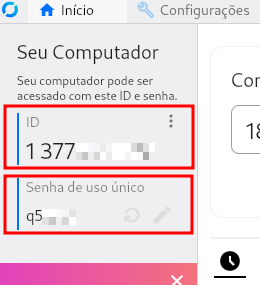
Critérios de Aceitação
- Aplicativo de acesso remoto instalado e aberto.
- Configuração de rede desbloqueada.
- Servidor da GK2 configurado corretamente.
- Campos preenchidos automaticamente pelo código fornecido.
- Usuário consegue visualizar ID e Senha.
- Equipe técnica consegue realizar conexão remota.
Riscos e Mitigações
| Risco | Probabilidade | Impacto | Mitigação |
|---|---|---|---|
| Código copiado incorretamente | Média | Médio | Copiar o código completo sem alterações |
| Usuário não possui permissão administrativa | Média | Médio | Solicitar auxílio ao responsável pelo computador |
| Bloqueio por antivírus ou firewall | Baixa | Alto | Liberar a execução do aplicativo |
| Compartilhamento indevido do ID e senha | Baixa | Alto | Compartilhar somente com a equipe GK2 |
Controle de Mudanças
| Versão | Data | Descrição |
|---|---|---|
| 1.0 | Junho/2026 | Criação do guia de configuração do acesso remoto GK2 |
Notas Adicionais
- O acesso remoto somente será iniciado após o compartilhamento do ID e da Senha.
- O programa deve permanecer aberto durante todo o atendimento.
- Caso o aplicativo gere uma nova senha, informe a nova senha ao suporte.
Referências
- Site GK2 Cloud: https://gk2.cloud
- Plataforma de Acesso Remoto RustDesk
- Base de Conhecimento GK2 Cloud
- Equipe de Suporte GK2 Cloud