Skip to main content
Painel Admin - Slides
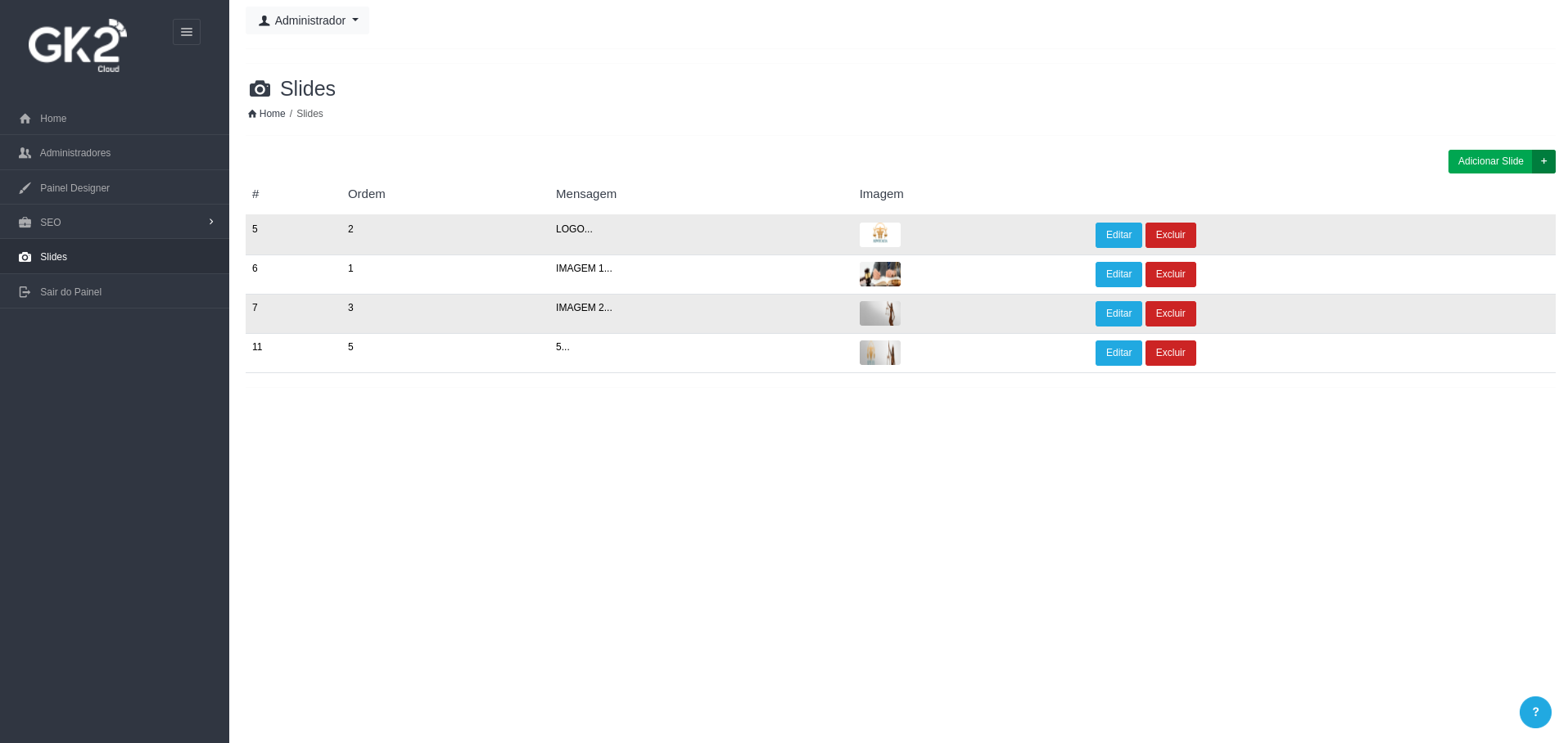
Nesta aba, vai ser possível alterar, adicionar ou excluir imagens do slide que se encontra na aba "Home" no site público.
Parte administrativa (Slides) 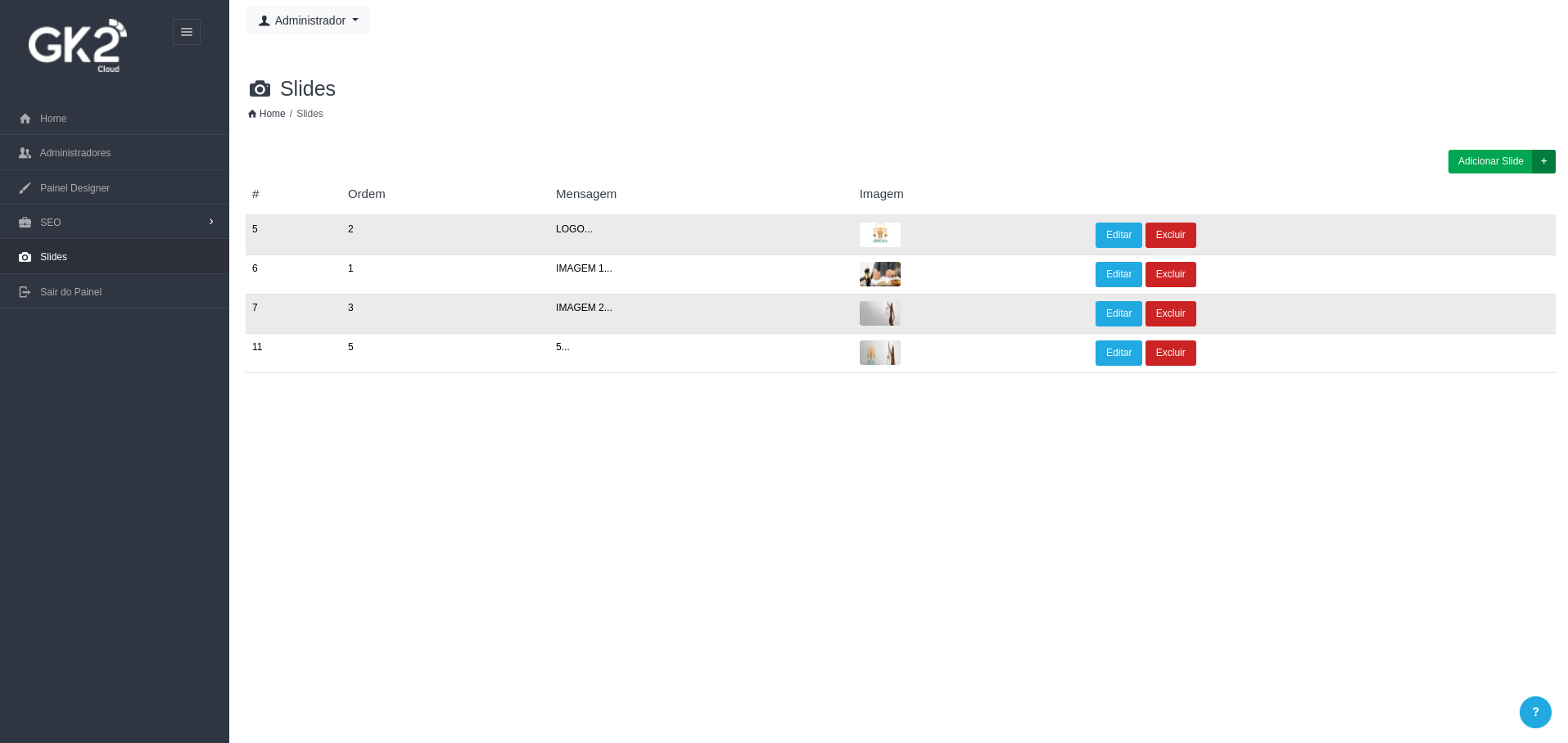
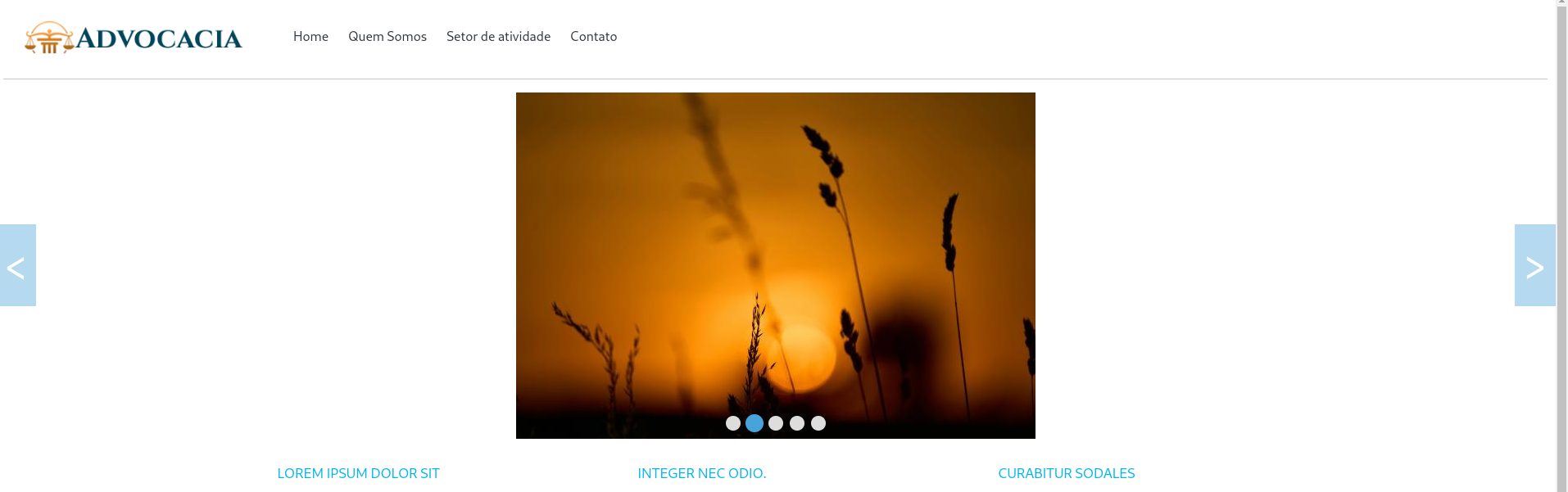
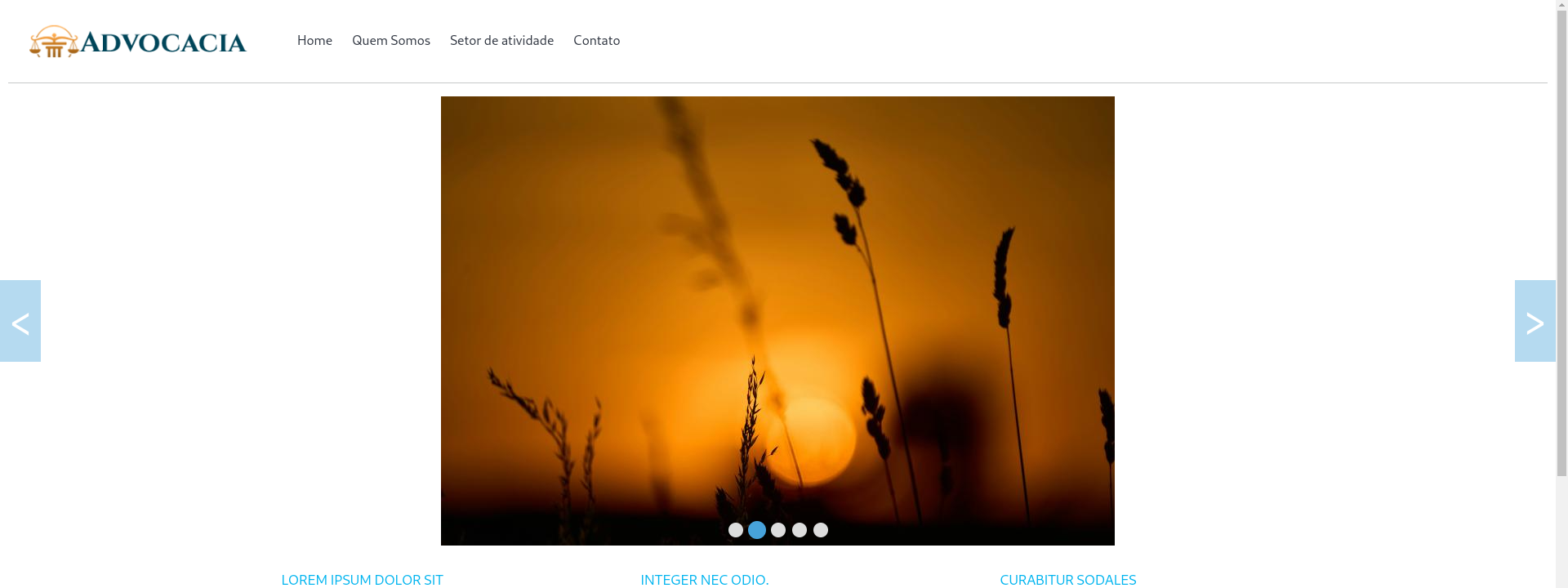
Parte pública (Home) 
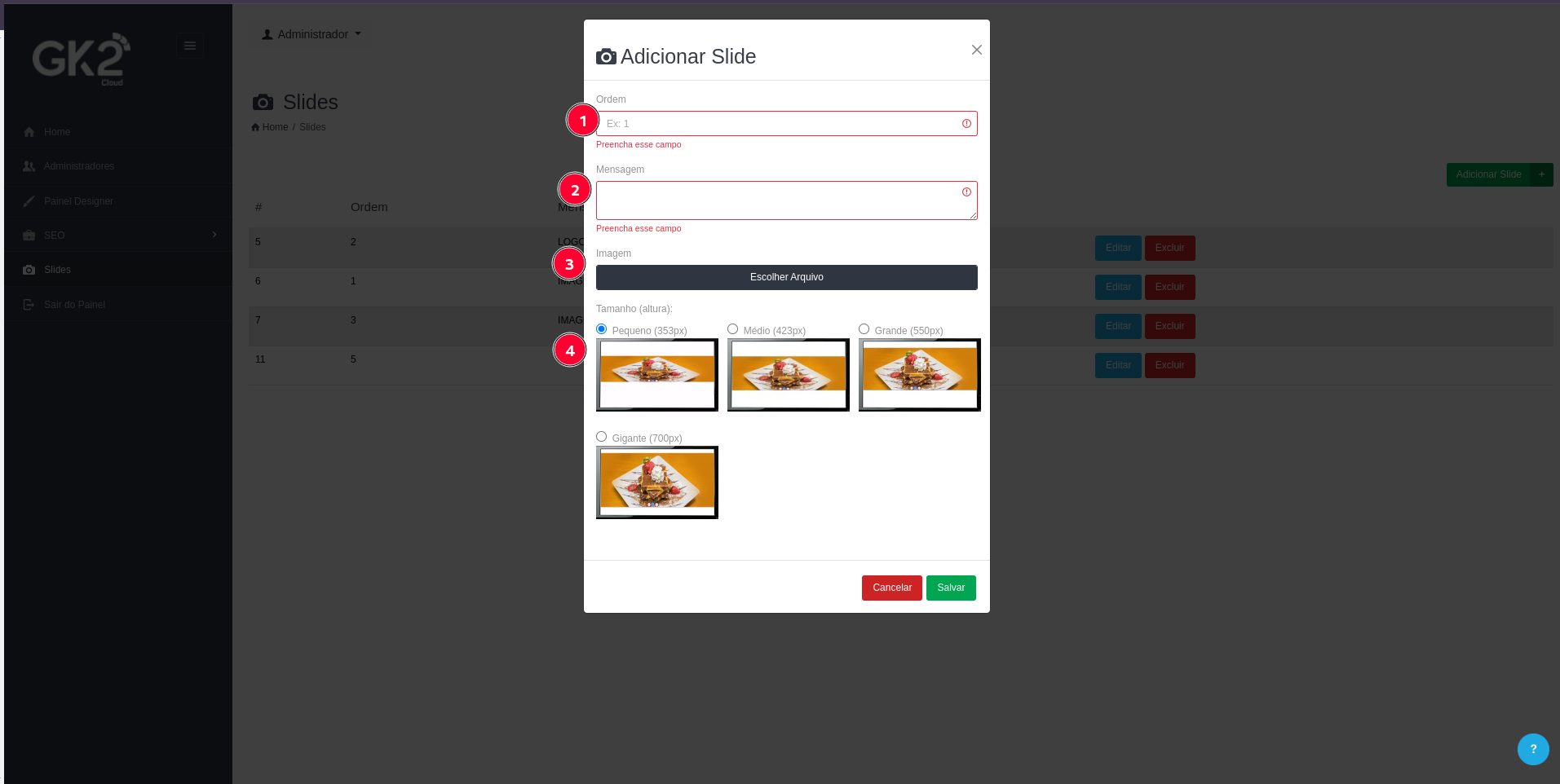
Adicionar Slide: Ao clicar no botão "Adicionar Slide" uma outra tela aparecerá para você, pedindo algumas informações sobre a imagem que vai aparecer nos slides.
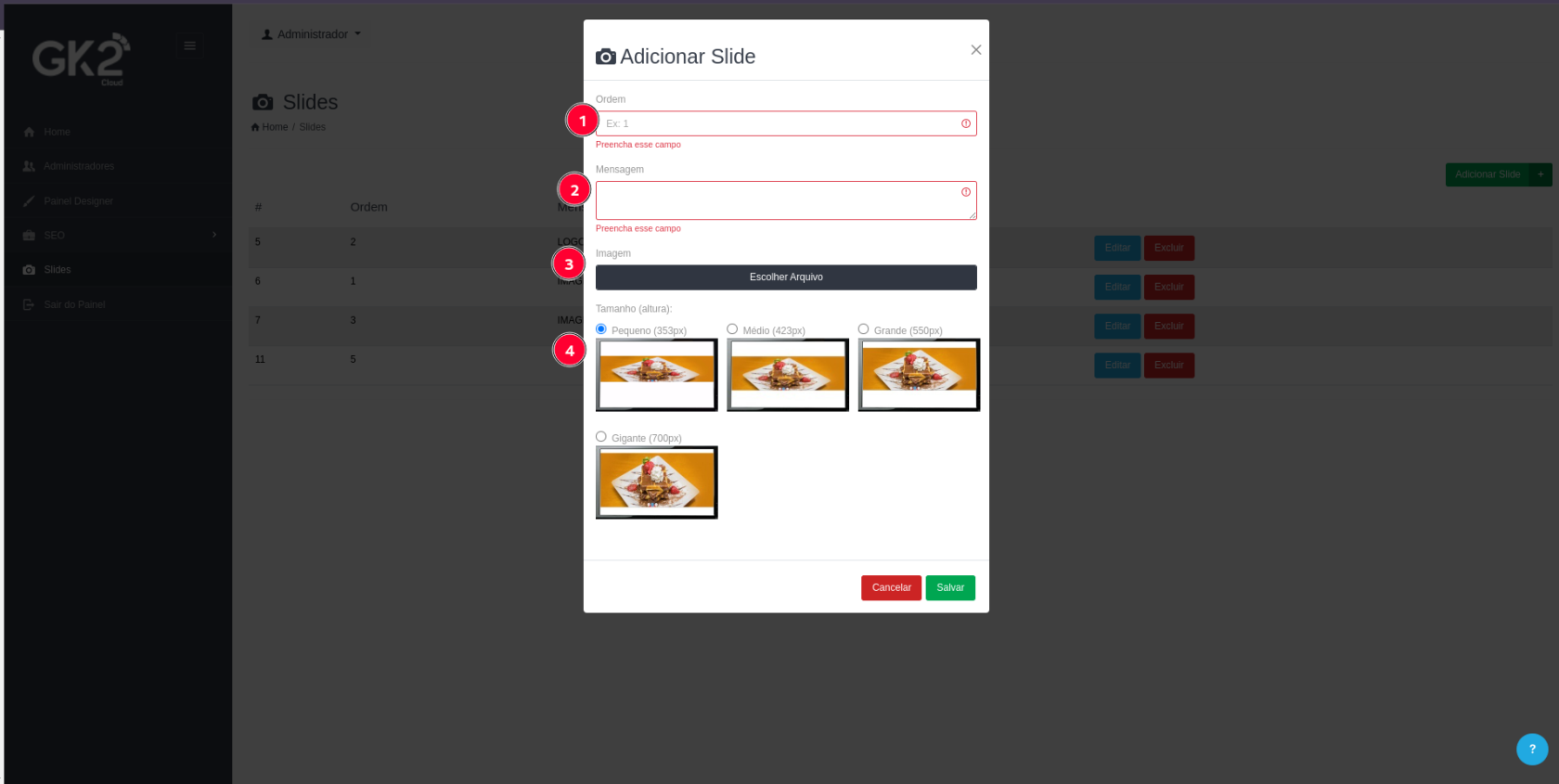
Ordem que a imagem deve aparecer no slide. Caso coloque uma ordem já existente, o site colocará sua imagem após a imagem já existente com a mesma ordem. Por exemplo, caso eu coloque "1" no campo da ordem, ela aparecerá após a imagem de ordem "1" já existente, e a imagem que eu quero colocar vai ficar no lugar da imagem de ordem "2".
Mensagem opcional para a imagem desejada.
Clique no botão "Escolher Arquivo" e escolhe uma imagem para ficar no slide. Os formatos aceitos pelo site vão ser .jpg, .jpeg e .png. Ao escolher uma imagem, recomendamos que seu tamanho seja menor que 600KB, pois tamanhos superiores que esse valor pode causar lentidão no site público.
Você pode escolher a dimensão (altura) que a imagem irá ter nos slides. Recomendamos que ao escolher uma dimensão, use-a para todas as imagens, pois o resultado traz um slide mais harmonioso (fica ao seu critério!).



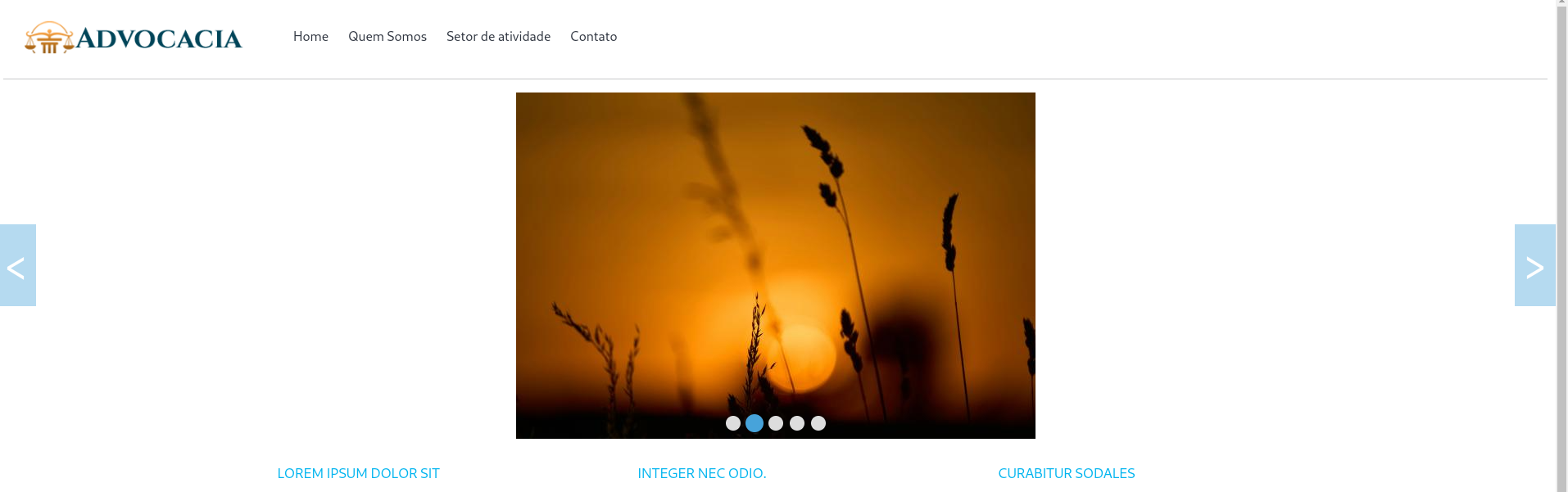
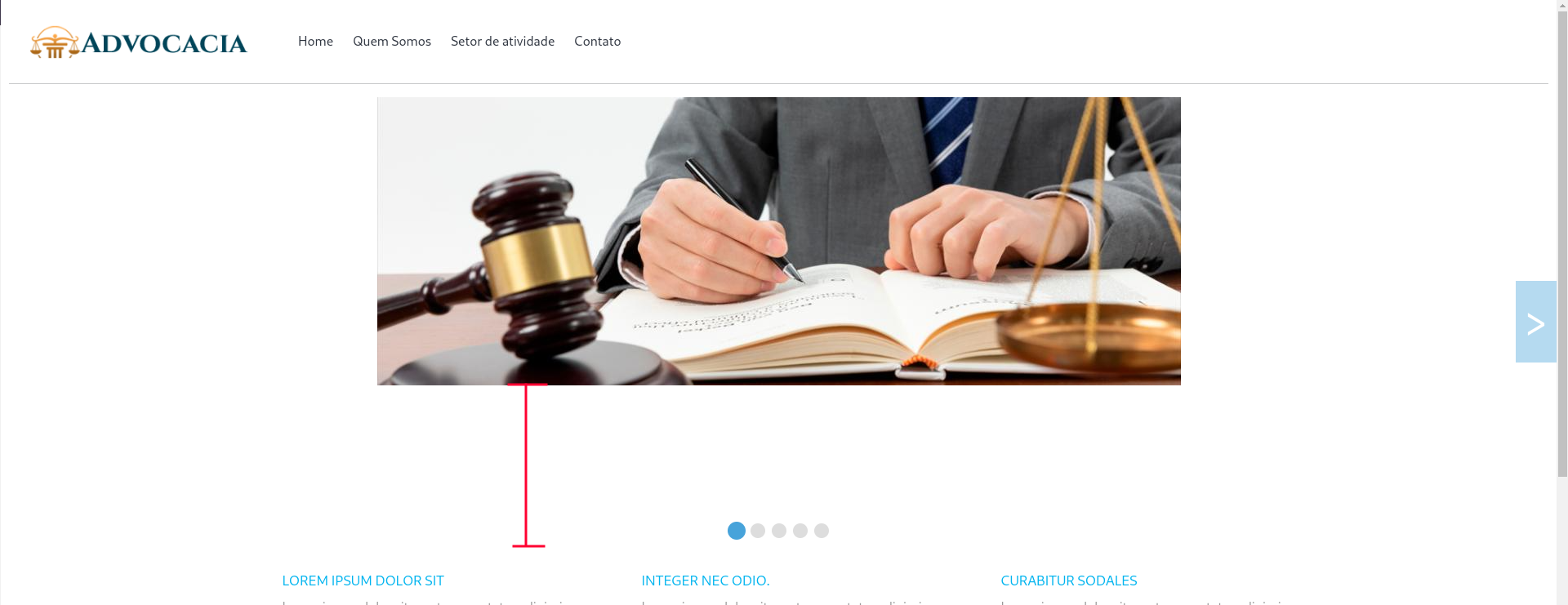
Observe que a segunda imagem ocupa mais altura do que a primeira imagem. Isso acontece pois a primeira imagem está configurada para ficar na altura "pequena".
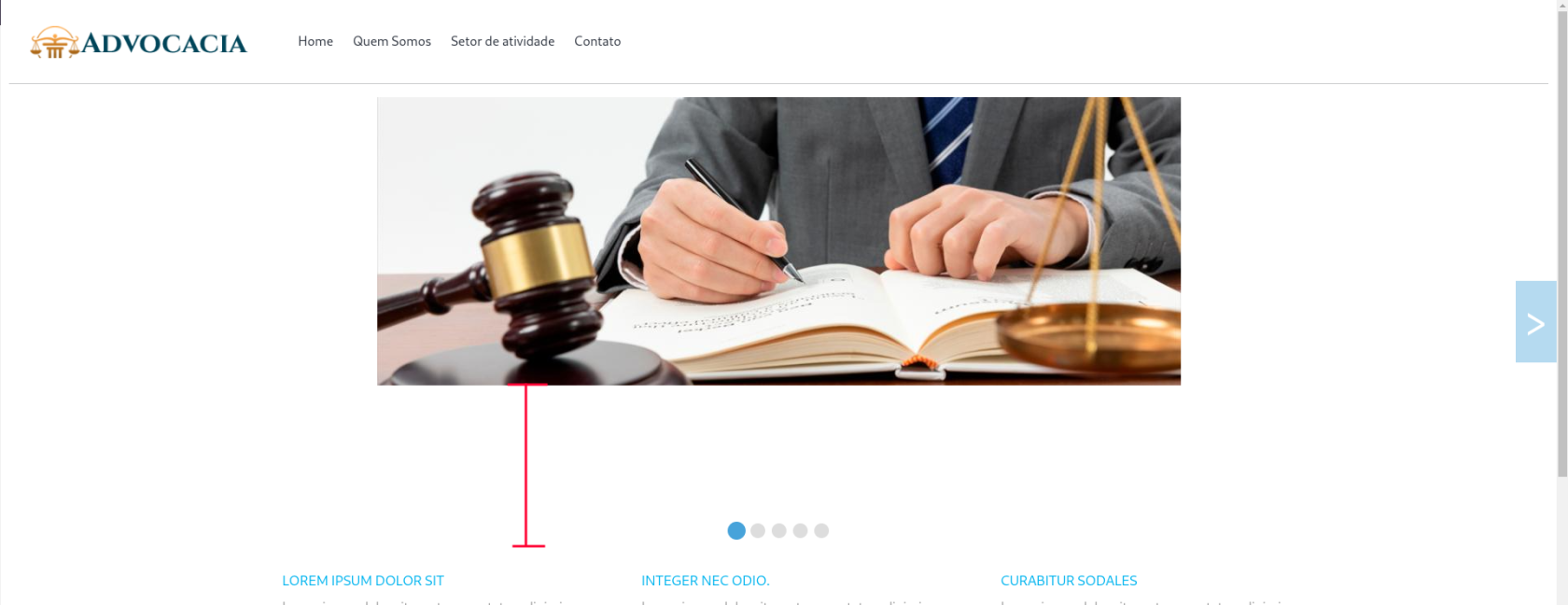
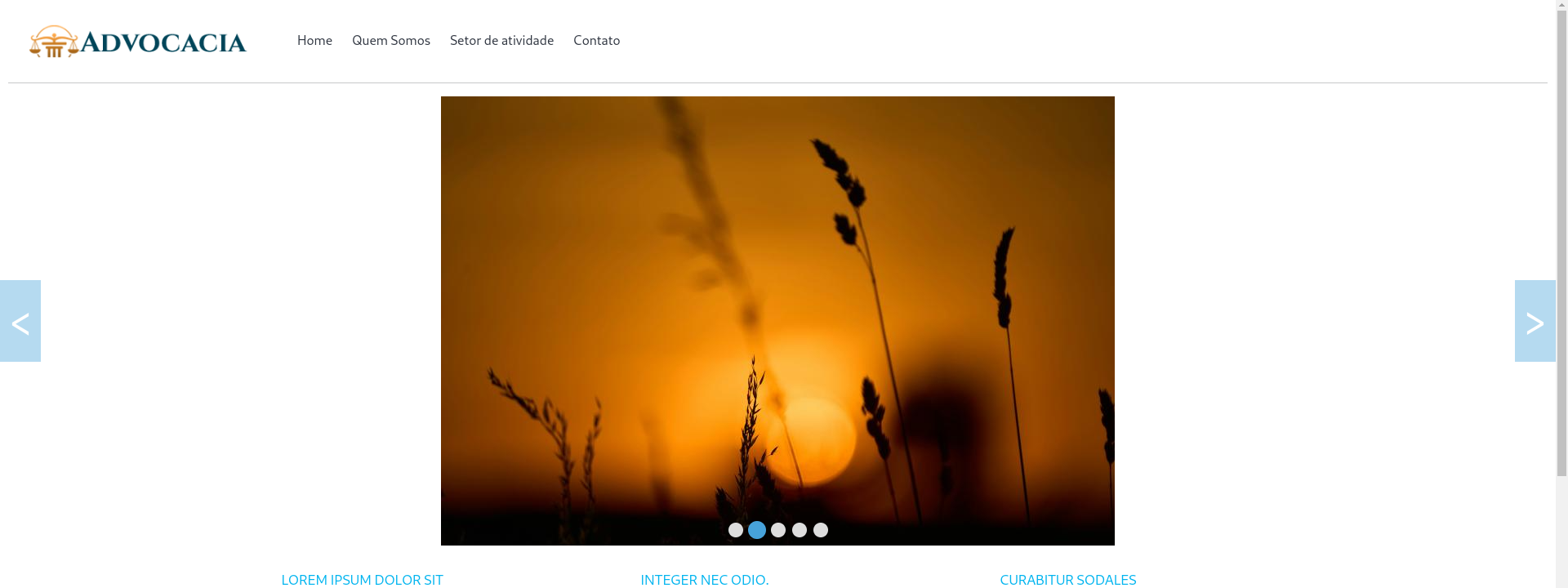
Ao aumentar a altura da segunda imagem, as disposições das imagens que tem uma altura inferior a ela, não vão ficar padronizados.