
cPanel


Guia de Alteração de Senha de E-mail no cPanel

Objetivo

Descrever, de forma clara e objetiva, o procedimento para alteração da senha de contas de e-mail hospedadas em servidores cPanel, permitindo que os usuários realizem a alteração de forma segura e autônoma.


Escopo e Público

Aplica-se a:

    Contas de e-mail hospedadas em servidores cPanel da GK2.

    Não cobre:

      Alteração de senha do painel administrativo. Configuração de programas de e-mail (Outlook, Thunderbird, aplicativos móveis).

      Público-alvo:

        Clientes GK2. Administradores de hospedagem. Usuários responsáveis pelo gerenciamento das contas de e-mail.

        Pré-requisitos

          Possuir acesso ao painel do cliente. Possuir usuário e senha administrativa da hospedagem.

          Materiais/Recursos

            Navegador de internet. Acesso ao painel do cliente GK2. Hospedagem ativa utilizando cPanel.

            Passos

            Passo 1 – Acessar o painel do cliente

            Acesse o painel do cliente utilizando seu usuário e senha administrativa.
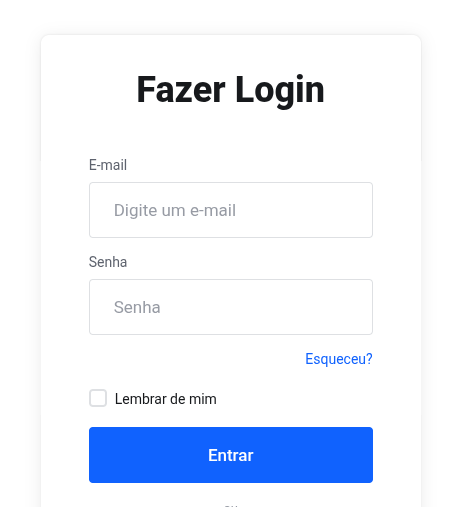
            image.png


            Passo 2 – Acessar a hospedagem

            Na seção Serviços, localize a hospedagem desejada.

            Clique na seta ao lado do botão Gerenciar e selecione:

            Login no Painel de Controle cPanel
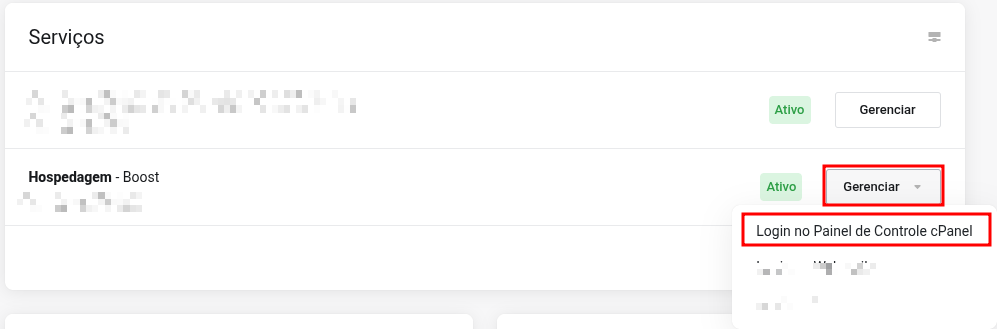
            image.png


            Passo 3 – Acessar as contas de e-mail

            Após entrar no cPanel, localize a seção E-mail e clique em:

            Contas de e-mail
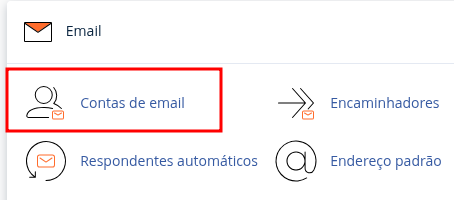
            image.png


            Passo 4 – Selecionar a conta

            Localize a conta de e-mail que deseja alterar e clique em:

            Gerenciar
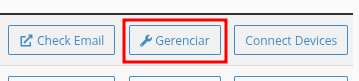
            image.png

            Importante: Selecione corretamente a conta de e-mail na qual deseja alterar a senha. Após a alteração ser salva, não será possível recuperar automaticamente a senha anterior. Verifique atentamente o endereço antes de prosseguir.


            Passo 5 – Definir a nova senha

            Nesta tela você possui duas opções:

            Opção 1 – Digitar uma senha manualmente

            Digite a senha desejada no campo Nova senha.

            Opção 2 – Gerar uma senha automaticamente

            Clique em Gerar para que o sistema crie uma senha segura automaticamente.

            Caso deseje personalizar a senha automática, clique na seta ao lado do botão Gerar.

            Você poderá configurar:
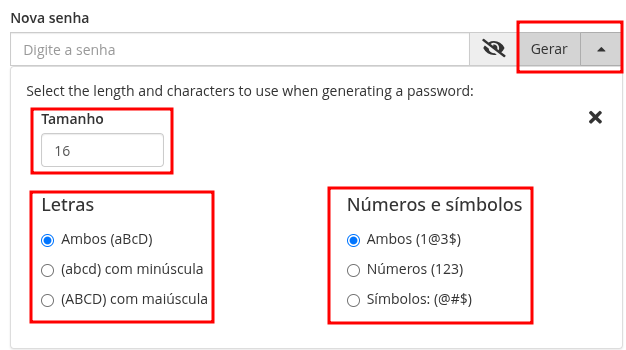
              Tamanho da senha; Utilizar letras maiúsculas, minúsculas ou ambas; Utilizar números, símbolos ou ambos.

              image.png


              Passo 6 – Salvar a nova senha

              Após definir a senha desejada, role a página até o final e clique em:

              Update Email Settings
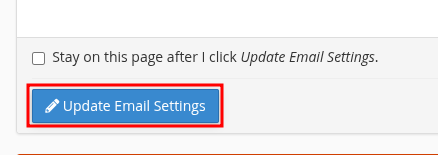
              image.png


              Passo 7 – Finalização

              Pronto! A senha da conta de e-mail foi alterada com sucesso.

              ⚠️ Importante: Caso a conta esteja configurada em programas como Outlook, Thunderbird ou aplicativos de celular, será necessário atualizar a senha nesses dispositivos para continuar enviando e recebendo mensagens.


              Critérios de Aceitação

                Usuário acessou o painel do cliente. O login no cPanel foi realizado com sucesso. A conta de e-mail foi localizada. A nova senha foi definida. As alterações foram salvas. O acesso à conta de e-mail foi restabelecido utilizando a nova senha.

                Riscos e Mitigações

                Risco Probabilidade Impacto Mitigação Selecionar a conta errada Baixa Alto Confirmar o endereço antes da alteração Esquecer a nova senha Média Médio Armazenar a senha em local seguro Utilizar senha fraca Média Alto Utilizar a geração automática do cPanel Não atualizar aplicativos de e-mail Alta Médio Atualizar a senha em todos os dispositivos

                Controle de Mudanças

                Versão Data Descrição 1.0 Junho/2026 Criação do guia de alteração de senha no cPanel

                Notas Adicionais

                  Recomenda-se utilizar senhas fortes contendo letras, números e caracteres especiais. A alteração da senha é aplicada imediatamente após salvar. A senha antiga não poderá ser recuperada após a alteração. Caso utilize múltiplos dispositivos, atualize a senha em todos eles.

                  Referências

                    Painel do Cliente GK2 cPanel Documentation Base de Conhecimento GK2 Cloud Equipe de Suporte GK2 Cloud