
GK2 DiskUtil expansão de disco
Guia de Expansão de Disco em Máquinas Virtuais utilizando o GK2-Diskutil
1. Objetivo
Este guia descreve o procedimento para configurar a automação de expansão de disco em uma máquina virtual Linux utilizando o script gk2-diskutil.sh.
A automação utiliza regras do UDEV para identificar alterações no disco e executar as ações necessárias para o processo de expansão, conforme o disco selecionado e os recursos suportados pelo script.
2. Download do script
Faça o download do script gk2-diskutil.sh por meio do repositório oficial:
https://git.gk2.cloud/gk2/diskutil-gk2/src/branch/main/gk2-diskutil.sh
Após o download, transfira o arquivo para o servidor Linux no diretório:
/usr/local/bin/3. Configuração do script
Acesse o terminal do servidor e conceda permissão de execução ao arquivo:
chmod +x /usr/local/bin/gk2-diskutil.shEm seguida, execute o script com privilégios administrativos:
/usr/local/bin/gk2-diskutil.shCaso esteja conectado com um usuário sem privilégios administrativos, utilize sudo quando disponível:
sudo /usr/local/bin/gk2-diskutil.sh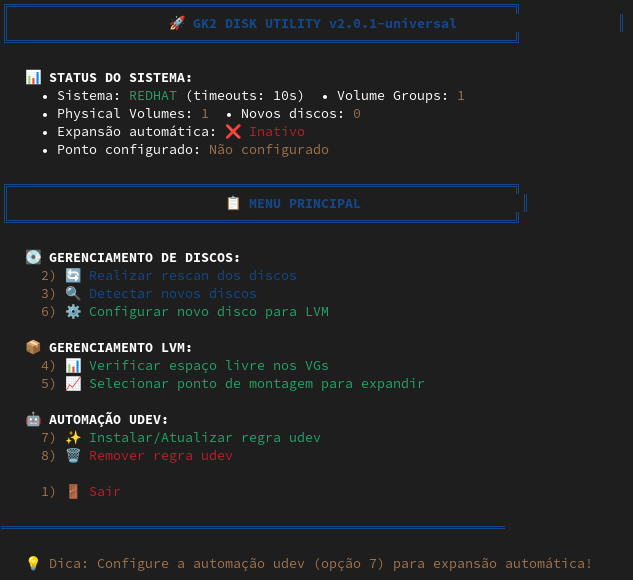
4. Configuração da automação UDEV
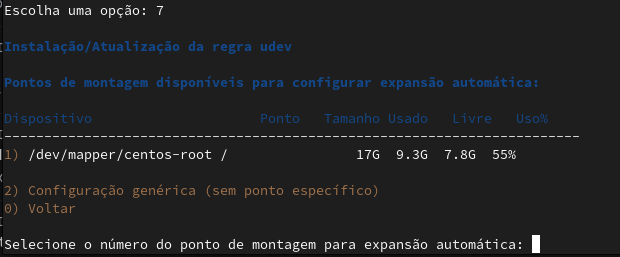
No painel principal do GK2-Diskutil, selecione a opção 7 — Automação UDEV.
Na tela seguinte, selecione o disco para o qual deseja habilitar a automação de expansão.
Atenção: confirme cuidadosamente o dispositivo selecionado antes de prosseguir, evitando aplicar a configuração ao disco incorreto.
5. Aplicação da automação
Após selecionar o disco desejado, confirme a operação conforme as instruções apresentadas pelo próprio script.
A automação será configurada para o dispositivo selecionado.
6. Validação da configuração
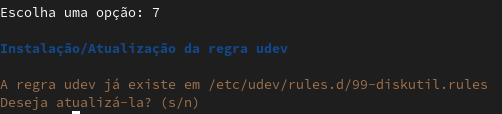
Para confirmar que a automação está configurada, execute novamente o script:
/usr/local/bin/gk2-diskutil.shAcesse novamente a opção 7 — Automação UDEV e verifique o estado da configuração do disco selecionado.
7. Monitoramento do processo
Para acompanhar a execução da automação e identificar possíveis erros, saia do painel do GK2-Diskutil e consulte o arquivo de log:
tail -f /var/log/gk2-diskutil.logEsse comando exibe as novas mensagens registradas no log em tempo real.
Para encerrar o monitoramento, pressione Ctrl + C. Isso interrompe apenas a visualização do log, sem necessariamente interromper a automação.\
8. Considerações importantes
-
A configuração da automação deve ser realizada para o disco que será expandido.
-
A automação UDEV não aumenta, por si só, a capacidade do disco virtual. A expansão da capacidade deve ser realizada previamente na plataforma de virtualização.
-
A identificação do novo tamanho do disco, o redimensionamento da partição e a expansão do sistema de arquivos dependem da estrutura do disco e dos recursos implementados pelo script.
-
Após a expansão, valide se o sistema operacional reconhece a nova capacidade e se o espaço adicional está disponível no volume ou sistema de arquivos esperado.
-
Em ambientes de produção, recomenda-se verificar a existência de backup válido antes de realizar alterações na estrutura de armazenamento.
Resultado esperado: a automação UDEV fica configurada para o disco selecionado, permitindo que o GK2-Diskutil trate os eventos de expansão previstos pelo script. O arquivo /var/log/gk2-diskutil.log poderá ser utilizado para acompanhar a execução e investigar eventuais falhas.
No comments to display
No comments to display