Meeting
Guia – Meeting no PowerCube
Objetivo
Apresentar o recurso Meeting do PowerCube, permitindo que os usuários criem, agendem e participem de videoconferências diretamente pelo webmail, além de conhecerem as principais ferramentas disponíveis durante uma reunião.
Escopo e Público
Aplica-se a:
Não cobre:
Público-alvo:
Pré-requisitos
Materiais/Recursos
O que é o Meeting?
O Meeting é a plataforma de videoconferência integrada ao PowerCube.
Com ela é possível realizar reuniões online diretamente pelo webmail, sem a necessidade de instalar programas adicionais no computador.
Entre os principais recursos estão:
Acessando o Meeting
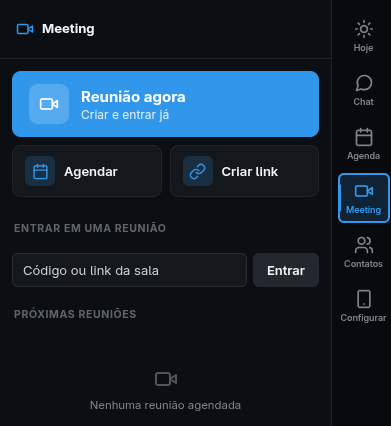
No menu lateral direito, clique em:
Meeting
Será exibido o painel principal da plataforma.
(Inserir imagem da tela inicial do Meeting)
Conhecendo as opções disponíveis
Ao acessar o Meeting, você encontrará quatro formas de iniciar ou participar de uma reunião.
Reunião Agora
Cria uma sala imediatamente para iniciar uma videoconferência.
Ideal para reuniões rápidas ou chamadas instantâneas.
Agendar
Permite criar uma reunião futura.
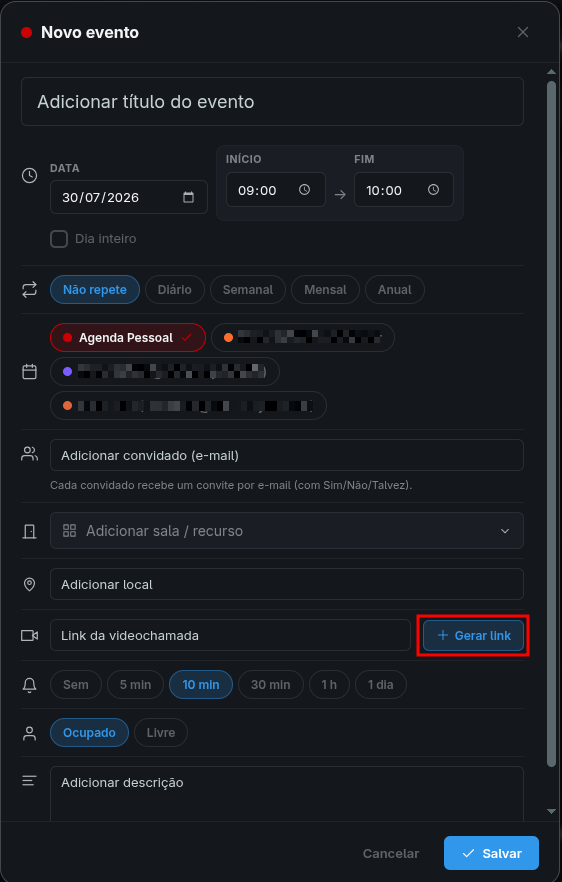
Ao selecionar esta opção, você será direcionado para a Agenda do PowerCube, onde poderá:
Durante o agendamento, basta clicar em Gerar Link para criar a sala da videoconferência.
(Inserir imagem da tela de agendamento destacando "Gerar Link")
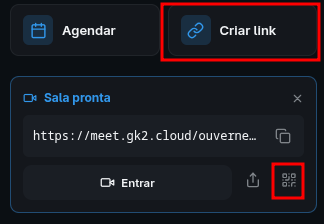
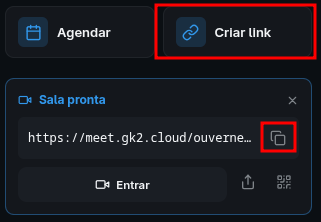
Criar Link
Caso deseje apenas gerar uma sala sem criar um evento na agenda, utilize a opção Criar Link.
Após gerar a sala será possível:
(Inserir imagem da criação do link)

(Inserir imagem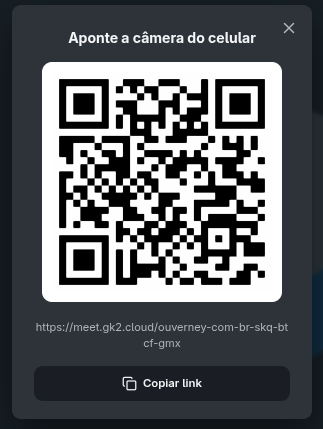
Entrar em uma reunião
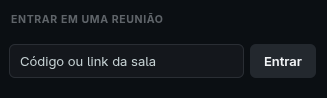
Caso já possua um convite, basta inserir o código ou o link da reunião no campo correspondente e clicar em:
Entrar
(Inserir imagem do campo "Entrar em uma reunião")
Recursos disponíveis durante a reunião
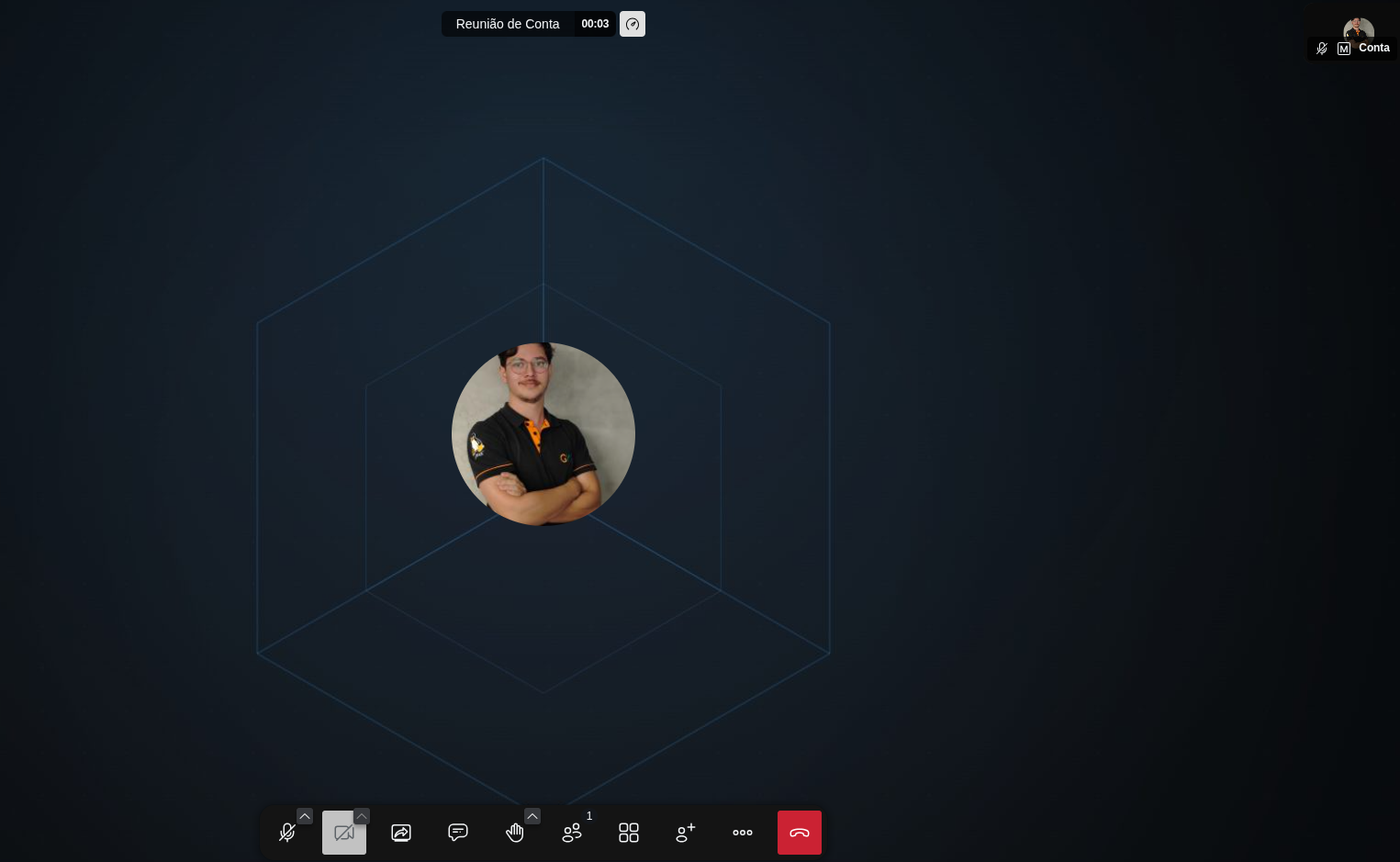
Após iniciar uma videoconferência, diversas ferramentas estarão disponíveis na barra inferior da tela.
(Inserir imagem da tela da reunião)
Microfone
Permite ativar ou desativar o áudio.
Câmera
Liga ou desliga a câmera durante a reunião.
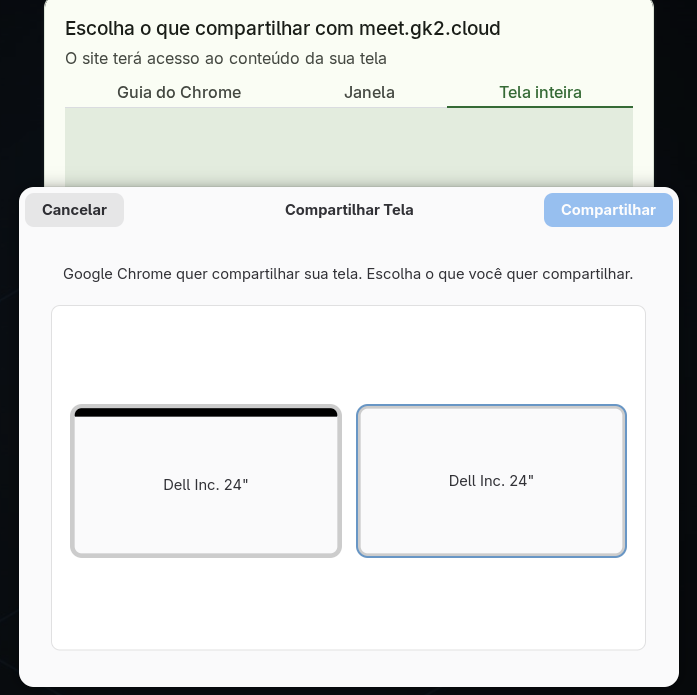
Compartilhar tela
Permite compartilhar:
Ideal para apresentações, treinamentos e demonstrações.
(Inserir imagem da tela de compartilhamento)
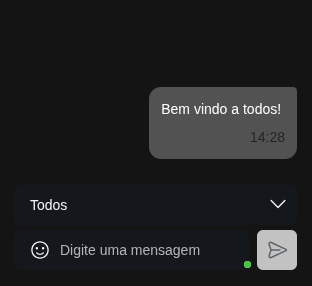
Chat
Durante a reunião é possível trocar mensagens com todos os participantes sem interromper a videoconferência.
(Inserir imagem do chat da reunião)
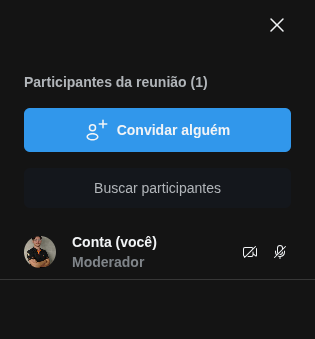
Participantes
Visualize todos os participantes presentes na reunião.
Também é possível convidar novas pessoas durante a chamada.
(Inserir imagem da lista de participantes)
Reações
Utilize reações rápidas para interagir durante a reunião, como:
As reações aparecem para todos os participantes sem interromper a apresentação.
(Inserir imagem das reações)
Layout da reunião
O Meeting permite alterar a forma como os participantes são exibidos durante a videoconferência, facilitando a visualização conforme a necessidade da reunião.
(Inserir imagem do botão de layouts)
Mais opções
No menu Mais opções você encontrará recursos adicionais, como:
Encerrar reunião
Ao finalizar a conferência, clique no botão vermelho Encerrar chamada.
Utilizando no celular
O Meeting também pode ser utilizado em dispositivos móveis.
O aplicativo Jitsi Meet está disponível gratuitamente para:
Basta instalar o aplicativo e acessar a reunião utilizando o mesmo link ou QR Code gerado pelo PowerCube.
(Inserir imagem do aplicativo Jitsi Meet)
💡 Dica: Compartilhe o QR Code da reunião com seus participantes para facilitar o acesso pelo celular, sem necessidade de copiar ou digitar o link manualmente.
Critérios de Aceitação
Riscos e Mitigações
Controle de Mudanças
Notas Adicionais
Referências

sem limite de tempo, pode alcançar ate 100 participantes em uma unica sala.