Adicionar E-mails

Adicionando múltiplas contas de e-mail no PowerCube

Objetivo

ODescrever PowerCubeo permiteprocedimento para adicionar maismúltiplas contas de e-mail ao PowerCube, permitindo que o usuário gerencie diversas caixas postais em uma única interface, utilizando apenas um login.


Escopo e Público

Aplica-se a:

    Contas de e-mail hospedadas na GK2.CLOUD. Usuários do novo Webmail PowerCube.

    Não cobre:

      Configuração de contas de e-mail de provedores externos. Migração de mensagens entre contas.

      Público-alvo:

        Clientes GK2.CLOUD. Equipe de Suporte.

        Pré-requisitos

          Possuir uma conta de e-mail emativa umana únicaGK2.CLOUD. interface,Possuir facilitandoas credenciais (e-mail e senha) da conta que será adicionada. A conta a ser adicionada deve estar hospedada na infraestrutura da GK2.CLOUD.

          Materiais/Recursos

            Acesso ao Webmail PowerCube. Credenciais da conta de e-mail. Navegador de Internet.

            Passos

            Passo 1

            Acesse o gerenciamentoWebmail dePowerCube todasnormalmente ascom caixassua deconta entrada sem a necessidade de realizar vários logins.principal.

            1. Acessando o gerenciamento de contas

            No painelcanto lateral,superior direito, clique sobre sua foto de perfil para abrir as configurações da conta..

            Na seção Contas, vocêestarão encontrarádisponíveis duasas opções:

            • Adicionar: utilizada para cadastrar uma nova conta de e-mail.conta.
            • Gerenciar contas: utilizada para alterar configurações ou remover contas já cadastradas.

            2.

            Adicionando
            uma
            nova
            conta

            image.png


            Passo 2

            Clique em Adicionar.

            Será exibida aNa tela Adicionar nova conta., Preenchapreencha osas seguintes campos:informações:

            • Endereço de e-mail da conta que será adicionada;mail;
            • Nome de exibição;exibição;
            • Senha da conta.Senha.

            Após preencher asos informações,campos, clique em Detectar e adicionar.

            O sistemaPowerCube realizarálocalizará automaticamente aas sincronizaçãoconfigurações IMAP e SMTP da conta utilizandoe asiniciará configuraçõesa do servidor.sincronização.

            Importante: estaA funcionalidadedetecção éautomática compatívelfunciona apenas compara contas de e-mail criadas e hospedadas na GK2.CLOUD. Contas de provedores externos não podem ser adicionadas por este método.CLOUD.

            image.png

            3.

            Conta
            adicionada

            Passo 3

            Após a sincronização, serãoserá exibidasexibida asa tela de configurações da novaconta.

            conta,

            Nesta permitindoárea é possível alterar informações como:

            • Nome de exibição;
            • Endereço para resposta;
            Cor da conta; Assinatura; Configurações de entradaEntrada (IMAP); Configurações de saídaSaída (SMTP); Pastas e demais preferências.armazenamento.

            4.

            Visualizando
            as

            Caso seja necessário alterar ou remover uma conta posteriormente, basta acessar novamente a opção Gerenciar contas.

            image.png


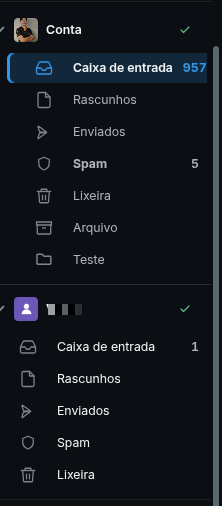
            Passo 4

            Após concluir oa cadastro,configuração, todasa asnova contasconta adicionadasficará ficarão disponíveisdisponível no painel lateral daesquerdo páginado principal.PowerCube.

            A conta principal será exibidapermanecerá no topo,topo enquantoda lista e as demais aparecerãocontas serão exibidas logo abaixo.

            Os e-mails de todas as contas serão apresentados de forma unificada na interface.

            Caso prefira visualizar apenas umaCada conta específica, basta expandi-la no painel lateral e acessar individualmentemantém suas próprias pastas, como:

            • Caixa de entrada;
            • Rascunhos;
            • Enviados;
            • Spam;
            • Lixeira;
            • Demais pastas da conta.pastas.

            AssimDessa forma é possível gerenciaralternar váriasrapidamente entre as contas sem precisar realizar um novo login.

            image.png


            Critérios de aceitação

              A nova conta foi adicionada com sucesso ao PowerCube. A sincronização foi concluída sem erros. O usuário consegue visualizar e acessar todas as contas cadastradas em uma única interface. As mensagens de cada conta permanecem separadas em suas respectivas pastas.

              Riscos e Mitigações

              Risco Probabilidade Impacto Mitigação Informar senha incorreta Média Médio Validar a senha antes de iniciar a configuração. Tentar adicionar conta de outro provedor Média Médio Informar que a detecção automática é compatível apenas com contas hospedadas na GK2.CLOUD. Falha na sincronização Baixa Médio Verificar conexão com a internet e confirmar se a conta está ativa.

              Controle de Mudanças

              Versão Data Descrição 1.0 Agosto/2026 Criação do guia do Meeting do PowerCube.

              Notas adicionais

                Um dos diferenciais do novo Webmail PowerCube é a possibilidade de centralizar diversas contas de e-mail da GK2.CLOUD em um único acesso,acesso. alternandoCada entreconta elasmantém sempresuas queconfigurações necessário.e estrutura de pastas de forma independente. A qualquer momento é possível adicionar novas contas ou remover contas já cadastradas através da opção Gerenciar contas.

                Referências

                  Documentação do Webmail PowerCube. Base de Conhecimento GK2.CLOUD – PowerCube.


                  um

                  diferencial do novo e-mail da gk2 e a possibilidade de inclementar masi de uma unica conta ao webmail


                  image.png

                  image.png

                  image.png

                  image.png