
Informativo: Páginas do site
Conteúdo
A área Páginas reúne as páginas que formam o site, como Início, Sobre a empresa e Contato. Aqui se vê o endereço de cada página, se ela está aparecendo para os visitantes e se está no menu do site. Daqui também se cria, publica, tira do ar e exclui páginas.
Para mudar os textos e as imagens de uma página, abre-se o editor da página. O editor é explicado na página “Editor de páginas”.
Em cada figura, os círculos vermelhos numerados mostram a parte da tela que está sendo explicada. O número do círculo é o mesmo número da lista logo abaixo da figura.
A lista de páginas
Ao abrir a área, as páginas aparecem em lista, uma por linha.

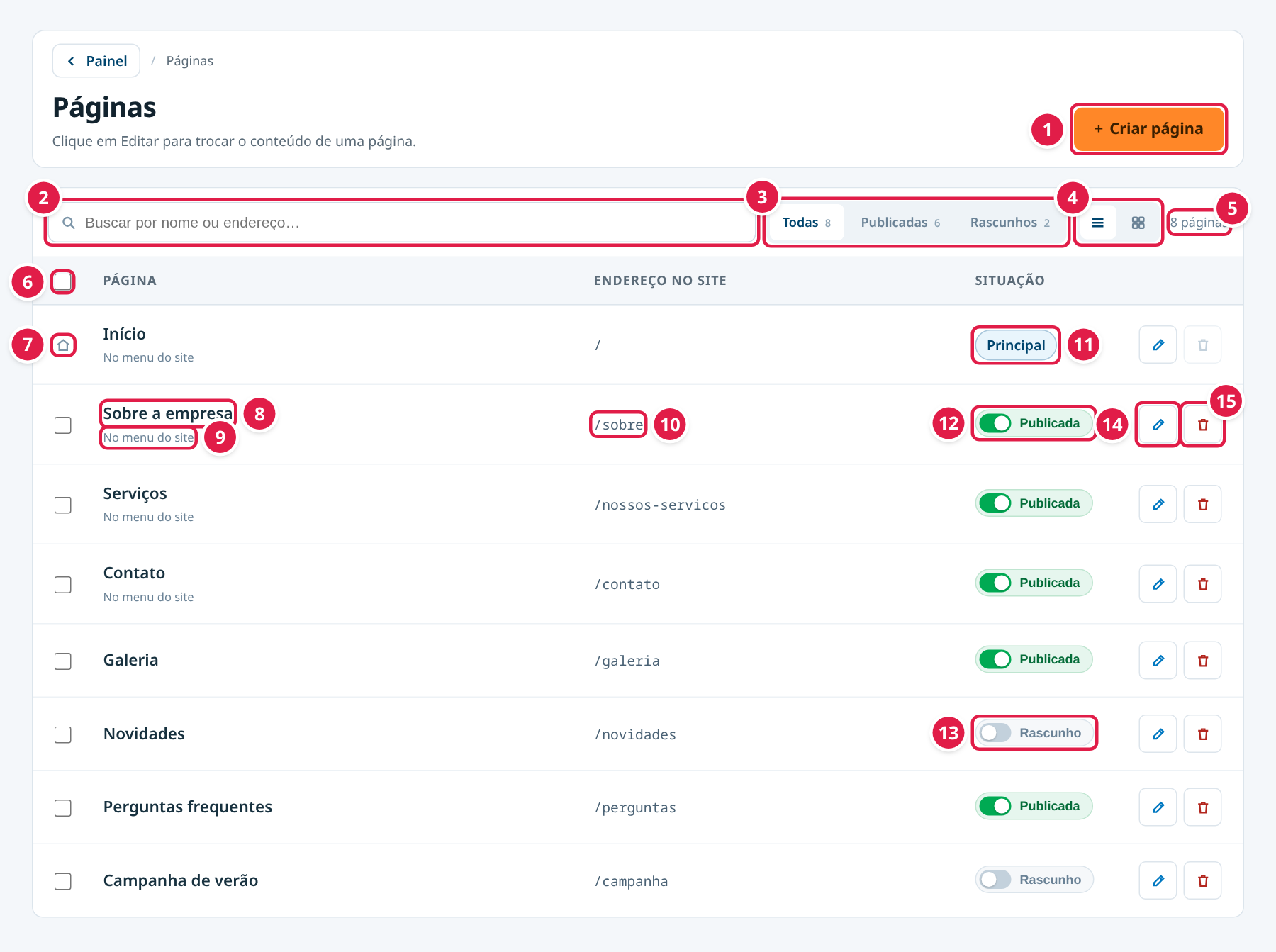
Figura 1 — A área Páginas, em lista.
- Criar página — abre a janela para criar uma página nova (Figuras 4 e 5).
- Buscar por nome ou endereço… — procura uma página pelo nome ou pelo endereço, como “sobre”. O X dentro do campo apaga o que foi digitado.
- Todas, Publicadas e Rascunhos — mostram só as páginas daquela situação. O número pequeno ao lado é o total de cada grupo. A busca e o filtro funcionam juntos.
- Lista e Grade — mudam a forma de ver as mesmas páginas: em linhas (lista) ou em cartões com uma miniatura (grade, Figura 2).
- Contador — quantas páginas estão aparecendo agora. Ele diminui conforme a busca e o filtro.
- Caixa do título — marca de uma vez todas as páginas que estão aparecendo, para fazer algo com todas juntas (Figura 3).
- Casinha — aparece no lugar da caixa de marcar na página principal. A página principal não pode ser marcada, excluída nem tirada do ar.
- Nome da página — clicar no nome abre o editor da página.
- No menu do site — a página está no menu que aparece no topo do site. Publicar uma página não a coloca no menu sozinha: o menu é ajustado em Configurações › Menu.
- Endereço no site — a parte final do endereço da página, como /sobre. Para o visitante, o endereço completo fica como www.suaempresa.com.br/sobre. A página principal usa só a barra (/).
- Principal — é a página inicial do site, que abre quando alguém digita só o endereço do site.
- Publicada — a página está no ar, aparecendo para os visitantes. Clicar no botão tira a página do ar na hora (vira Rascunho), sem precisar abrir o editor.
- Rascunho — a página está guardada no painel, mas os visitantes não a veem. Clicar no botão coloca a página no ar.
- Lápis (Editar) — abre o editor da página, igual a clicar no nome.
- Lixeira (Excluir) — abre a confirmação para excluir a página (Figura 6). Na página principal a lixeira fica apagada.
Depois de clicar em Publicada ou Rascunho, aparece um recado confirmando a mudança. Quando o recado tem Desfazer, ele volta a página para a situação anterior. O Desfazer serve só para essa mudança; ele não recupera uma página excluída.
A lista mostra até 10 páginas por vez. Com mais páginas, aparecem setas para passar de uma parte para outra. O aviso Nenhuma página encontrada quer dizer só que a busca ou o filtro não achou nada.
As páginas em grade

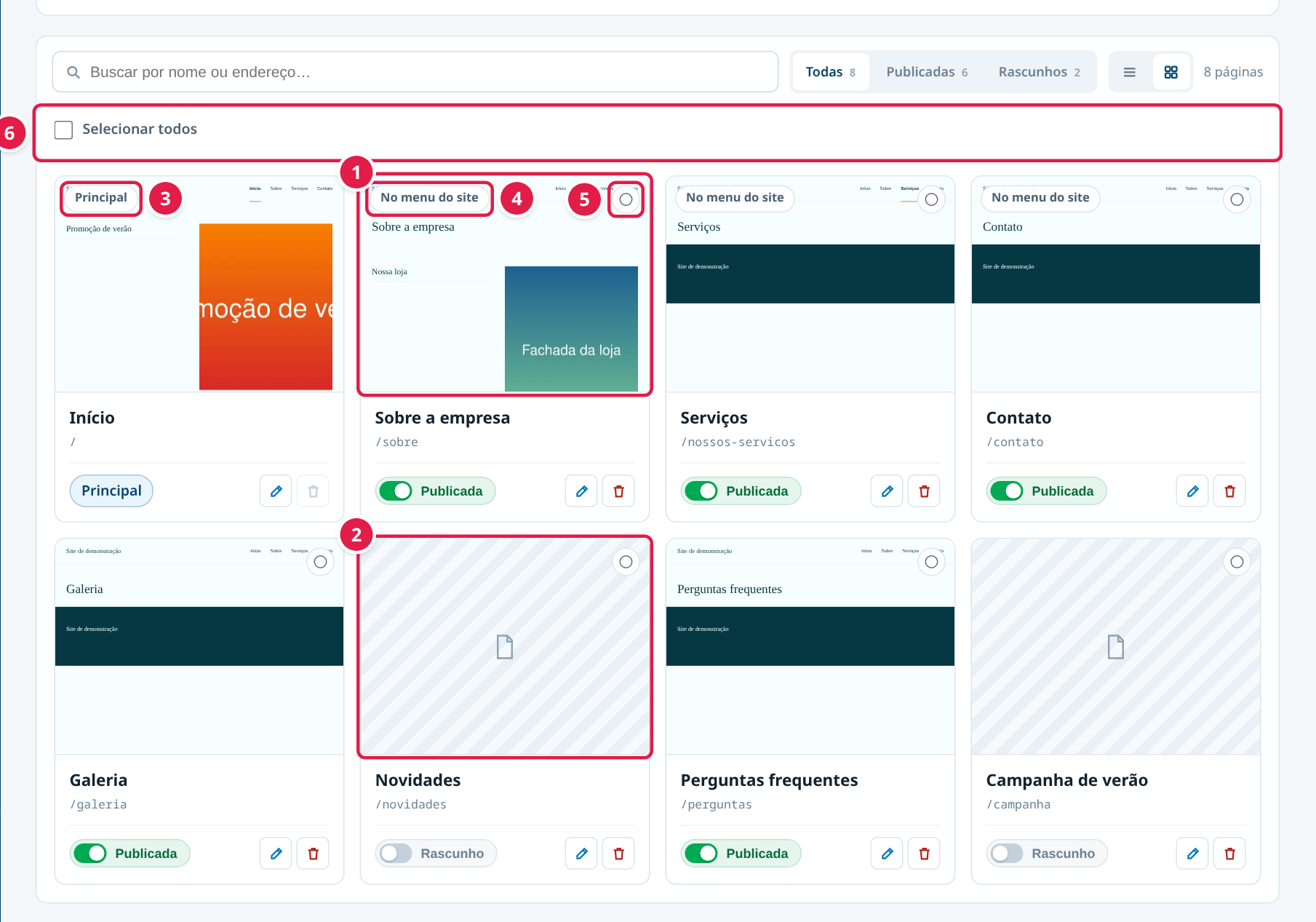
Figura 2 — As mesmas páginas vistas em grade.
- Miniatura — nas páginas publicadas, mostra uma pequena prévia de como a página está no site.
- Símbolo de rascunho — páginas em rascunho mostram um desenho de folha no lugar da miniatura, porque ainda não estão no site.
- Principal — selo da página inicial do site.
- No menu do site — selo das páginas que estão no menu do site.
- Círculo de seleção — marca a página, como a caixa da lista.
- Selecionar todos — marca todas as páginas que estão aparecendo.
O resto do cartão tem as mesmas informações e botões da lista: nome, endereço, Publicada ou Rascunho, lápis e lixeira.
Marcar várias páginas
Quando uma ou mais páginas são marcadas, uma faixa azul aparece no lugar da busca e dos filtros, com ações para todas as marcadas.

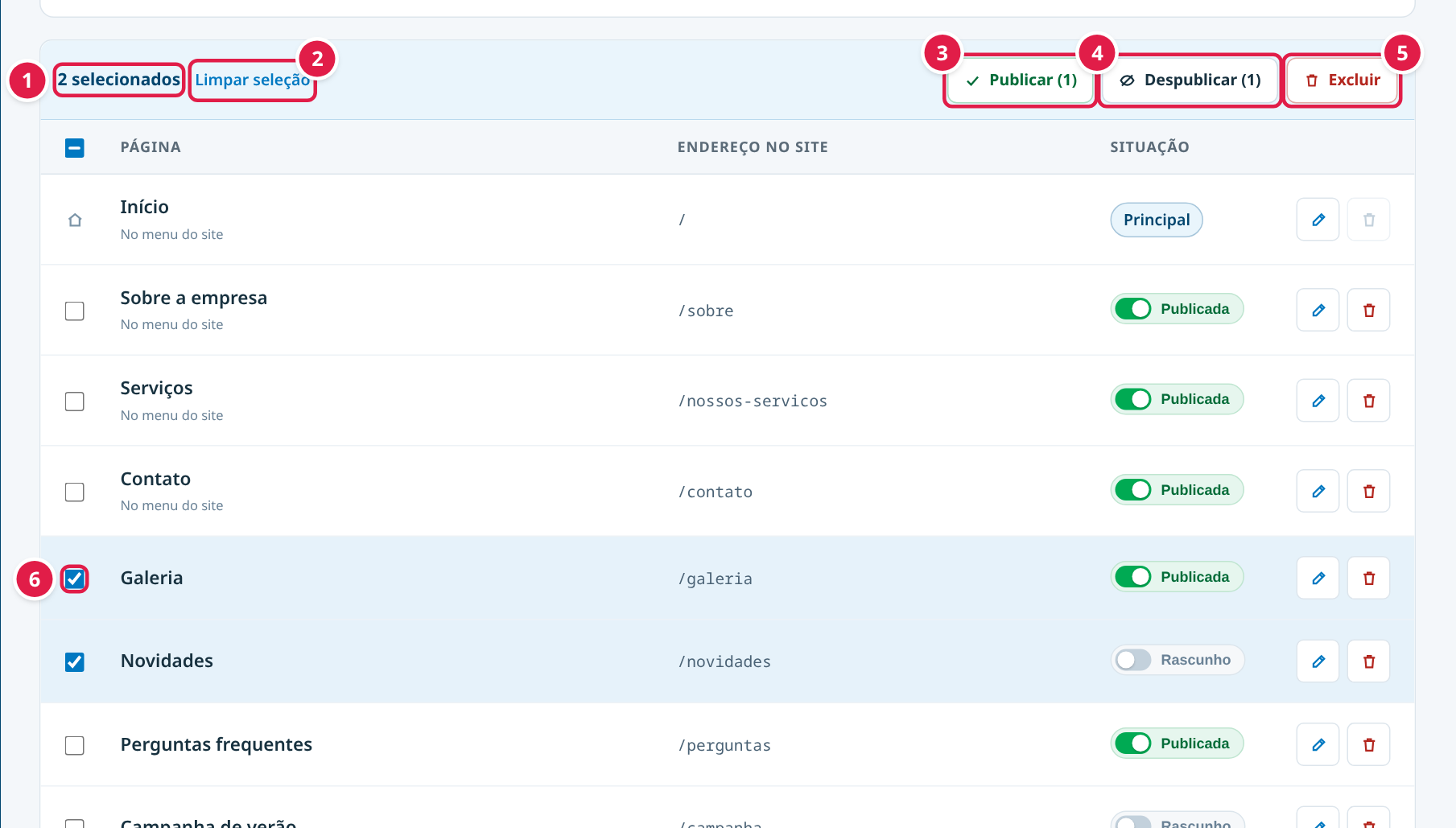
Figura 3 — Ações para as páginas marcadas.
- Selecionados — quantas páginas estão marcadas.
- Limpar seleção — desmarca todas. Nada muda nas páginas.
- Publicar — coloca no ar as páginas marcadas que estão em rascunho. O número entre parênteses diz quantas vão mudar de verdade.
- Despublicar — tira do ar as páginas marcadas que estão publicadas. O número diz quantas vão mudar. Se nenhuma marcada puder mudar, o botão fica apagado.
- Excluir — abre a confirmação para excluir todas as marcadas (Figura 6).
- Página marcada — a caixa marcada e a linha em azul mostram que a página faz parte da seleção.
Criar uma página: escolher o modelo
O botão Criar página abre uma janela. A página nova sempre nasce como rascunho: ela só aparece no site depois de publicada.

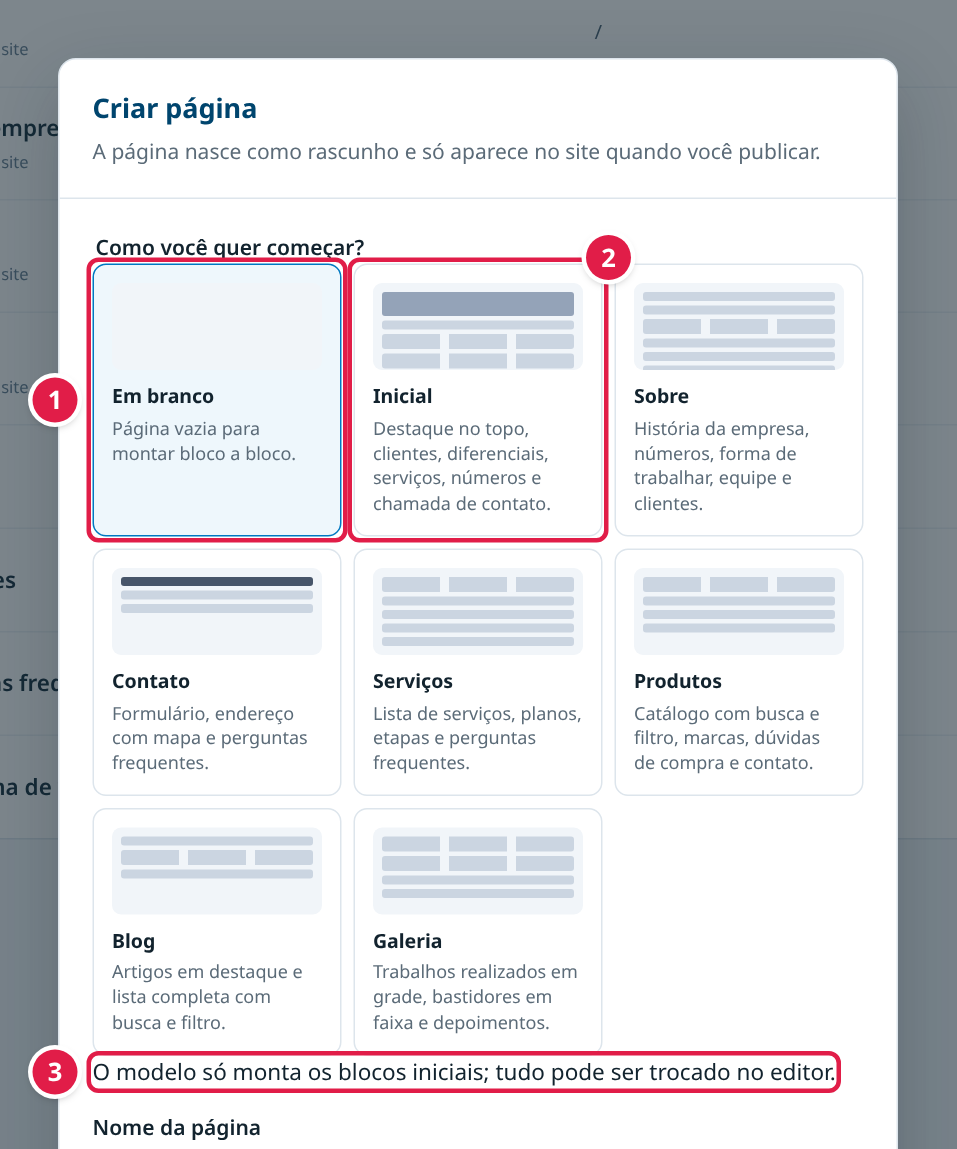
Figura 4 — Os modelos para começar uma página.
- Em branco — começa uma página vazia, para montar parte por parte. É o modelo escolhido quando a janela abre.
- Os outros modelos — cada um já monta as partes mais comuns daquele tipo de página. Clique no modelo para escolhê-lo; ele fica com a borda azul.
- Aviso do modelo — lembra que o modelo só monta o começo. Depois, no editor, tudo pode ser trocado, tirado ou acrescentado.
| Modelo | O que já vem montado |
|---|---|
| Em branco | Nada: página vazia. |
| Inicial | Destaque no topo, clientes, diferenciais, serviços, números e chamada de contato. |
| Sobre | História da empresa, números, forma de trabalhar, equipe e clientes. |
| Contato | Formulário, endereço com mapa e perguntas frequentes. |
| Serviços | Lista de serviços, planos, etapas e perguntas frequentes. |
| Produtos | Catálogo com busca e filtro, marcas, dúvidas de compra e contato. |
| Blog | Artigos em destaque e lista completa com busca e filtro. |
| Galeria | Trabalhos realizados em grade, bastidores em faixa e depoimentos. |
Escolher o modelo Inicial não transforma a página na página principal do site. Isso é feito à parte, nas configurações da página, dentro do editor.
Criar uma página: nome e endereço
Mais abaixo, na mesma janela, ficam o nome e o endereço da página nova.

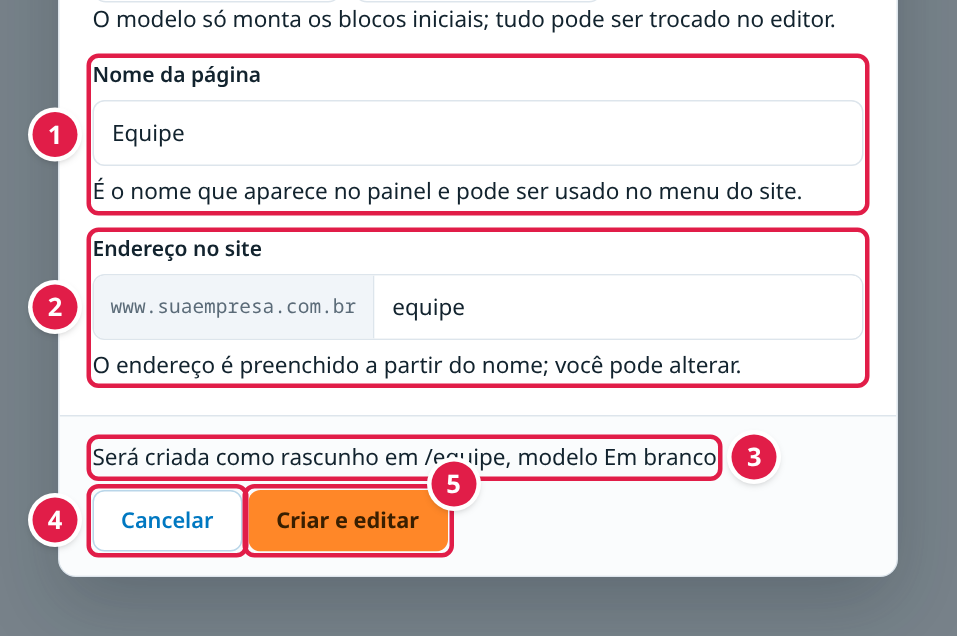
Figura 5 — Nome, endereço e confirmação da página nova.
- Nome da página — o nome que aparece no painel. Ele também pode ser usado no menu do site.
- Endereço no site — é preenchido sozinho a partir do nome (“Equipe” vira /equipe), mas pode ser mudado. Se o endereço já for de outra página, aparece logo abaixo o aviso “Já existe uma página nesse endereço. Escolha outro.”. Alguns endereços são reservados pelo próprio sistema e também são recusados.
- Resumo — confirma o endereço e o modelo escolhidos e lembra que a página será criada como rascunho.
- Cancelar — fecha a janela sem criar nada.
- Criar e editar — cria a página e abre o editor dela. O botão fica apagado enquanto o nome tem menos de duas letras ou o endereço já está em uso.
Excluir ou só tirar do ar
A lixeira, ou o botão Excluir da faixa de seleção, abre uma confirmação antes de apagar.

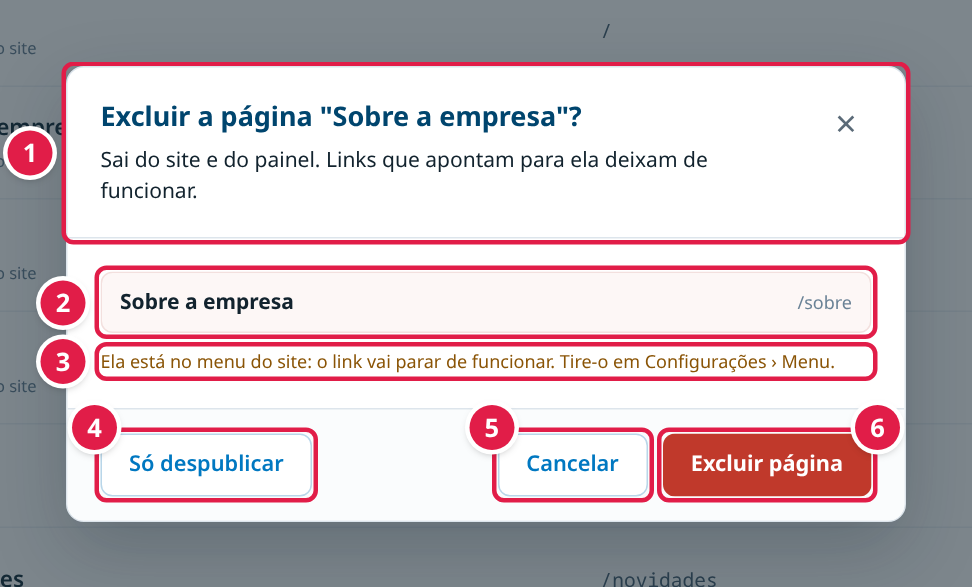
Figura 6 — Confirmação de exclusão de uma página.
- Pergunta e aviso — confirma qual página será excluída e avisa que ela sai do site e do painel. Links que apontam para ela, em outros sites ou em mensagens já enviadas, deixam de funcionar.
- Página que será excluída — o nome e o endereço de cada página que vai ser apagada.
- Aviso do menu — aparece quando a página está no menu do site. O item do menu continua lá e vai parar de funcionar; para tirá-lo, vá em Configurações › Menu.
- Só despublicar — em vez de apagar, só tira a página do ar. Ela continua guardada no painel e pode ser publicada de novo depois. Aparece quando há página publicada entre as que serão excluídas.
- Cancelar — fecha a janela sem mudar nada.
- Excluir página — apaga a página para sempre. Não há como desfazer.
Quem pode fazer o quê
| Ação | Editor | Administrador |
|---|---|---|
| Ver a lista, buscar e filtrar | Sim | Sim |
| Abrir o editor e mudar o conteúdo das páginas | Sim | Sim |
| Criar páginas, publicar, tirar do ar, marcar várias e excluir | Não | Sim |
Para o Editor, a lista mostra só os selos Publicada, Rascunho ou Principal, sem botões de mudar, sem caixas de marcar e sem lixeira. O sistema confere o perfil da conta a cada ação: esconder o botão não é a única proteção.
Dicas
- Na dúvida entre excluir e tirar do ar, use Só despublicar: a página continua guardada.
- Depois de publicar uma página nova, confira se ela precisa entrar no menu, em Configurações › Menu.
- Evite mudar o endereço de uma página já divulgada: links antigos deixam de funcionar.
Controle de Mudanças
Informações de controle de versão
- Última revisão: a preencher
- Próxima revisão: a preencher
- Autor: a preencher
- Revisor: a preencher
- Versão: a preencher
Notas adicionais
As imagens usam as telas reais do NetCorp em um ambiente de demonstração. O endereço www.suaempresa.com.br, as páginas e o menu são exemplos fictícios, não dados de um cliente. Os números vermelhos foram acrescentados às figuras e não aparecem no painel.
Contato de suporte: a preencher.
Referências
- NetCorp — área Páginas do painel administrativo.
- Modelo de página Informativo e blocos de conteúdo da base de conhecimento.