
Informativo: Conteúdos do site
Conteúdo
A área Conteúdos reúne os cadastros que aparecem no site: produtos, serviços e artigos. Cada cadastro tem as suas próprias informações, como preço, fotos ou texto, e pode ser organizado em categorias. As páginas do site mostram esses cadastros em listas e destaques.
Aqui se cria, publica, destaca, organiza e exclui conteúdos. Para mudar as informações de um conteúdo, abre-se o editor dele, explicado na página “Editor de conteúdos”.
Em cada figura, os círculos vermelhos numerados mostram a parte da tela que está sendo explicada. O número do círculo é o mesmo número da lista logo abaixo da figura.
A lista de conteúdos


Figura 1 — A área Conteúdos, em lista.
- Criar conteúdo — abre a janela para criar um produto, serviço ou artigo novo (Figura 5).
- Todos, Produtos, Serviços e Artigos — mostram só um tipo de conteúdo. O número pequeno é quantos cadastros existem de cada tipo. Extensões instaladas podem acrescentar outros tipos.
- Buscar por título… — procura conteúdos pelo título. Digite e aperte Enter para buscar. Com uma busca feita, aparece a opção de limpar.
- Todas, Publicados e Rascunhos — mostram só os conteúdos daquela situação, dentro do tipo escolhido.
- Lista e Grade — mudam a forma de ver os mesmos conteúdos (Figura 2).
- Contador — quantos conteúdos estão aparecendo do total, como “6 de 6 itens”.
- Título — o nome do conteúdo. Clicar nele abre o editor. A bolinha colorida ao lado mostra o tipo: azul para produto, verde para serviço e laranja para artigo.
- Endereço — o endereço do conteúdo no site, como /artigos/como-organizar-seu-espaco.
- Classificação — as categorias e as tags do conteúdo (Figuras 3, 6 e 8). Se não tiver nenhuma, aparece “Sem classificação”.
- Tipo — se é Produto, Serviço ou Artigo.
- Publicado ou Rascunho — publicado aparece no site; rascunho fica só no painel. Clicar no botão muda na hora, sem abrir o editor.
- Estrela (Destacar) — estrela cheia quer dizer que o conteúdo está em destaque. Clicar liga ou desliga o destaque.
- Atualizado — a data da última mudança. Se o conteúdo nunca foi mudado, mostra a data em que foi criado.
- Lápis (Editar) — abre o editor do conteúdo.
- Lixeira (Excluir) — abre a confirmação para excluir (Figura 9).
Destaque deixa o conteúdo disponível para as partes do site que mostram itens em destaque, como o bloco Destaques. Destacar não publica um rascunho.
Depois de mudar Publicado, Rascunho ou o destaque, aparece um recado de confirmação. Quando ele tem Desfazer, volta a mudança. O Desfazer não recupera conteúdo excluído.
Um conteúdo publicado com data de publicação no futuro só aparece no site a partir daquela data. Mesmo assim, na lista ele já conta como Publicado.
Os conteúdos em grade

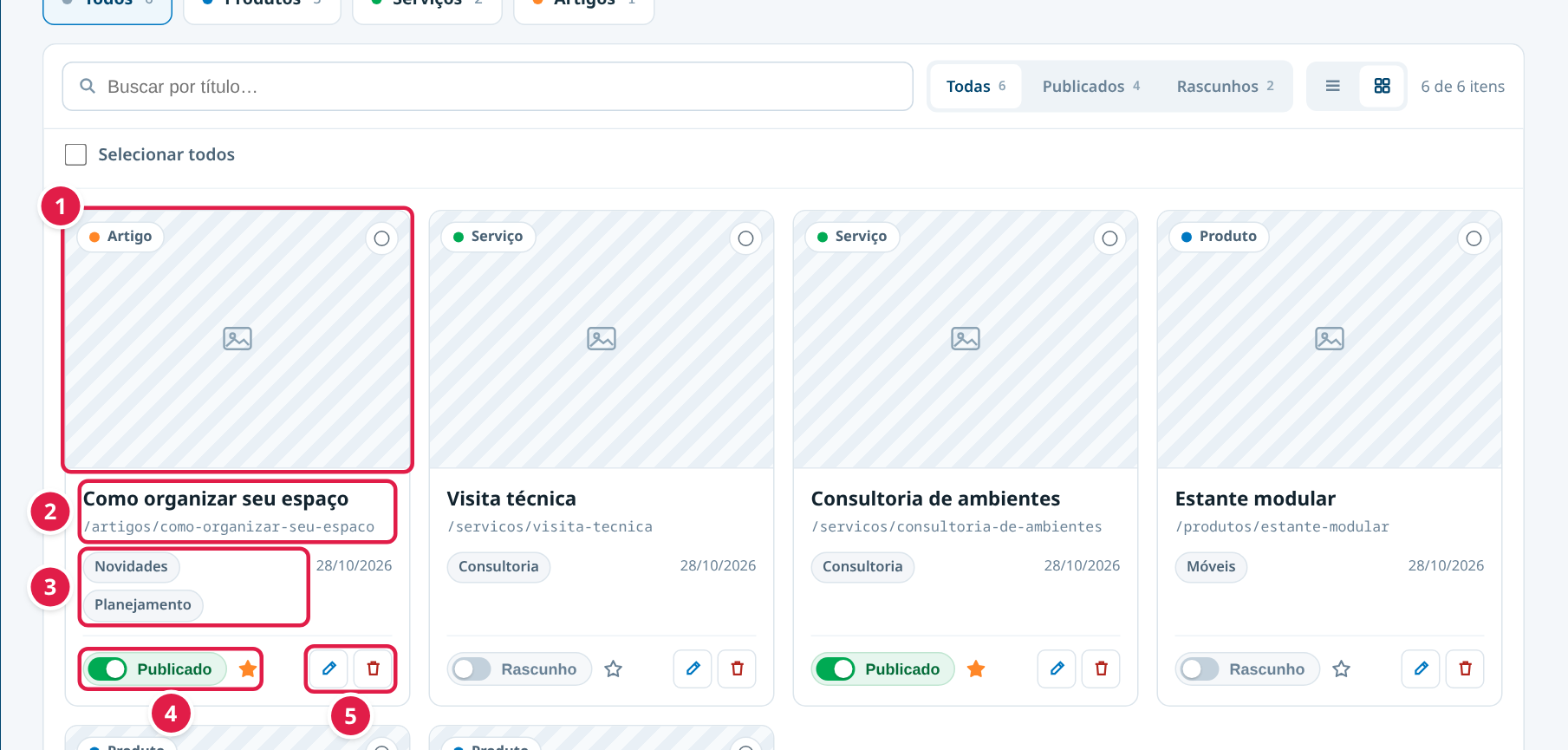
Figura 2 — Os mesmos conteúdos vistos em grade.
- Imagem — a imagem principal do conteúdo, com o tipo no canto e o círculo para marcar. Sem imagem, aparece um desenho no lugar.
- Título e endereço — o nome e o endereço no site.
- Classificação — as categorias e tags do conteúdo, com a data da última mudança ao lado.
- Situação e destaque — os mesmos botões Publicado/Rascunho e estrela da lista.
- Lápis e lixeira — editar ou excluir.
Filtrar por categoria
Quando se escolhe um tipo, como Produtos, aparece a faixa Classificação.

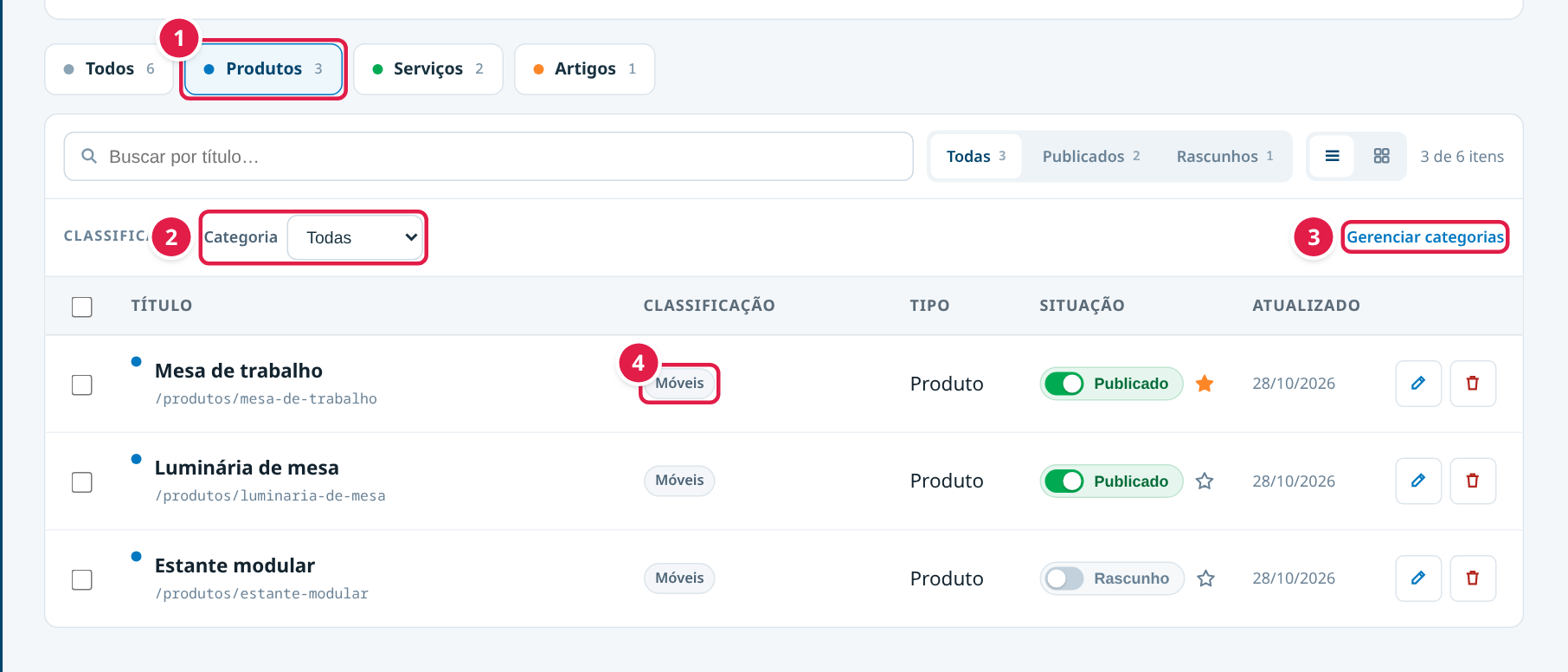
Figura 3 — Filtro de categoria dos produtos.
- Tipo escolhido — a aba Produtos aberta. Os filtros de classificação dependem do tipo.
- Categoria — mostra só os conteúdos de uma categoria. Nos artigos, também aparece o filtro de tags.
- Gerenciar categorias — abre a janela das categorias daquele tipo (Figura 6). Nos artigos, também há Gerenciar tags.
- Categoria do conteúdo — a categoria de cada produto aparece na coluna Classificação.
A busca, a situação e a classificação funcionam juntas. Uma lista vazia quer dizer só que nada combinou com os filtros escolhidos; nada foi apagado.
Marcar vários conteúdos

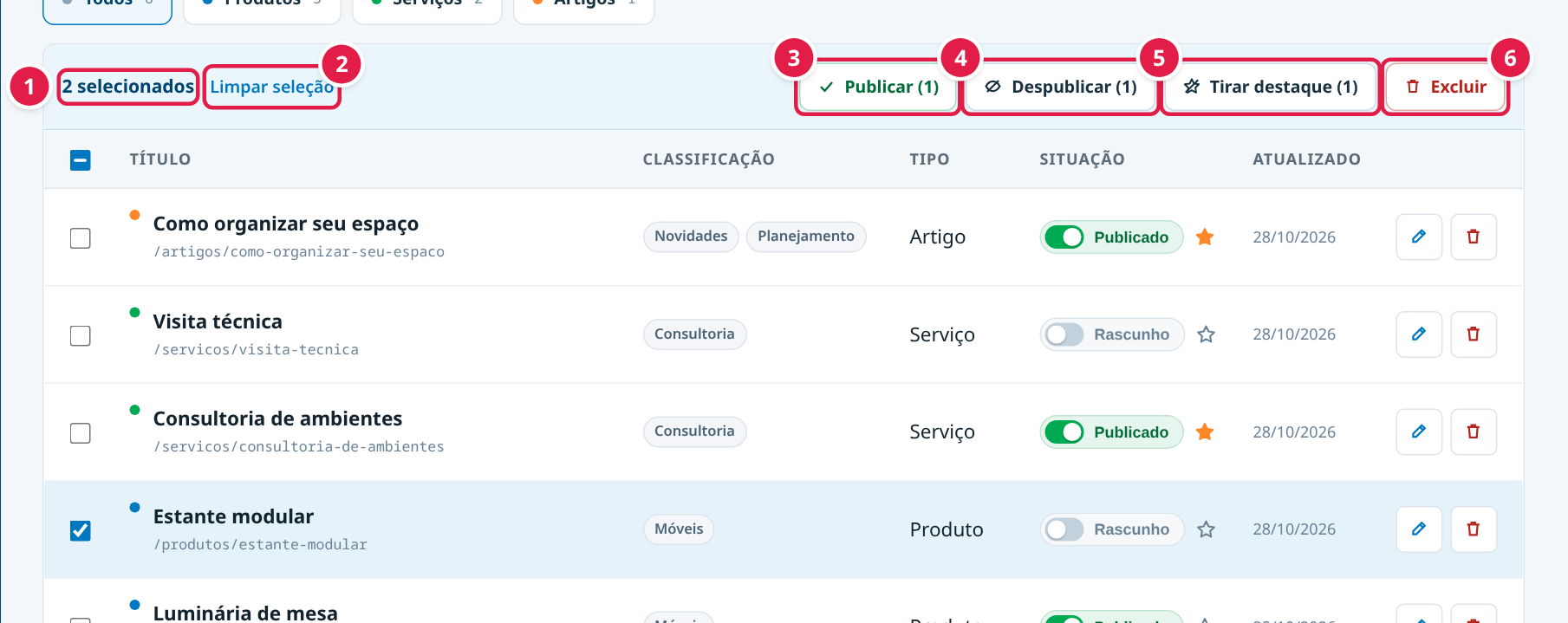
Figura 4 — Ações para os conteúdos marcados.
- Selecionados — quantos conteúdos estão marcados.
- Limpar seleção — desmarca todos, sem mudar nada.
- Publicar — coloca no site os marcados que estão em rascunho. O número entre parênteses diz quantos vão mudar de verdade.
- Despublicar — tira do site os marcados que estão publicados.
- Tirar destaque — desliga a estrela dos marcados que estão em destaque.
- Excluir — abre a confirmação para excluir todos os marcados.
Um botão fica apagado quando nenhum dos marcados precisa daquela mudança.
Criar um conteúdo

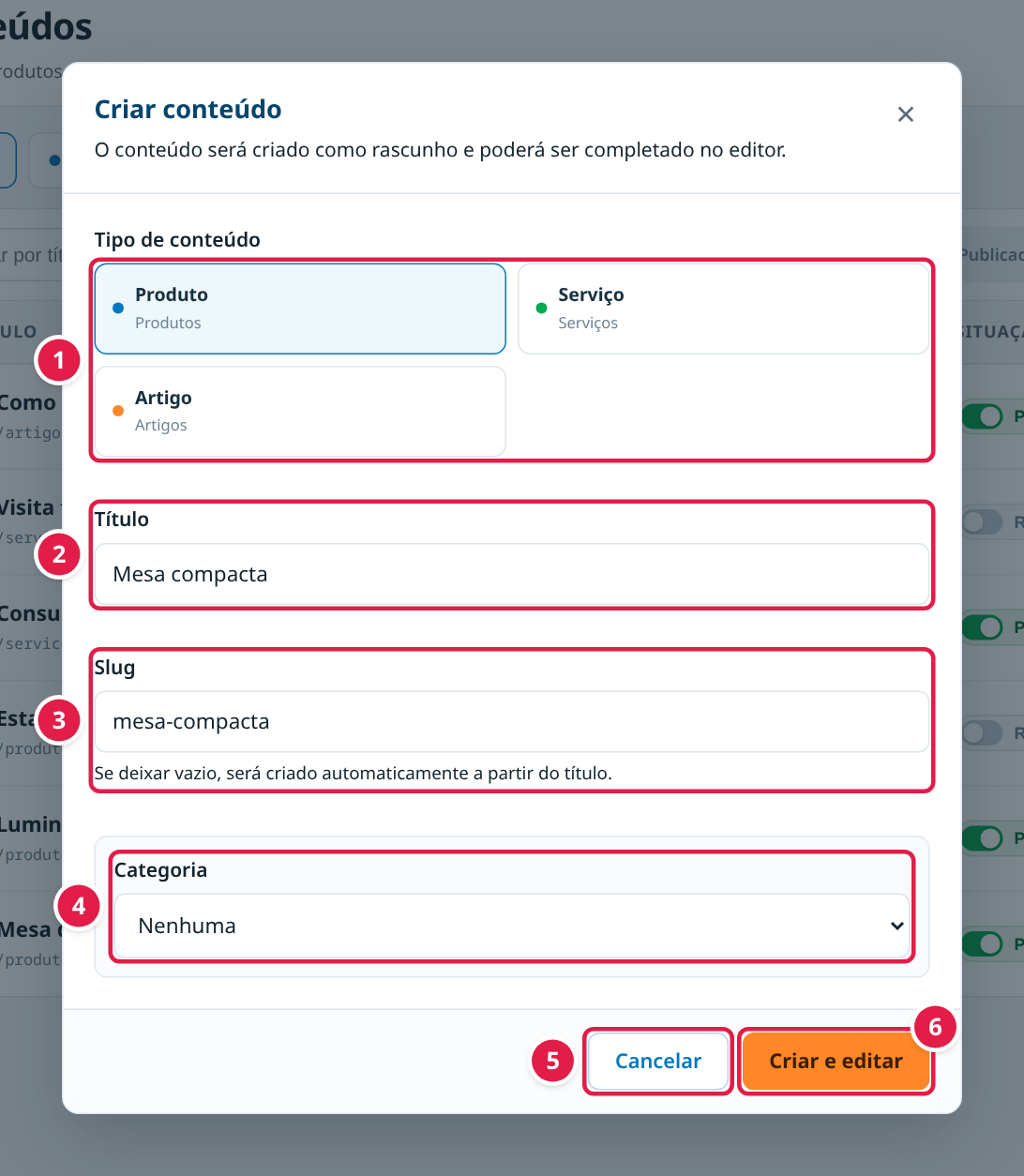
Figura 5 — Dados iniciais de um conteúdo novo.
- Tipo de conteúdo — escolha se é Produto, Serviço ou Artigo. O tipo define quais informações o cadastro vai ter.
- Título — o nome do conteúdo.
- Slug — a parte final do endereço no site. “Mesa compacta” vira mesa-compacta. Se ficar vazio, é criado a partir do título.
- Categoria — aparece depois de escolher o tipo. Pode ficar como Nenhuma. Nos artigos, também é possível marcar tags. Se o tipo ainda não tiver categorias, a janela avisa e oferece o caminho para criá-las.
- Cancelar — fecha sem criar nada.
- Criar e editar — cria o conteúdo como rascunho e abre o editor para completar as informações. Criar não publica.
Categorias
A janela de categorias mostra as categorias do tipo escolhido. As categorias de Produtos são separadas das de Serviços e das de Artigos.

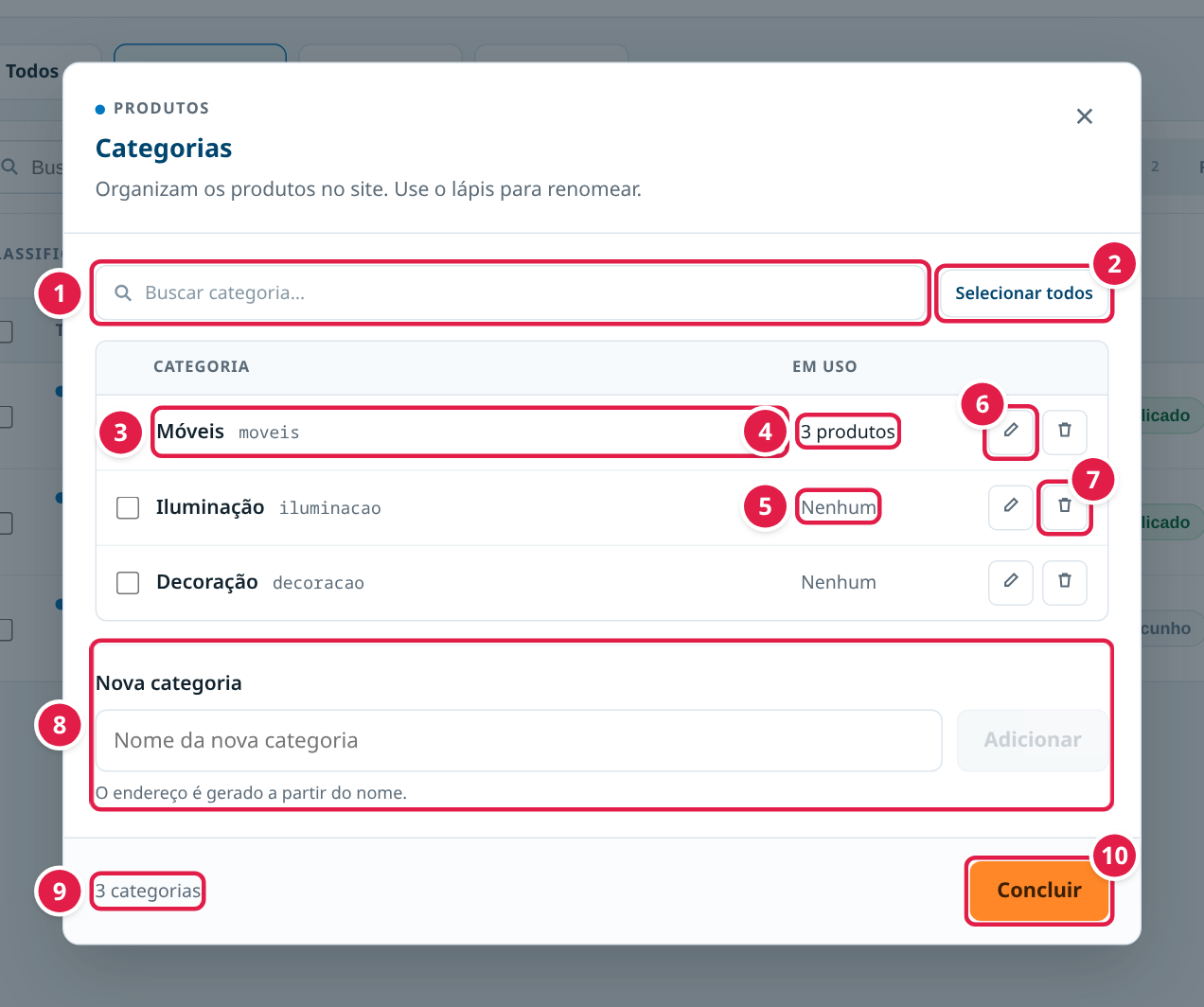
Figura 6 — Categorias dos produtos.
- Buscar categoria — procura uma categoria pelo nome.
- Selecionar todos — marca todas as categorias que podem ser excluídas, para excluir de uma vez.
- Nome e endereço — o nome da categoria e, em cinza, a parte do endereço usada no site.
- Em uso — quantos conteúdos usam aquela categoria, como “3 produtos”. Uma categoria em uso não pode ser excluída, por isso não tem caixa de marcar.
- Nenhum — nenhum conteúdo usa a categoria. Ela pode ser excluída.
- Lápis (Renomear) — abre os campos para mudar o nome e o endereço (Figura 7).
- Lixeira — exclui a categoria, depois de uma confirmação. Excluir uma categoria não exclui os conteúdos.
- Nova categoria e Adicionar — escreva o nome e clique em Adicionar para criar. O endereço é gerado a partir do nome.
- Contador — quantas categorias o tipo tem.
- Concluir — fecha a janela.
As mudanças nesta janela valem na hora, sem depender de salvar um conteúdo. Ela é usada só por administradores.
Renomear uma categoria

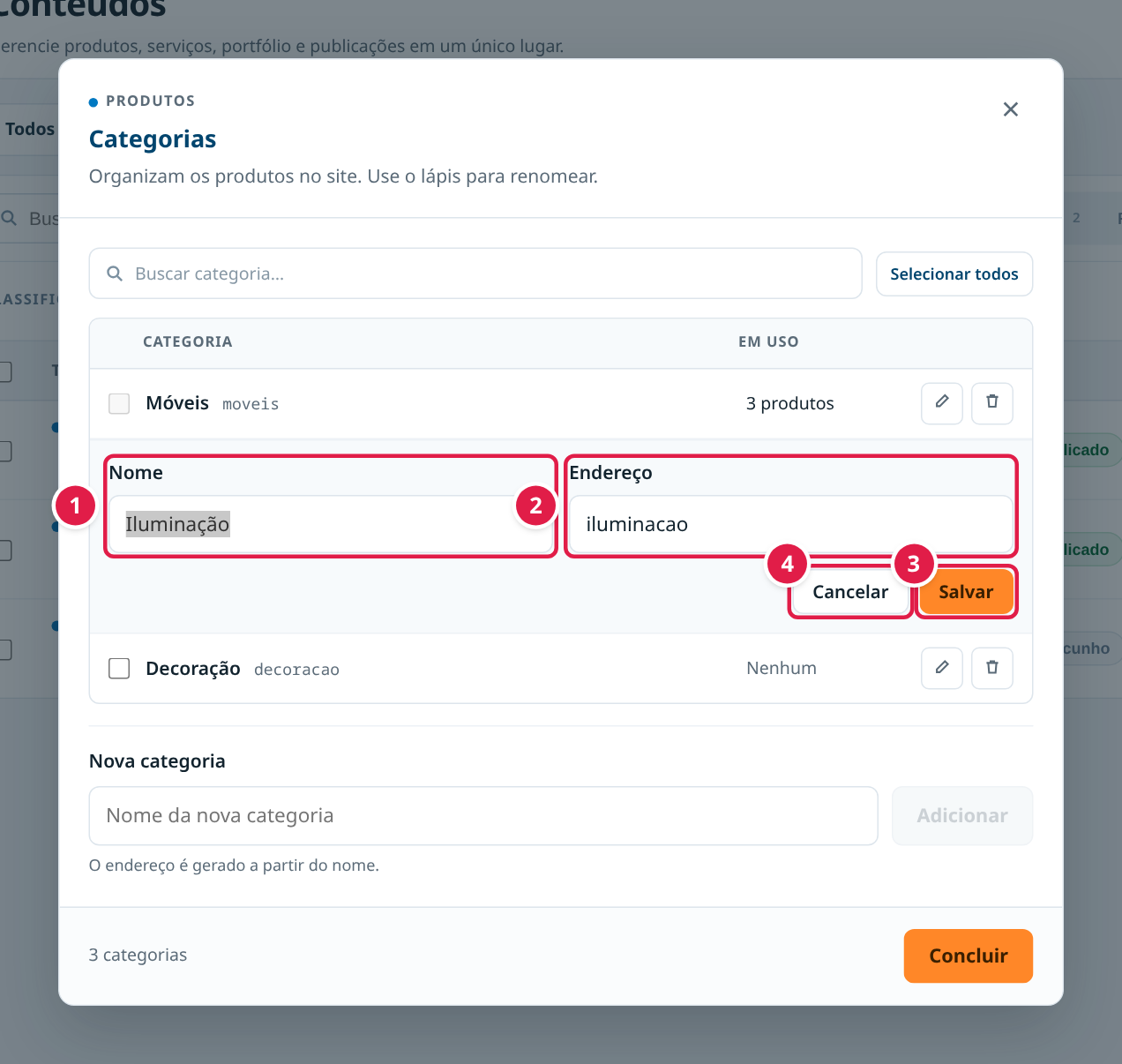
Figura 7 — Mudando o nome de uma categoria.
- Nome — o novo nome da categoria.
- Endereço — a parte do endereço usada no site. Mudar o endereço de uma categoria já divulgada pode quebrar links antigos.
- Salvar — grava o nome e o endereço.
- Cancelar — volta sem mudar nada.
Tags dos artigos
Tags são palavras que ajudam a identificar os assuntos de um artigo. Um artigo pode ter várias tags.

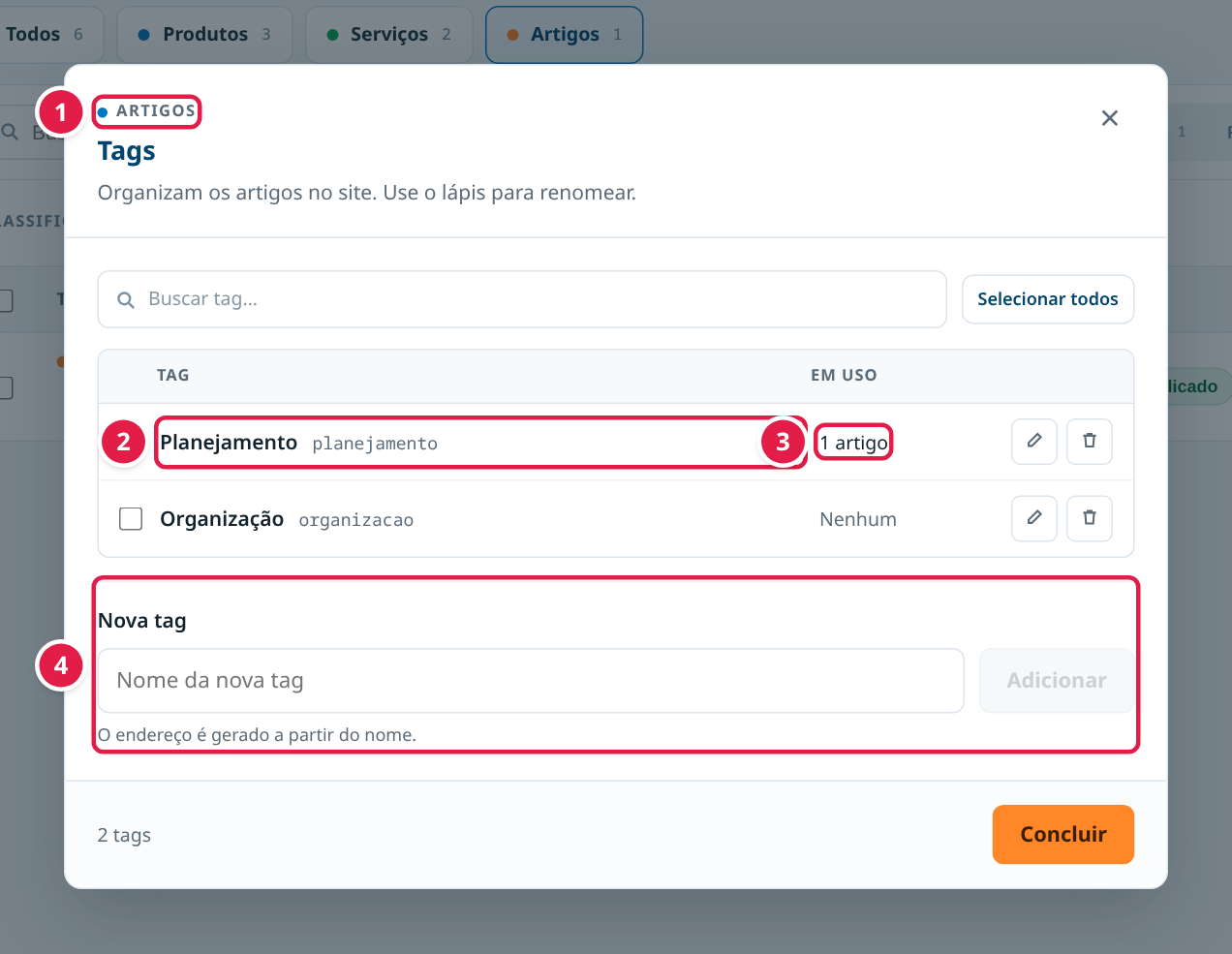
Figura 8 — Tags dos artigos.
- Artigos — o tipo de conteúdo a que as tags pertencem.
- Tag — o nome e o endereço da tag.
- Em uso — quantos artigos usam a tag.
- Nova tag — cria uma tag nova.
A janela funciona igual à de categorias: busca, renomear, excluir só o que não está em uso. Para colocar tags em um artigo, use as configurações do próprio artigo, no editor.
Excluir ou só tirar do ar

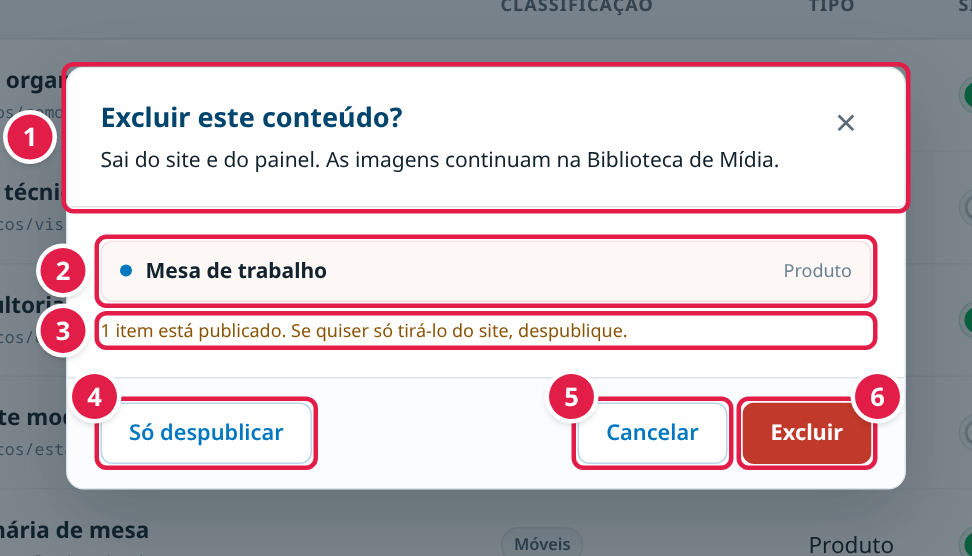
Figura 9 — Confirmação de exclusão de um conteúdo.
- Pergunta e aviso — o conteúdo sai do site e do painel. As imagens dele continuam na Mídia: excluir o conteúdo não apaga os arquivos.
- Conteúdo que será excluído — o nome e o tipo de cada item.
- Aviso de publicado — diz quantos itens estão publicados e lembra que dá para só tirá-los do site.
- Só despublicar — em vez de apagar, só tira do site. O cadastro continua no painel.
- Cancelar — fecha sem mudar nada.
- Excluir — apaga o conteúdo para sempre. O endereço dele deixa de funcionar.
Quem pode fazer o quê
| Ação | Editor | Administrador |
|---|---|---|
| Ver a lista, buscar e filtrar | Sim | Sim |
| Abrir o editor de um conteúdo e ver as informações | Sim | Sim |
| Salvar mudanças em um conteúdo | Não | Sim |
| Criar, publicar, destacar, marcar vários, excluir e gerenciar categorias e tags | Não | Sim |
Atenção: hoje, uma conta Editor consegue abrir o editor de um conteúdo, mas o sistema recusa quando ela tenta salvar. Gravar mudanças em produtos, serviços e artigos é permitido só a administradores.
Dicas
- Na dúvida entre excluir e tirar do ar, use Só despublicar.
- Crie as categorias antes de cadastrar muitos conteúdos; fica mais fácil organizar.
- Destaque só os conteúdos mais importantes: assim o bloco Destaques fica mais útil.
Controle de Mudanças
Informações de controle de versão
- Última revisão: a preencher
- Próxima revisão: a preencher
- Autor: a preencher
- Revisor: a preencher
- Versão: a preencher
Notas adicionais
As imagens usam as telas reais do NetCorp em um ambiente de demonstração. Os produtos, serviços, artigos, categorias e tags são exemplos fictícios, não dados de um cliente. Os números vermelhos foram acrescentados às figuras e não aparecem no painel.
Contato de suporte: a preencher.
Referências
- NetCorp — área Conteúdos do painel administrativo.
- Modelo de página Informativo e blocos de conteúdo da base de conhecimento.