
Informativo: Configurações do site
Conteúdo
A área Configurações reúne as informações que valem para o site inteiro: nome e contatos da empresa, redes sociais, cores, menu do topo, rodapé e o que aparece no Google. Também é aqui que se tira o site do ar.
Só administradores veem esta área. Contas com perfil Editor não têm o item Configurações no menu.
Em cada figura, os círculos vermelhos numerados mostram a parte da tela que está sendo explicada. O número do círculo é o mesmo número da lista logo abaixo da figura.
Visão geral da tela

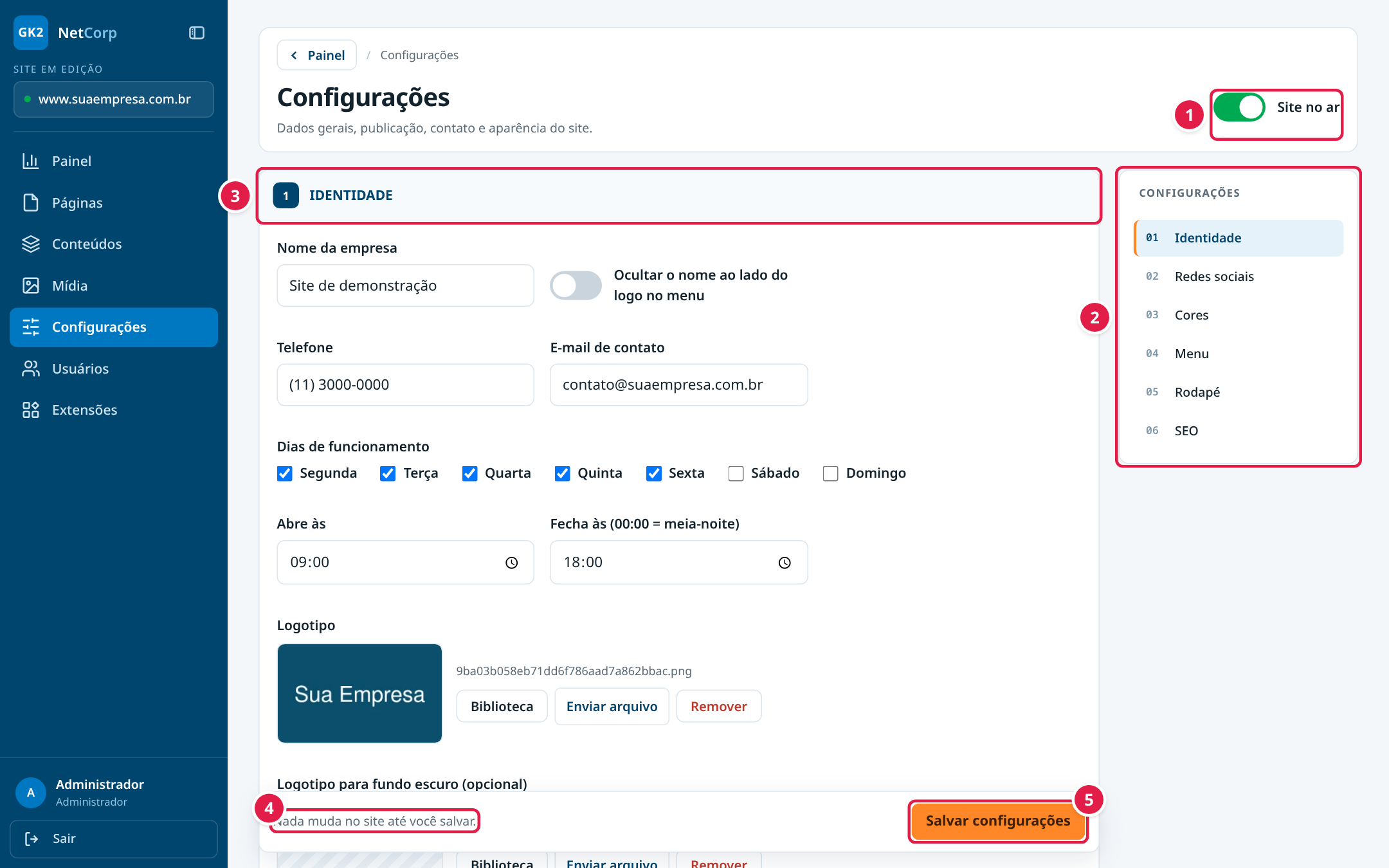
Figura 1 — A tela Configurações.
- Site no ar — ligado, o site aparece para todos. Desligado, os visitantes veem um aviso de site fora do ar, mas quem está conectado ao painel continua vendo o site normalmente, para revisar antes de publicar. Como os outros ajustes, só vale depois de Salvar.
- Índice das seções — leva direto a cada parte da tela: Identidade, Redes sociais, Cores, Menu, Rodapé, SEO e Segurança.
- Título da seção — cada parte tem um número e um nome, na mesma ordem do índice.
- Nada muda no site até você salvar — lembra que as mudanças só valem depois de salvar. Esta barra fica sempre visível no pé da tela.
- Salvar configurações — grava todas as seções de uma vez.
1. Identidade

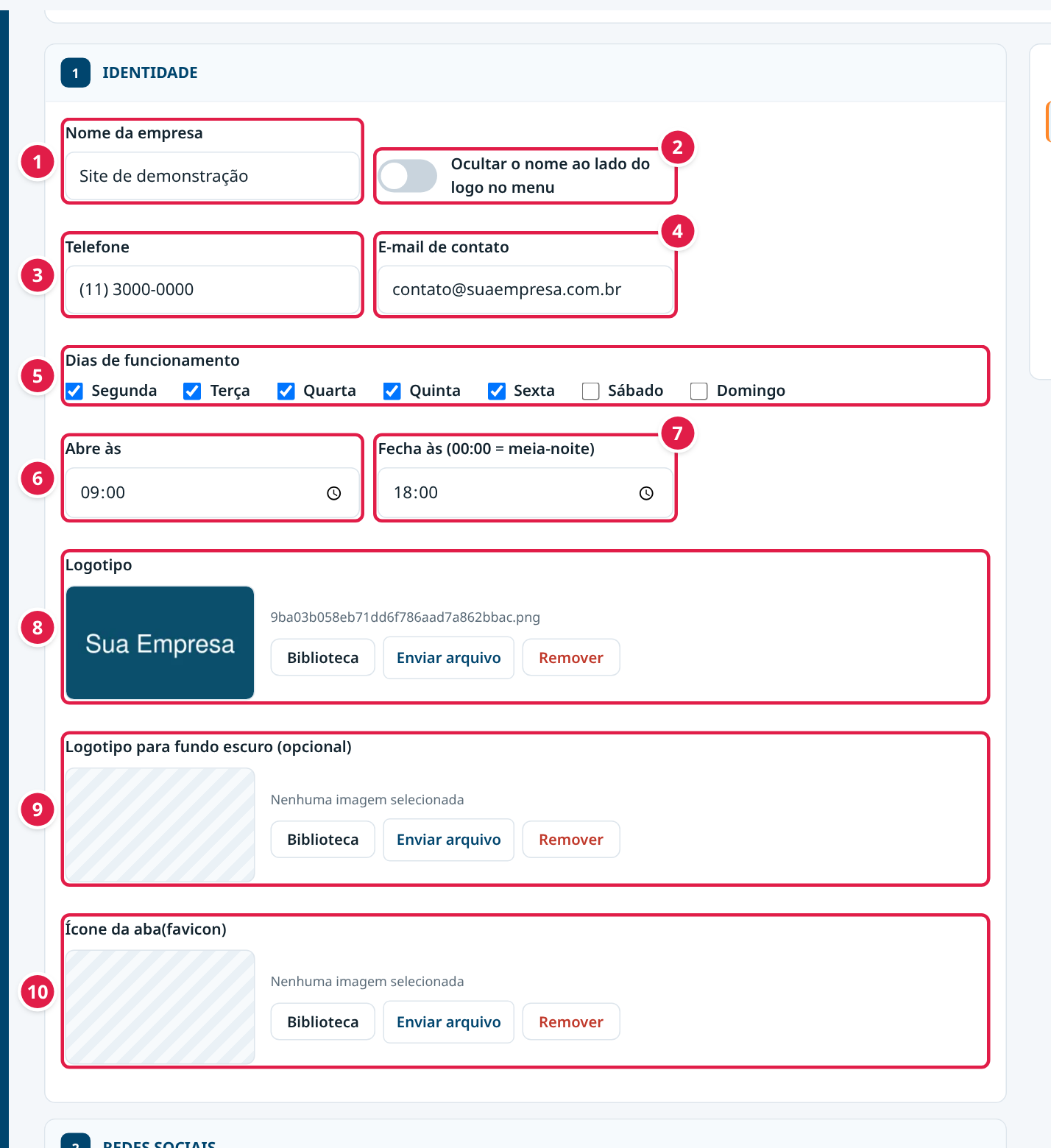
Figura 2 — Dados da empresa.
- Nome da empresa — aparece no topo do site, ao lado do logotipo, e em outros lugares do site.
- Ocultar o nome ao lado do logo no menu — mostra só o logotipo no topo. Só funciona se houver logotipo; sem logotipo, o nome continua aparecendo.
- Telefone — o telefone de contato da empresa.
- E-mail de contato — o e-mail mostrado aos visitantes.
- Dias de funcionamento — marque os dias em que a empresa abre.
- Abre às — o horário de abertura.
- Fecha às — o horário de fechamento. Use 00:00 para meia-noite. Os dias e os horários são usados no bloco Endereço, no rodapé e no selo “Aberto agora”.
- Logotipo — o logotipo da empresa, mostrado no topo do site.
- Logotipo para fundo escuro — opcional. Uma versão do logotipo para lugares com fundo escuro. Se ficar vazio, o site usa o logotipo normal.
- Ícone da aba (favicon) — a imagem pequena que aparece na aba do navegador, ao lado do nome do site.
Os três campos de imagem têm os mesmos botões de sempre: Biblioteca (escolher da Mídia), Enviar arquivo e Remover (o arquivo continua na Mídia).
2. Redes sociais

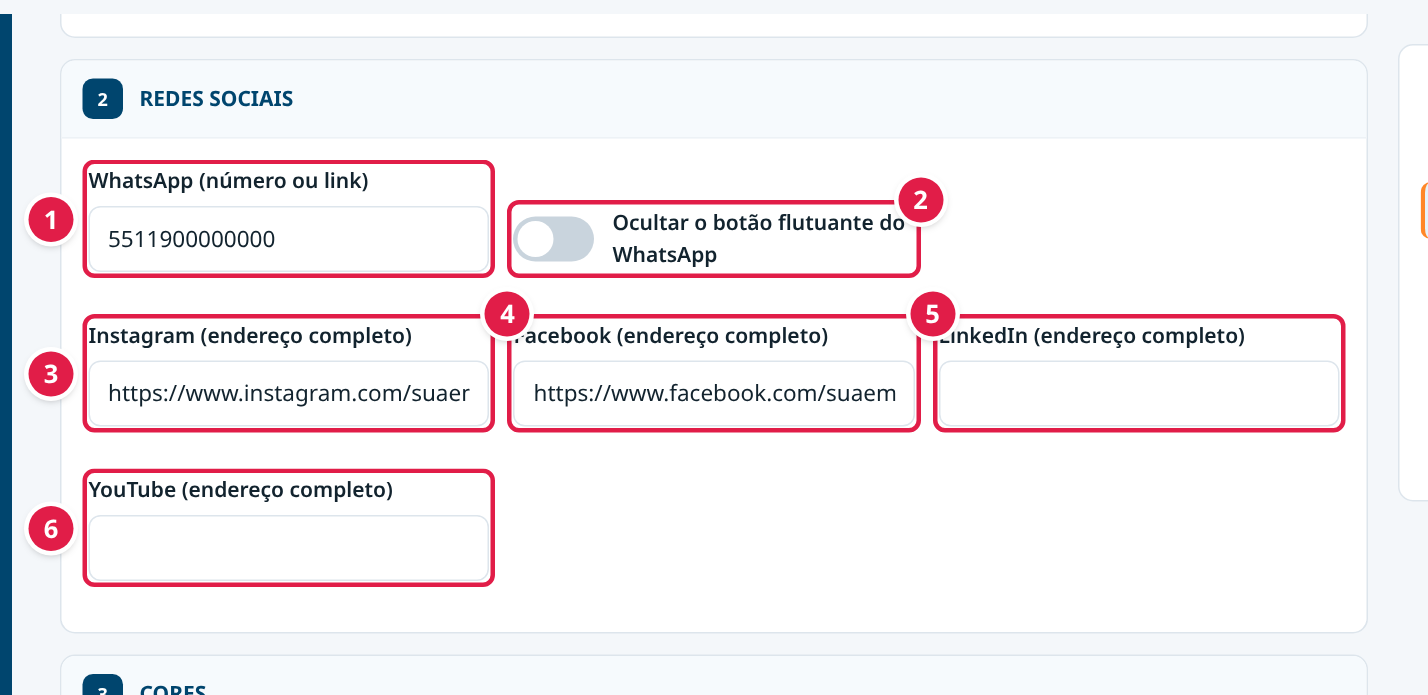
Figura 3 — WhatsApp e redes sociais.
- WhatsApp — o número com DDD ou o link do WhatsApp da empresa. É usado no botão flutuante do site e nos botões de contato de produtos e serviços. Sem WhatsApp, esses botões não aparecem.
- Ocultar o botão flutuante do WhatsApp — esconde o botão redondo verde que fica no canto da tela do site. Os outros botões de WhatsApp continuam.
- Instagram — o endereço completo do perfil, começando com https://.
- Facebook — o endereço completo da página.
- LinkedIn — o endereço completo do perfil ou da página da empresa.
- YouTube — o endereço completo do canal.
As redes preenchidas aparecem como ícones no rodapé e no bloco Endereço. Rede deixada em branco não aparece.
3. Cores

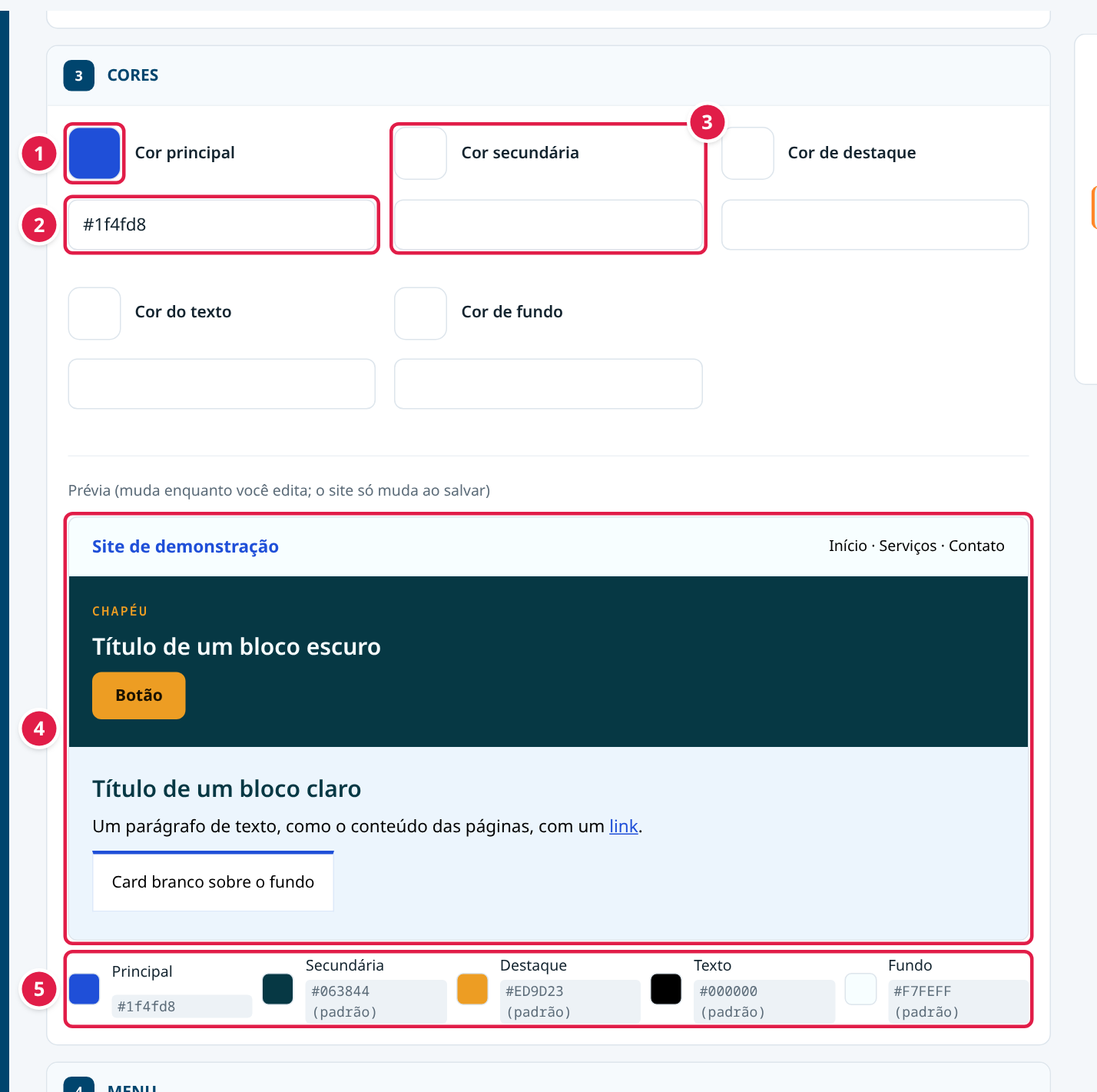
Figura 4 — Cores do site.
- Quadrado de cor — clique para escolher a cor numa paleta. Há cinco: principal, secundária, de destaque, do texto e de fundo.
- Código da cor — a mesma cor escrita em código, como #1f4fd8. Dá para colar o código da cor da marca aqui.
- Cor vazia — quando o campo fica vazio, o site usa a cor padrão do tema.
- Prévia — mostra na hora como as cores ficam: topo, bloco escuro com botão, bloco claro com link e um cartão. A prévia muda enquanto você escolhe; o site só muda depois de salvar.
- Amostras — as cinco cores em uso, com o código. “(padrão)” quer dizer que aquela cor não foi escolhida e está valendo a do tema.
4. Menu
O menu é a lista de links do topo do site.

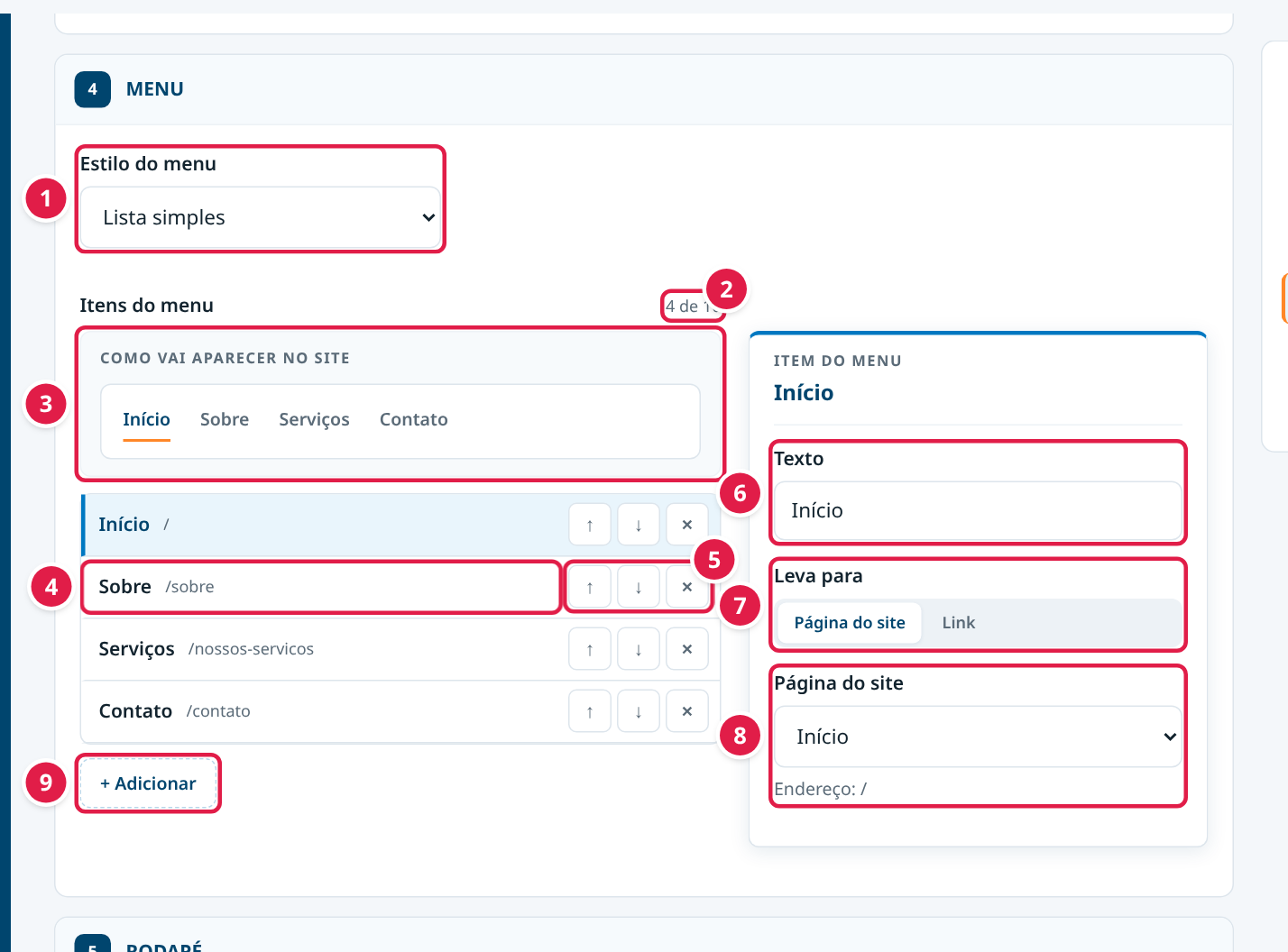
Figura 5 — Itens do menu do topo.
- Estilo do menu — Lista simples mostra os itens lado a lado. Com submenu permite que um item abra uma lista menor (os subitens). Na lista simples, os subitens não aparecem no site.
- Contador — quantos itens o menu tem, de no máximo 10. Cada item pode ter até 8 subitens.
- Como vai aparecer no site — uma prévia do menu, que muda enquanto você edita.
- Item do menu — o texto do item e, em cinza, para onde ele leva. Clicar abre o painel do item, ao lado.
- Setas e X — ↑ e ↓ mudam a ordem do item; X tira o item do menu.
- Texto — o que vai escrito no menu, como “Sobre”.
- Leva para — escolha Página do site (uma das páginas cadastradas) ou Link (um endereço digitado, que pode ser de outro site).
- Página do site — a página para onde o item leva. Embaixo aparece o endereço dela, como /sobre.
- Adicionar — cria um item novo no menu.
Uma página publicada não entra no menu sozinha: ela precisa ser acrescentada aqui. E excluir uma página não tira o item do menu; tire-o aqui também.
5. Rodapé
O rodapé é a faixa no pé de todas as páginas do site.

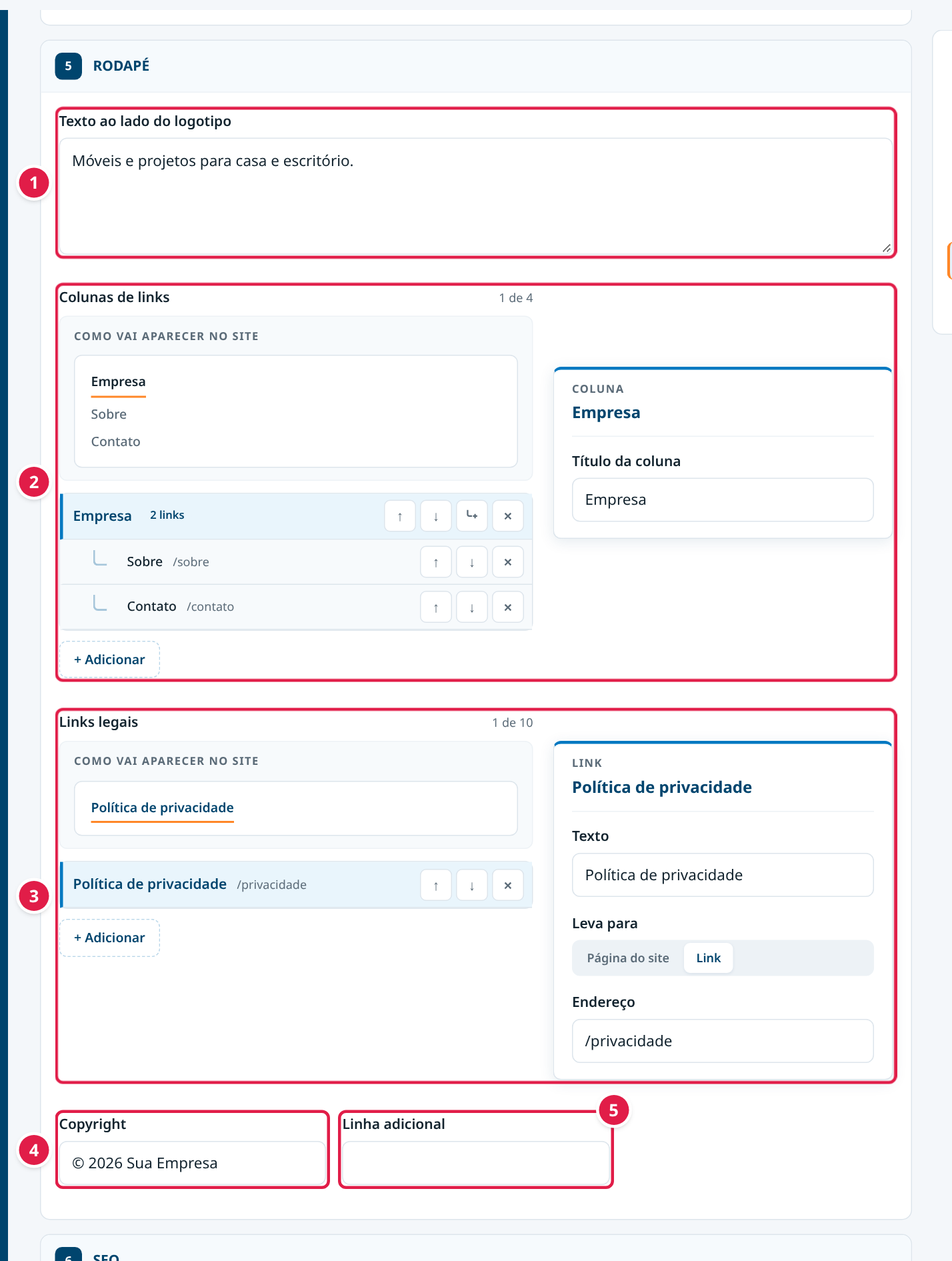
Figura 6 — Conteúdo do rodapé.
- Texto ao lado do logotipo — uma frase curta sobre a empresa.
- Colunas de links — até 4 colunas, cada uma com um título (como “Empresa”) e até 8 links. Funciona como o menu: prévia, setas, X, painel ao lado e Adicionar. O botão com a setinha curva (Adicionar link) acrescenta um link dentro da coluna. No menu com submenu, o mesmo botão (Adicionar subitem) cria um subitem.
- Links legais — até 10 links para textos como Política de privacidade e Termos de uso.
- Copyright — a linha de direitos, como “© 2026 Sua Empresa”.
- Linha adicional — uma linha extra, opcional.
6. SEO
SEO é o nome dos ajustes que ajudam o site a aparecer bem no Google e quando é compartilhado.

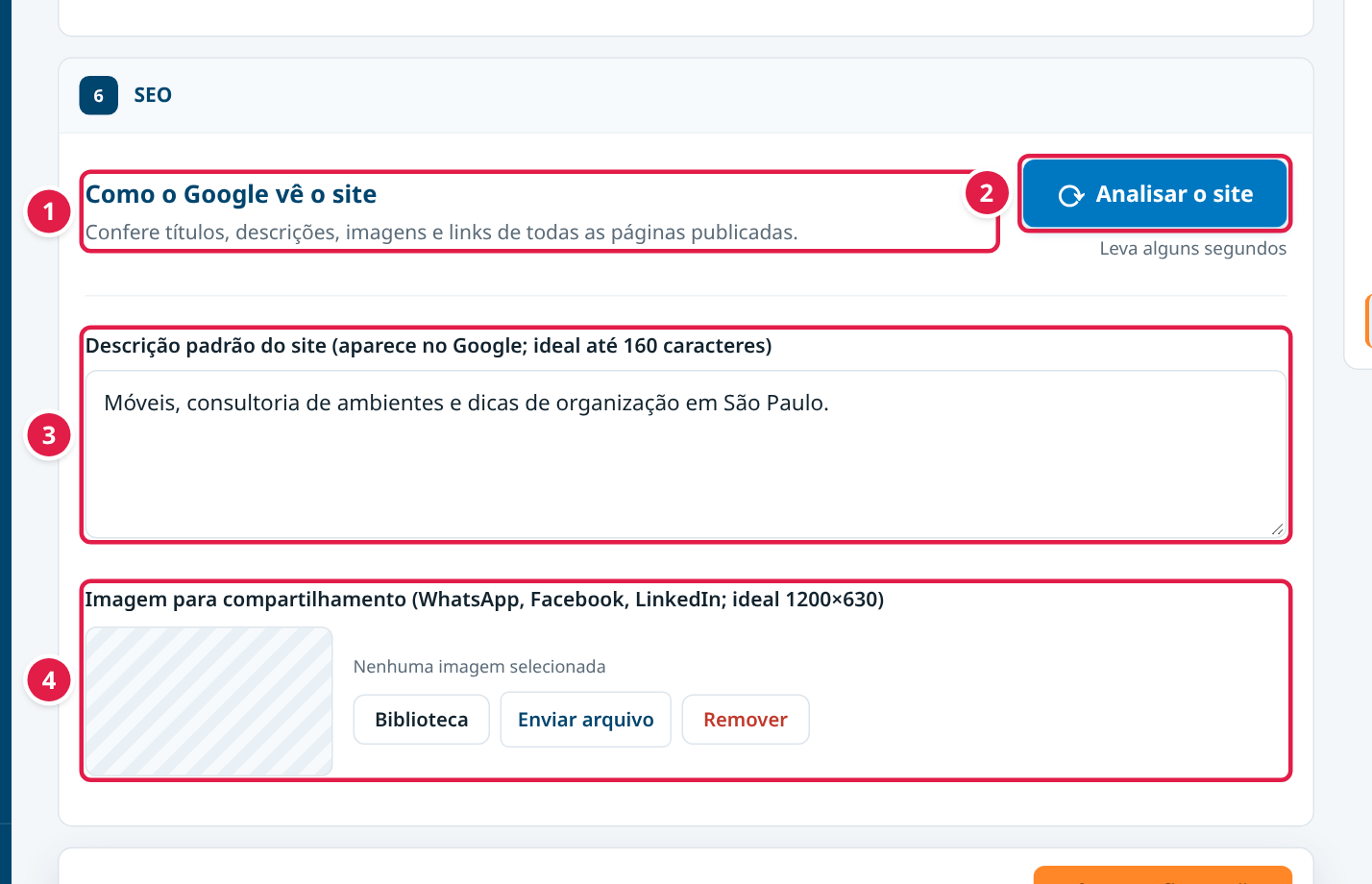
Figura 7 — Padrões para o Google e para compartilhamento.
- Como o Google vê o site — uma conferência automática de títulos, descrições, imagens e links de todas as páginas publicadas.
- Analisar o site — faz a conferência. Leva alguns segundos e não muda nada no site.
- Descrição padrão do site — o texto que aparece no Google para as páginas e conteúdos que não têm uma descrição própria. O ideal é até 160 letras.
- Imagem para compartilhamento — a imagem usada quando alguém compartilha um endereço do site e a página não tem imagem própria. Tamanho ideal 1200 × 630.
O resultado da análise

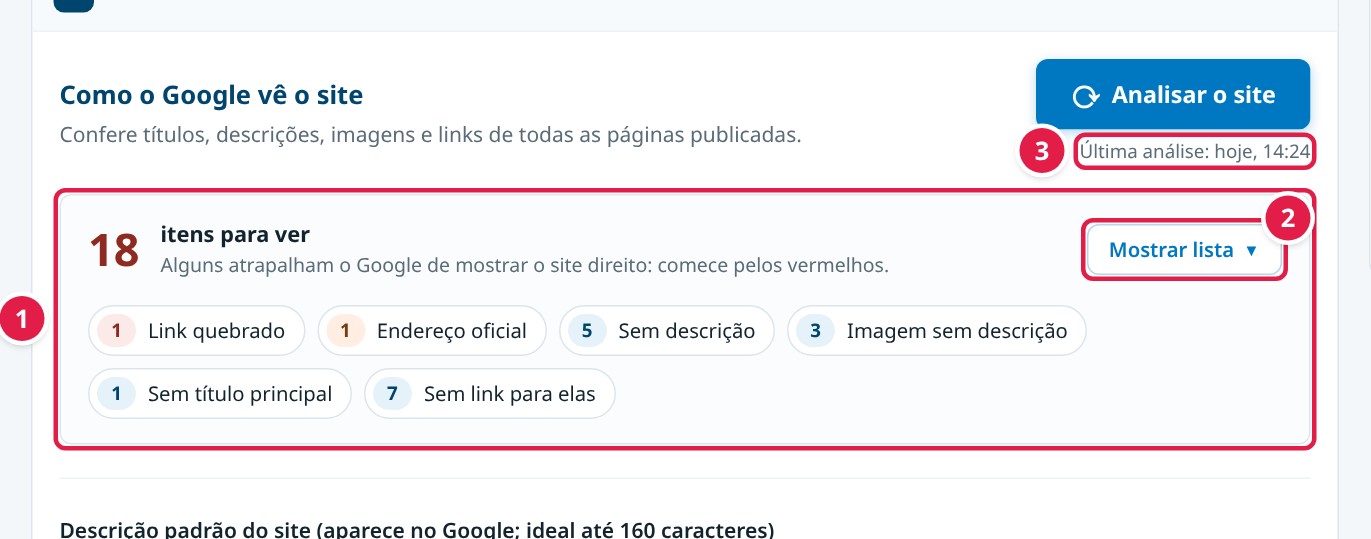
Figura 8 — Resumo da análise.
- Resumo — quantos pontos merecem atenção e de que tipo. Comece pelos marcados em vermelho, que atrapalham mais o Google.
- Mostrar lista — abre a lista com a explicação de cada tipo.
- Última análise — quando a conferência foi feita.

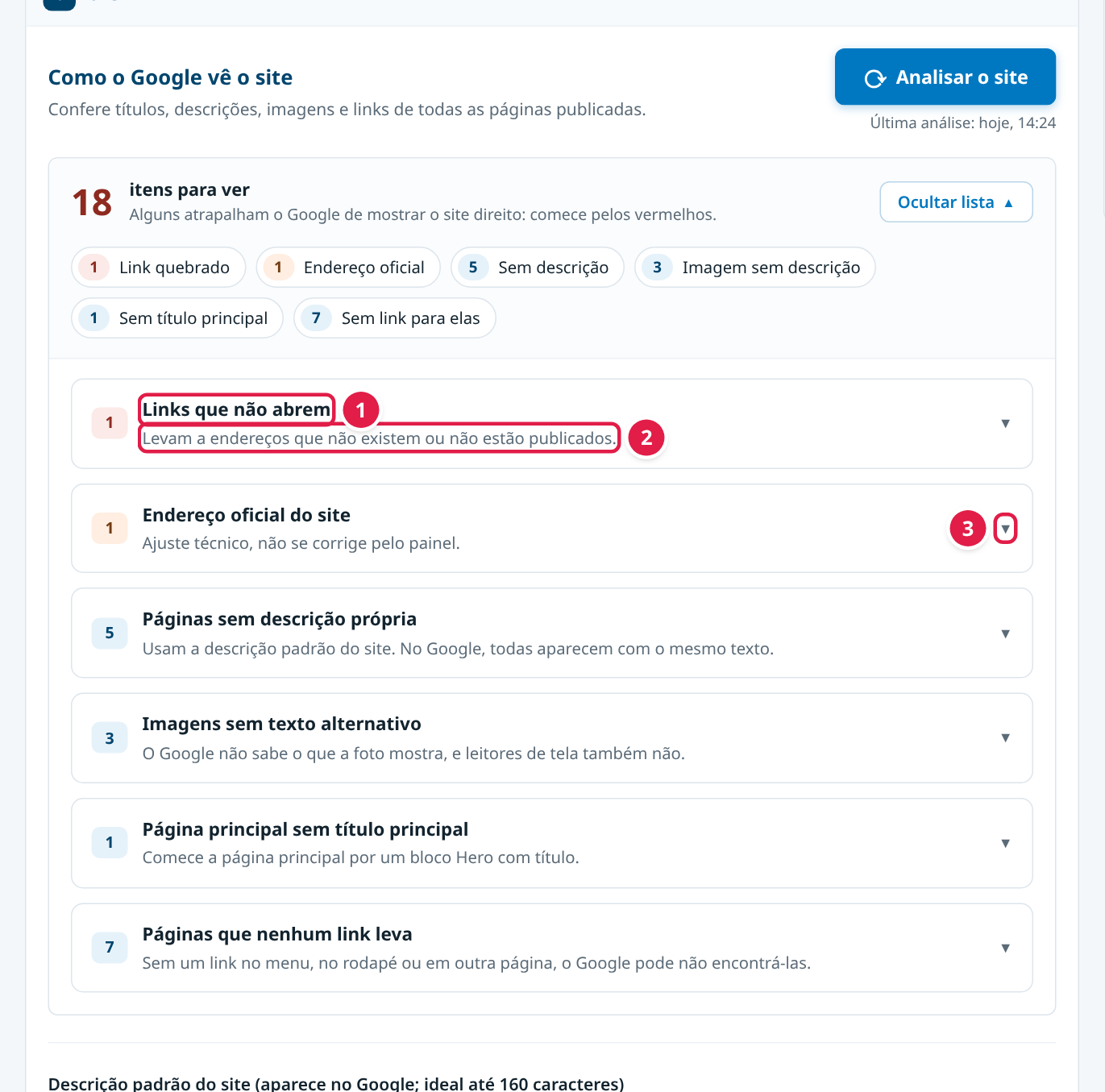
Figura 9 — Lista aberta da análise.
- Tipo de problema — o nome do ponto encontrado e, à esquerda, quantas vezes ele aparece.
- Explicação — o que aquilo quer dizer e por que importa, em uma frase.
- Seta — abre os detalhes daquele ponto.
Alguns pontos se corrigem no próprio painel (por exemplo, escrevendo uma descrição na página ou o texto alternativo de uma imagem na Mídia). Outros são ajustes técnicos, e a própria lista avisa quando não se corrigem pelo painel.
7. Segurança
A seção Segurança mostra o segundo fator da conta que está usando o painel: o código do app autenticador pedido em todo login. Ela vale só para a própria conta e não é gravada pelo botão Salvar configurações.
- Segundo fator ativo desde — a data em que o app autenticador foi ativado nesta conta.
- Trocar de celular — com a senha atual digitada em Sua senha atual, desliga o segundo fator e leva à tela de ativação, onde se ativa com o celular novo. Os códigos de recuperação antigos deixam de valer e aparecem 8 novos no fim da ativação. Com a senha errada, aparece Senha incorreta. O segundo fator continua ativo. e nada muda.
Se aparecer Segundo fator obrigatório está suspenso, falta uma configuração técnica do site e o painel aceita entrar só com a senha. O mesmo aviso aparece no topo da tela inicial do painel para os administradores. Fale com o suporte.
O passo a passo completo está no guia "Como ativar e usar o segundo fator (app autenticador)".
Seções de extensões
Se uma extensão ligada no site tiver ajustes próprios, eles aparecem como uma seção a mais, sempre no fim da tela, depois de Segurança, e entram no índice com o número seguinte. Com mais de uma extensão, cada uma aparece na ordem em que foi carregada. Essas seções são gravadas pelo mesmo botão Salvar configurações. Se a extensão for desligada, a seção some da tela, mas o que foi preenchido fica guardado e volta quando ela for ligada de novo.
Dicas
- Preencha WhatsApp, telefone, e-mail e horário: eles aparecem em vários lugares do site de uma vez.
- Use os códigos das cores da marca nas Cores, para o site combinar com a identidade da empresa.
- Depois de criar uma página nova, lembre de acrescentá-la ao Menu.
- Rode Analisar o site de vez em quando, principalmente depois de criar páginas.
- Antes de tirar o site do ar, avise a equipe: os visitantes deixam de ver o site.
Controle de Mudanças
Informações de controle de versão
- Última revisão: a preencher
- Próxima revisão: a preencher
- Autor: a preencher
- Revisor: a preencher
- Versão: a preencher
Notas adicionais
As imagens usam as telas reais do NetCorp em um ambiente de demonstração. O nome da empresa, telefone, e-mail, WhatsApp, redes sociais, menu, rodapé e o resultado da análise são exemplos fictícios, não dados de um cliente. Os números vermelhos foram acrescentados às figuras e não aparecem no painel.
Contato de suporte: a preencher.
Referências
- NetCorp — área Configurações do painel administrativo.
- Modelo de página Informativo e blocos de conteúdo da base de conhecimento.