
Informativo: Bloco Texto com imagem
Conteúdo
O bloco Texto com imagem coloca um texto ao lado de uma imagem (ou vídeo). É o bloco mais usado para contar a história da empresa, apresentar um serviço ou explicar algo com apoio de uma foto. O texto pode ter título, parágrafos, listas, negrito e um botão.
Para acrescentar, mover ou remover blocos numa página, veja a página “Editor de páginas”. Em cada figura, os círculos vermelhos numerados mostram a parte da tela que está sendo explicada. O número do círculo é o mesmo número da lista logo abaixo da figura.
Como o bloco aparece no site

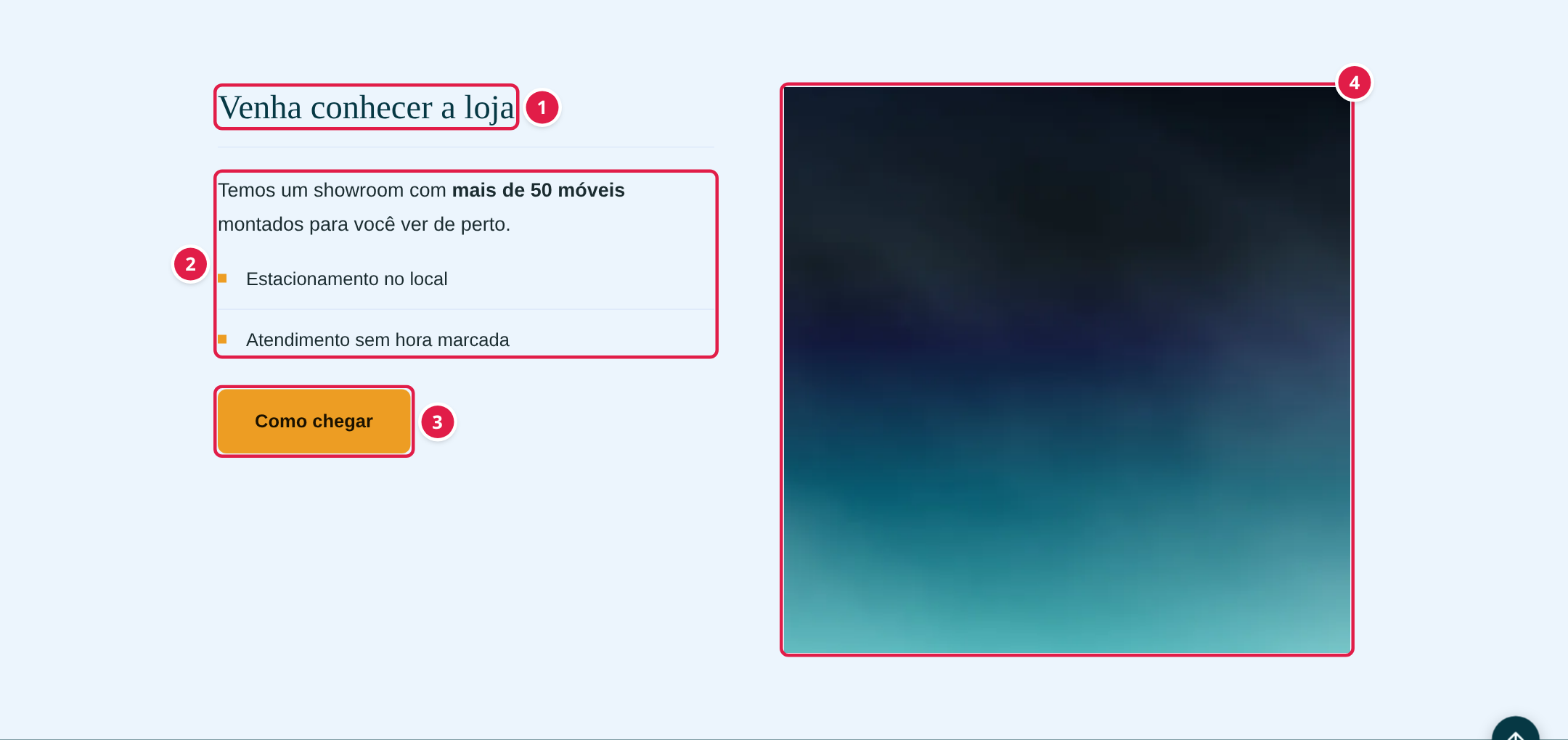
Figura 1 — Texto à esquerda e imagem quadrada à direita, com fundo Suave.
- Título — o título do bloco.
- Conteúdo — o texto, com a formatação feita no editor: parágrafos, negrito, itálico, listas, subtítulos e links.
- Botão — leva a outra página. Só aparece quando o texto e o endereço do botão estão preenchidos.
- Imagem ou vídeo — fica ao lado do texto, no formato escolhido. No computador, quando o texto é mais alto que a imagem, ela acompanha a rolagem da página até o fim do texto.
No celular, o texto e a imagem ficam um embaixo do outro.
Opções da imagem e do fundo

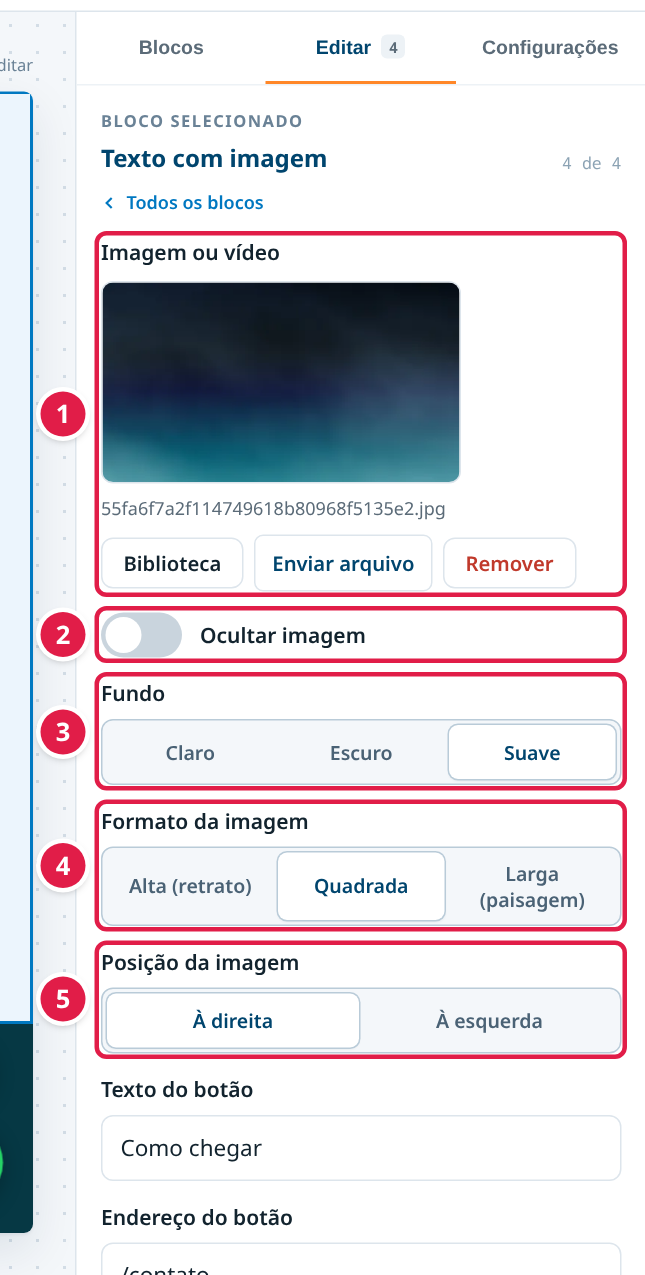
Figura 2 — Campos da imagem e da aparência do bloco.
- Imagem ou vídeo — escolha da Mídia (Biblioteca) ou envie um arquivo novo (Enviar arquivo). Remover tira o arquivo só deste bloco. O site usa o texto alternativo da imagem, preenchido na Mídia; se ele estiver vazio, usa o título do bloco.
- Ocultar imagem — esconde a imagem no site sem apagá-la do campo. O texto passa a ocupar toda a largura.
- Fundo — Claro (padrão), Escuro ou Suave (claro com um leve tom de cor).
- Formato da imagem — Alta (retrato) (padrão), Quadrada ou Larga (paisagem). Na Larga, o texto fica em cima e a imagem embaixo, na largura do conteúdo, em qualquer tela.
- Posição da imagem — À direita (padrão) ou À esquerda do texto. Não se aplica ao formato Larga.
Sem imagem (ou com a imagem oculta), o bloco mostra só o texto. Na prévia do editor, um bloco sem imagem mostra um espaço reservado para lembrar de escolher uma.
Textos e botão

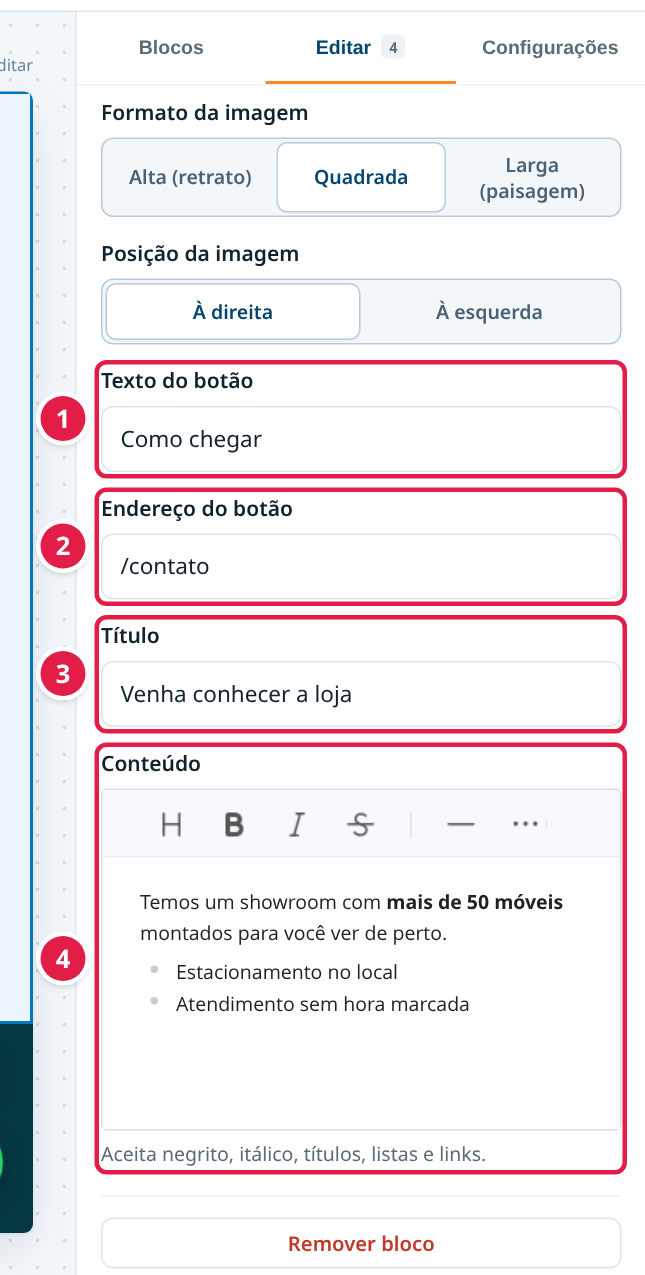
Figura 3 — Campos de texto do bloco, mais abaixo no painel.
- Texto do botão — o que vai escrito no botão, como “Como chegar”.
- Endereço do botão — para onde o botão leva: uma página do site (como /contato) ou o endereço completo de outro site.
- Título — o título do bloco (Figura 1, item 1).
- Conteúdo — o texto do bloco. A barrinha tem subtítulo (H), negrito, itálico, riscado e linha divisória; os três pontinhos mostram mais opções. O campo aceita negrito, itálico, títulos, listas e links.
Também dá para editar o título e o texto clicando direto neles na prévia.
Dicas
- Alterne a posição da imagem (direita, esquerda) quando houver vários blocos Texto com imagem seguidos: a página fica menos repetitiva.
- Use listas para informações curtas, como horários e vantagens.
- Para uma foto grande e deitada, use o formato Larga.
Controle de Mudanças
Informações de controle de versão
- Última revisão: a preencher
- Próxima revisão: a preencher
- Autor: a preencher
- Revisor: a preencher
- Versão: a preencher
Notas adicionais
As imagens usam as telas reais do NetCorp em um ambiente de demonstração. Os textos e a imagem (marcada como “Imagem de exemplo”) são fictícios, não dados de um cliente. Os números vermelhos foram acrescentados às figuras e não aparecem no site nem no painel.
Contato de suporte: a preencher.
Referências
- NetCorp — bloco Texto com imagem do site e editor de páginas do painel.
- [Informativo] - Editor de páginas (capítulo Painel administrativo), que usa este bloco como exemplo.