
Informativo: Bloco Processo
Conteúdo
O bloco Processo mostra como a empresa trabalha, dividido em etapas numeradas. Os números seguem a ordem dos títulos preenchidos.
Para acrescentar, mover ou remover blocos, veja a página “Editor de páginas”, no capítulo Painel administrativo. Em cada figura, os círculos vermelhos numerados mostram a parte da tela que está sendo explicada. O número do círculo é o mesmo número da lista logo abaixo da figura.
Como o Processo aparece no site

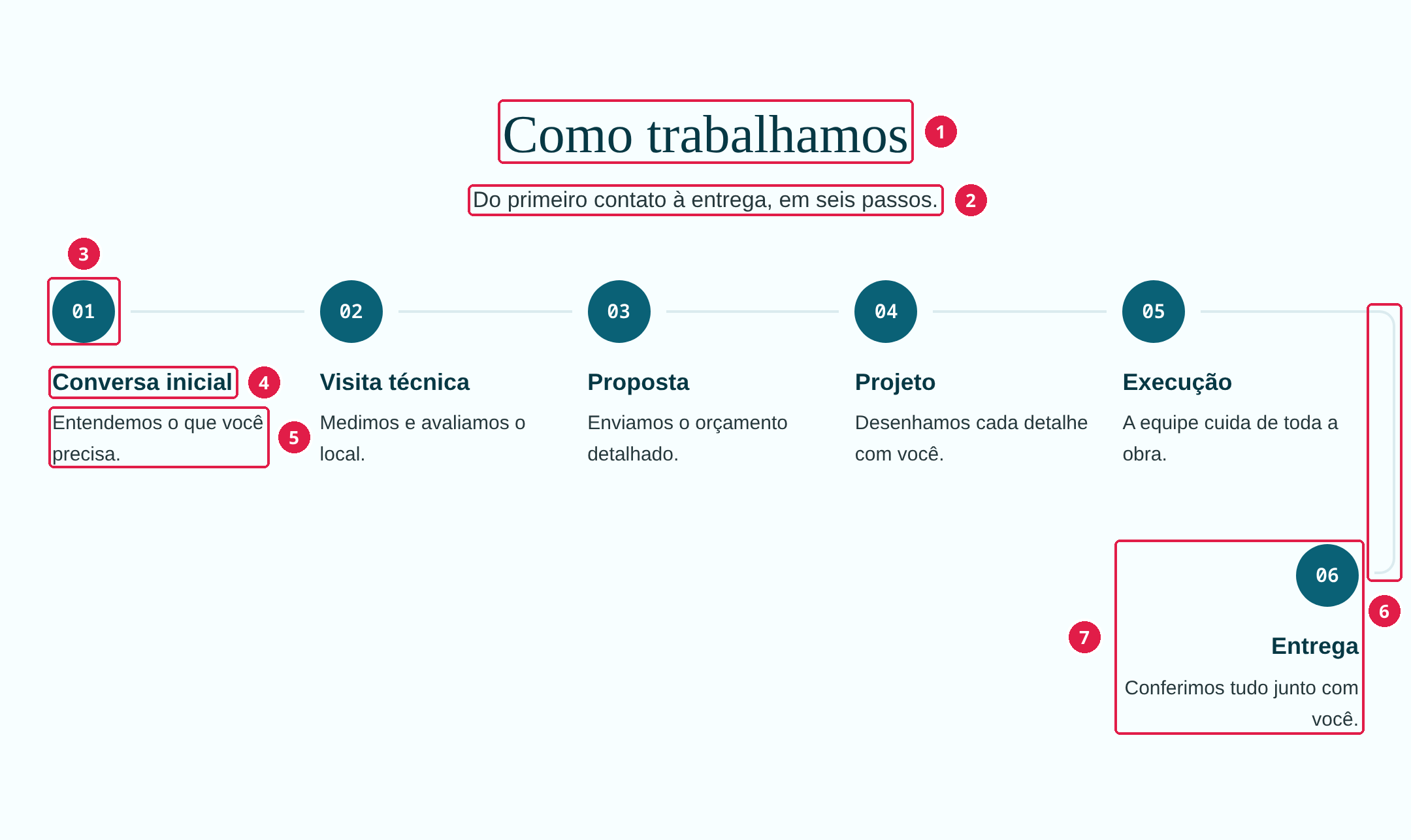
Figura 1 — Seis etapas no layout Em linhas.
- Título — o título da seção, acima das etapas. Só aparece quando preenchido.
- Texto abaixo do título — uma explicação curta. Só aparece quando preenchido; as quebras de linha são preservadas.
- Número da etapa — 01, 02, 03… vem da ordem das etapas com título. Não é digitado.
- Título da etapa — o nome do passo.
- Texto da etapa — a explicação opcional abaixo do título. Sem texto, o título e o número continuam visíveis.
- Ligação entre as linhas — o layout mostra até cinco etapas por linha. Com mais, a linha que liga as etapas desce pela lateral e continua embaixo.
- Segunda linha — volta da direita para a esquerda, como um zigue-zague; a numeração continua em ordem.
No celular, as etapas ficam em lista vertical. As etapas sem título são ignoradas na contagem e na numeração: os títulos preenchidos podem aparecer como 01, 02 e 03, mesmo que haja um item sem título entre eles no editor.
Layout em slide
No layout Slide (com setas), as etapas ficam numa faixa horizontal, que o visitante percorre arrastando ou com as setas. A troca é manual, sem avanço automático.

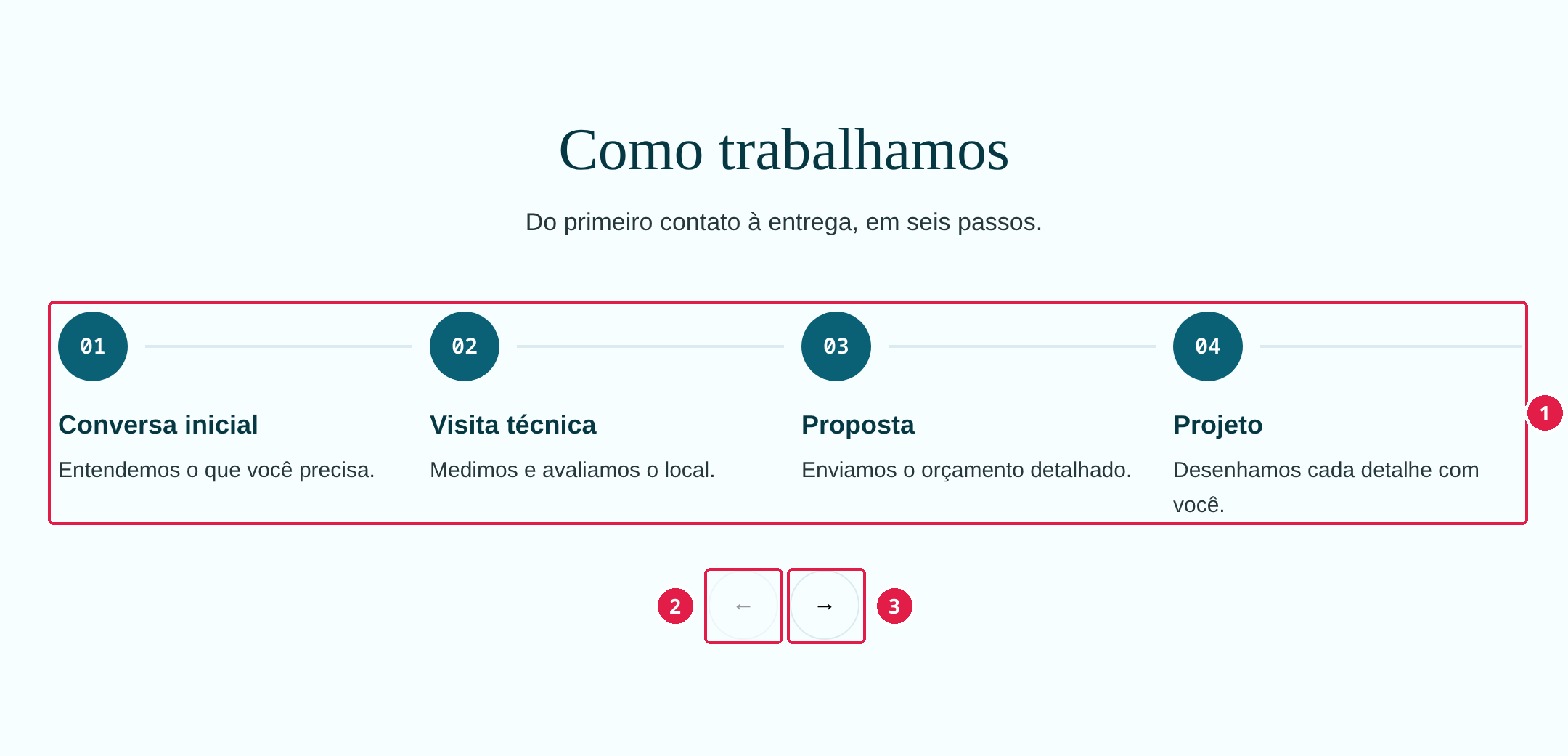
Figura 2 — As mesmas etapas no layout Slide.
- Faixa de etapas — as etapas aparecem lado a lado, ligadas pela linha.
- Seta para trás — volta na faixa. Fica apagada quando a primeira etapa já está na tela.
- Seta para frente — avança na faixa.
As setas só aparecem quando nem todas as etapas cabem na faixa. Com uma só etapa, o bloco não usa o slide e não há setas. No celular, as etapas ficam em lista vertical.
Opções do bloco

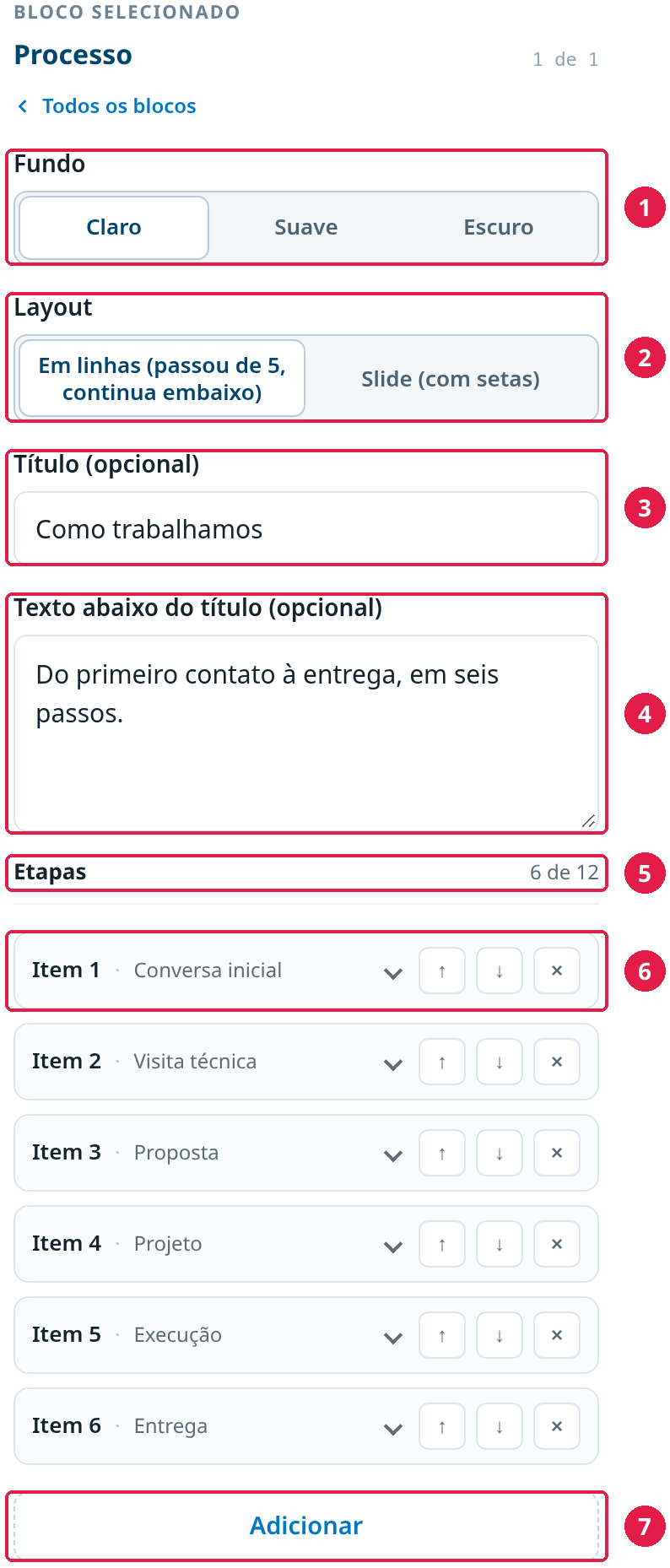
Figura 3 — Opções gerais do Processo.
- Fundo — Claro, Suave ou Escuro.
- Layout — Em linhas (passou de 5, continua embaixo) (Figura 1) ou Slide (com setas) (Figura 2).
- Título (opcional) — o título da seção (Figura 1, item 1).
- Texto abaixo do título (opcional) — a explicação curta (Figura 1, item 2).
- Etapas — a lista de etapas e, no canto, quantas existem do máximo de 12.
- Item — cada linha é uma etapa, com a ordem e o título. Clicar abre os campos (Figura 4).
- Adicionar — cria uma etapa nova no fim da lista.
Título e Texto abaixo do título são opcionais; sem ambos, as etapas ainda podem aparecer. Sem nenhuma etapa com título, o bloco fica oculto no site. Na prévia do editor, aparece o aviso “Nenhuma etapa preenchida”, com a orientação para escrever ao menos uma etapa.
Campos de uma etapa

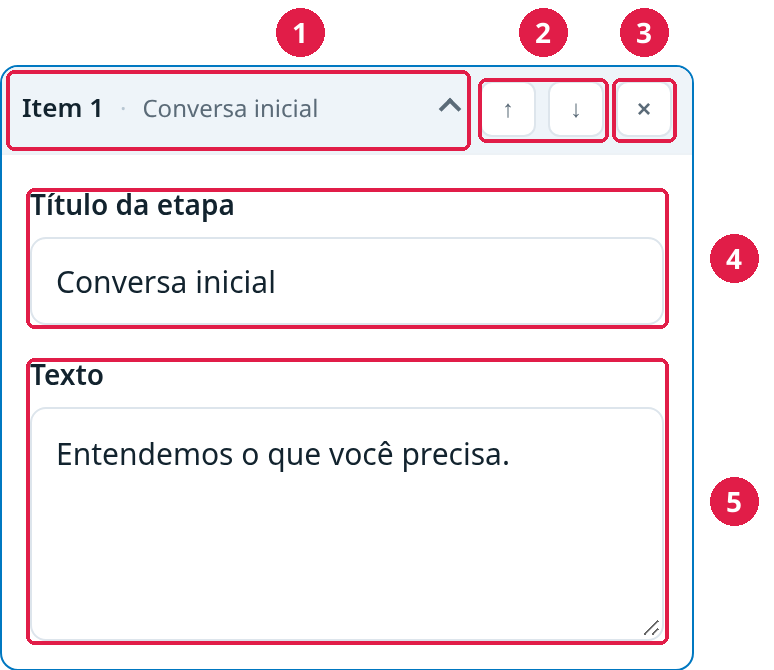
Figura 4 — Uma etapa aberta para editar.
- Cabeçalho do item — a ordem e o título da etapa. Clicar abre ou fecha o item.
- Setas — ↑ e ↓ mudam a ordem das etapas e, com ela, a numeração no site.
- X — tira a etapa do bloco.
- Título da etapa — identifica o passo (Figura 1, item 4). Sem título, a etapa não aparece no site e não recebe número.
- Texto — a explicação opcional (Figura 1, item 5); as quebras de linha são preservadas.
Dicas
- Escreva títulos curtos que indiquem a ação de cada etapa.
- Organize as etapas na ordem em que o trabalho acontece.
- Use Texto para explicar o que é necessário em cada passo, sem repetir o título.
- Confira a leitura nos dois layouts e no celular.
Controle de Mudanças
Informações de controle de versão
- Última revisão: a preencher
- Próxima revisão: a preencher
- Autor: a preencher
- Revisor: a preencher
- Versão: a preencher
Notas adicionais
As imagens usam as telas reais do NetCorp em um ambiente local. As etapas e os textos são exemplos fictícios, não dados de um cliente. Os números vermelhos foram acrescentados às figuras e não aparecem no site nem no painel.
Contato de suporte: a preencher.
Referências
- NetCorp — bloco Processo do site e editor de páginas do painel.
- Modelo de página Informativo e blocos de conteúdo da base de conhecimento.