
Informativo: Bloco Galeria
Conteúdo
O bloco Galeria reúne fotos e vídeos numa página. Cada item pode ter título e legenda. Ao clicar numa imagem ou num vídeo, o visitante abre uma janela sobre a página para ver esse conteúdo maior.
Para acrescentar, mover ou remover blocos, veja a página “Editor de páginas”, no capítulo Painel administrativo. Em cada figura, os círculos vermelhos numerados mostram a parte da tela que está sendo explicada. O número do círculo é o mesmo número da lista logo abaixo da figura.
Como a Galeria aparece no site
O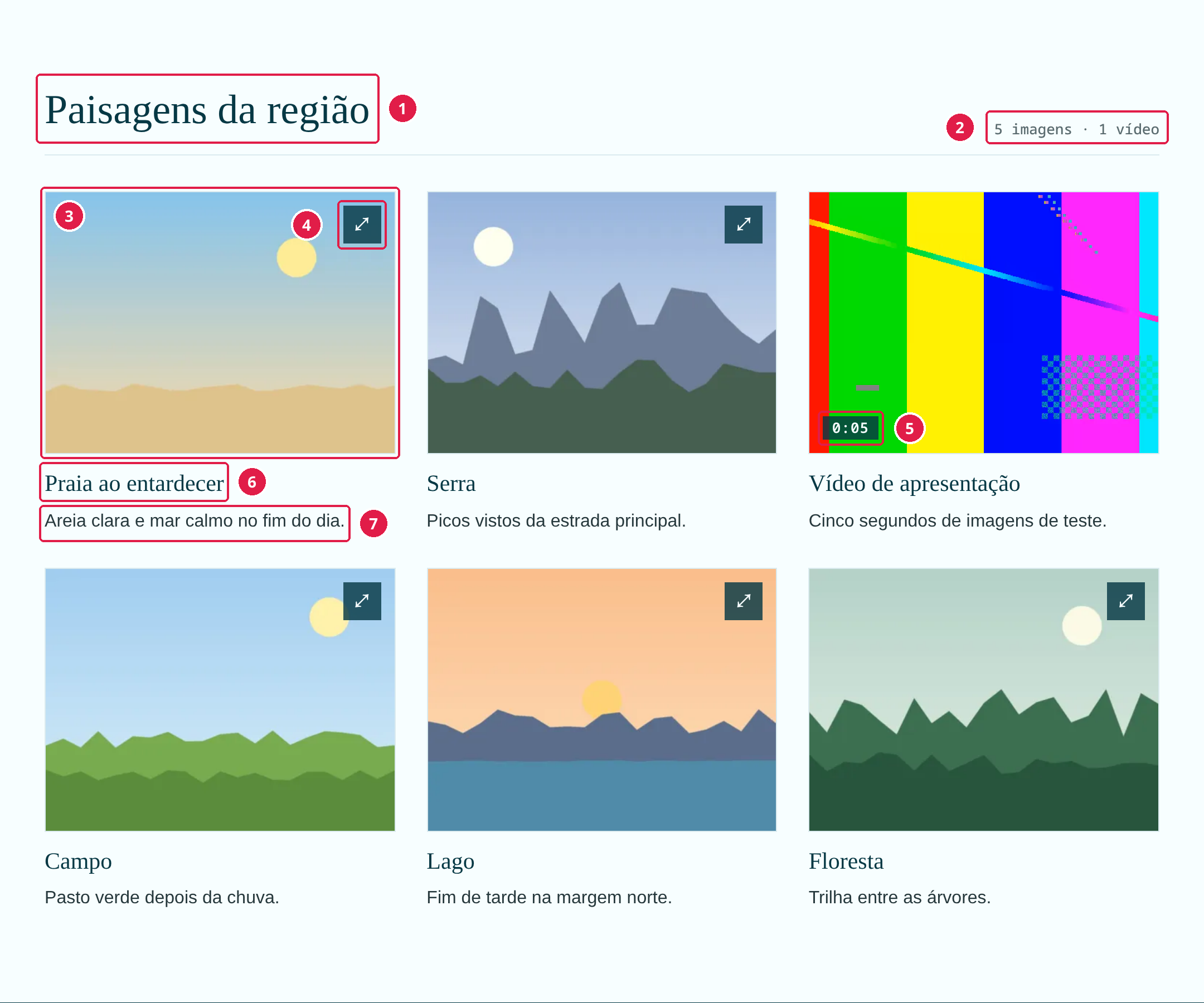
Figura 1 — Cinco imagens e um vídeo no layout Grade, com 3 itens por vez.
Os(Figura 2).
Janela ampliada
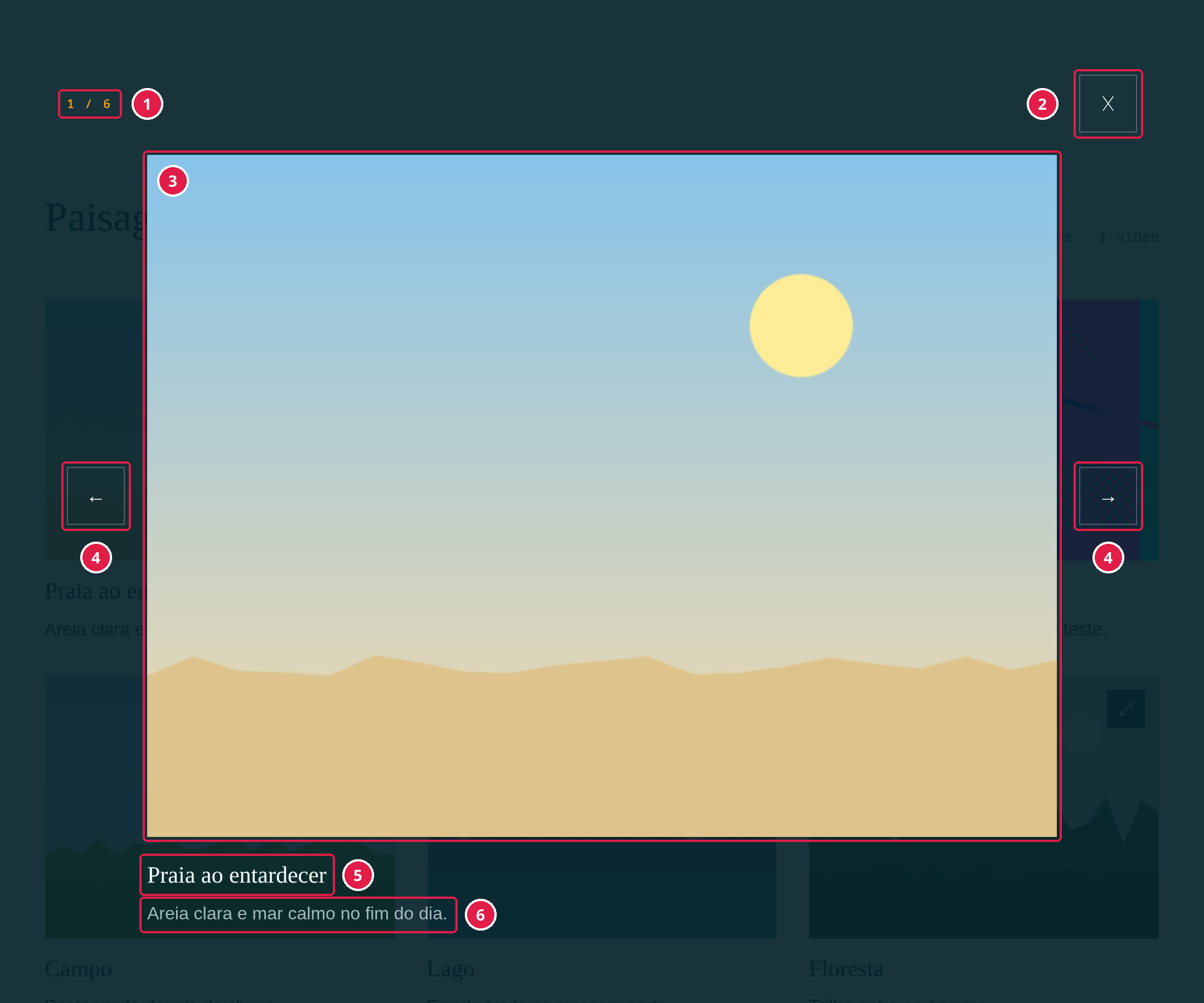
Figura 2 — A primeira imagem aberta na janela ampliada.
A
Ao fechar a janela ou trocar de item, o vídeo para.
Campos do bloco
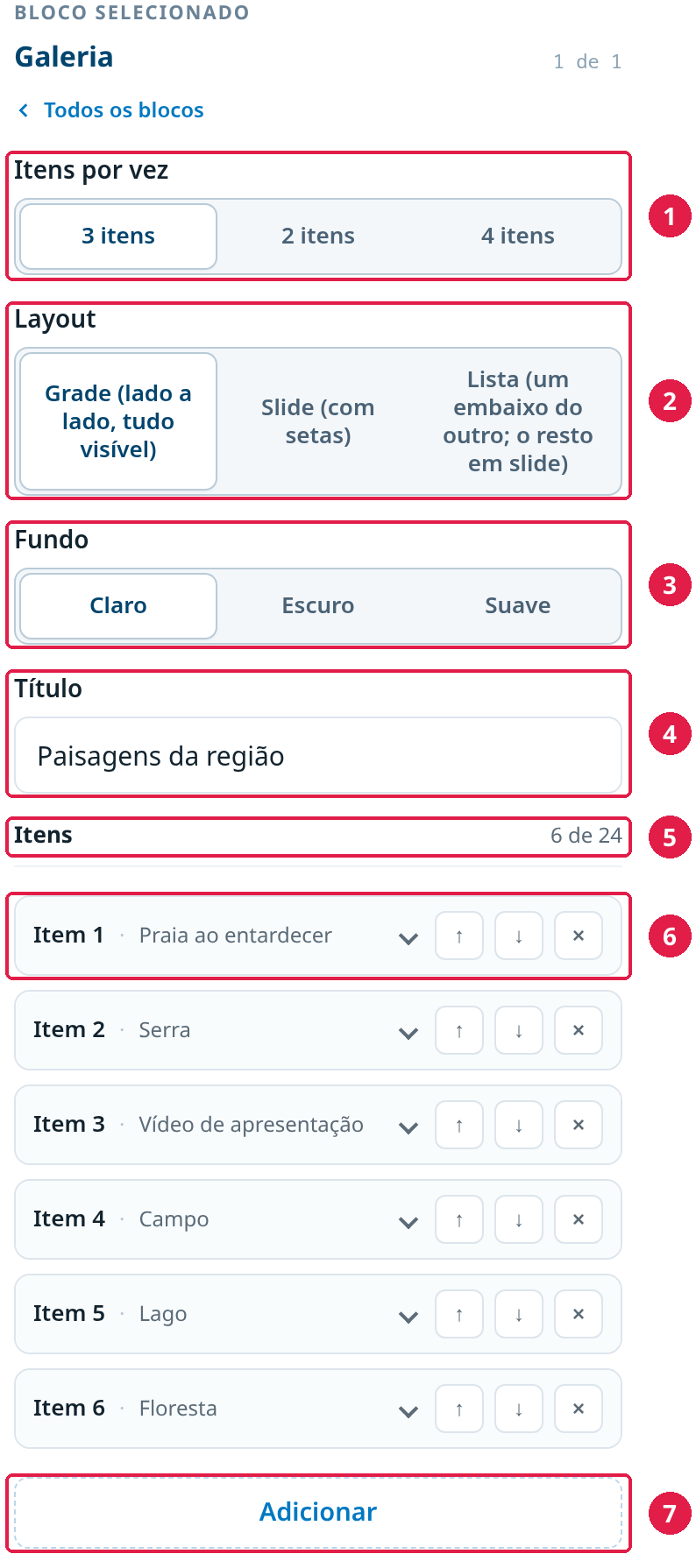
Figura 3 — Opções gerais da Galeria.
- Itens por vez — escolha 3 itens, 2 itens ou 4 itens. Na grade e no slide, define quantos ficam lado a lado, conforme o espaço disponível. Na lista, define quantos ficam um embaixo do outro antes de passar ao próximo grupo.
- Layout — escolhe como organizar os itens; veja as opções abaixo.
- Fundo — Claro, Escuro ou Suave.
- Título — o nome da seção, acima da
galeria.galeria (Figura 1, item 1). Sem preenchimento, esse título não aparece. - Itens — a lista de fotos e
vídeos,vídeoscome,aténo canto, quantos existem do máximo de 24 itens.
Opções de Layout
- Grade (lado a lado, tudo visível) — mostra todos os itens, distribuídos em
linhas.linhas (Figura 1). - Slide (com setas) — organiza os itens numa faixa horizontal. As setas aparecem quando há mais itens do que cabe no espaço disponível.
- Lista (um embaixo do outro; o resto em slide) — empilha os itens em grupos do tamanho escolhido em Itens por vez. Quando houver mais de um grupo, as setas permitem passar entre eles.
As setas do bloco mudam a parte visível da galeria; as setas da janela ampliada mudam o arquivo que está sendo visto.
Campos de cada item
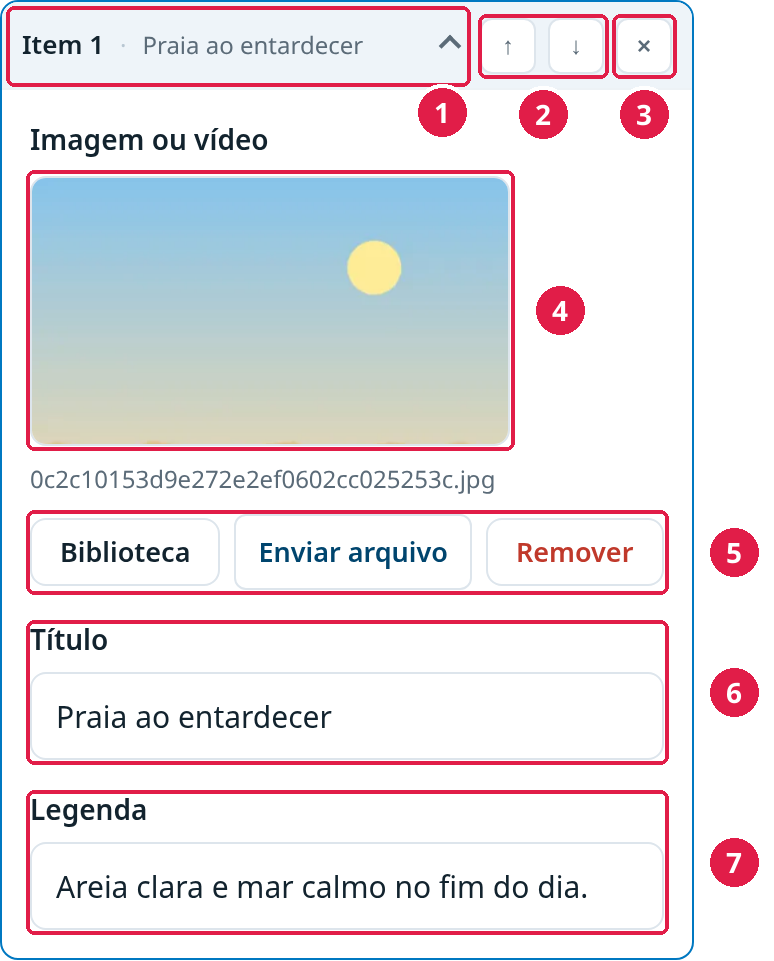
Figura 4 — Um item aberto para editar.
Quando falta conteúdo
Sem nenhum item, o bloco fica oculto no site. Na prévia do editor, aparece o aviso “Nenhum item na galeria”, com a orientação para adicionar itens no painel.
Um item sem arquivo selecionado não abre a janela ampliada nem entra na contagem de imagens e vídeos. Seu título e sua legenda ainda podem aparecer; na prévia, há uma indicação do lugar da imagem.
Dicas
- Preencha a legenda de cada item com uma informação que ajude a entender a foto ou o vídeo.
- Use Grade para deixar todos os itens visíveis, ou Slide para percorrer uma faixa de imagens.
- Confira a prévia no computador e no celular; a quantidade que cabe lado a lado depende da largura da tela.
- Antes de considerar a página pronta, abra uma imagem e um vídeo e confira títulos, legendas e navegação.
Controle de Mudanças
Informações de controle de versão
- Última revisão: a preencher
- Próxima revisão: a preencher
- Autor: a preencher
- Revisor: a preencher
- Versão: a preencher
Notas adicionais
ConteúdoAs conferidoimagens nousam código.as Pendentes: capturastelas reais do blocoNetCorp em um ambiente local. As fotos, o vídeo e os textos são exemplos fictícios, não dados de um cliente. Os números vermelhos foram acrescentados às figuras e não aparecem no site,site dos camposnem no editor e da janela ampliada, com a conferência visual no ambiente disponibilizado.painel.
Contato de suporte: a preencher.
Referências
- NetCorp — bloco Galeria do site e editor de páginas do painel.
- Informativo: Mídia (capítulo Painel administrativo).