
Informativo: Bloco Formulário de contato
Conteúdo
O bloco Formulário de contato coloca na página um formulário para o visitante escrever uma mensagem para a empresa. Quando ele envia, a mensagem chega por e-mail. Normalmente fica na página Contato, mas pode ser usado em qualquer página.
Os campos do formulário são sempre os mesmos e não podem ser mudados. No painel, só se escolhem o título, o texto de apresentação e a cor de fundo.
Para acrescentar, mover ou remover blocos numa página, veja a página “Editor de páginas”. Em cada figura, os círculos vermelhos numerados mostram a parte da tela que está sendo explicada. O número do círculo é o mesmo número da lista logo abaixo da figura.
Como o formulário aparece no site

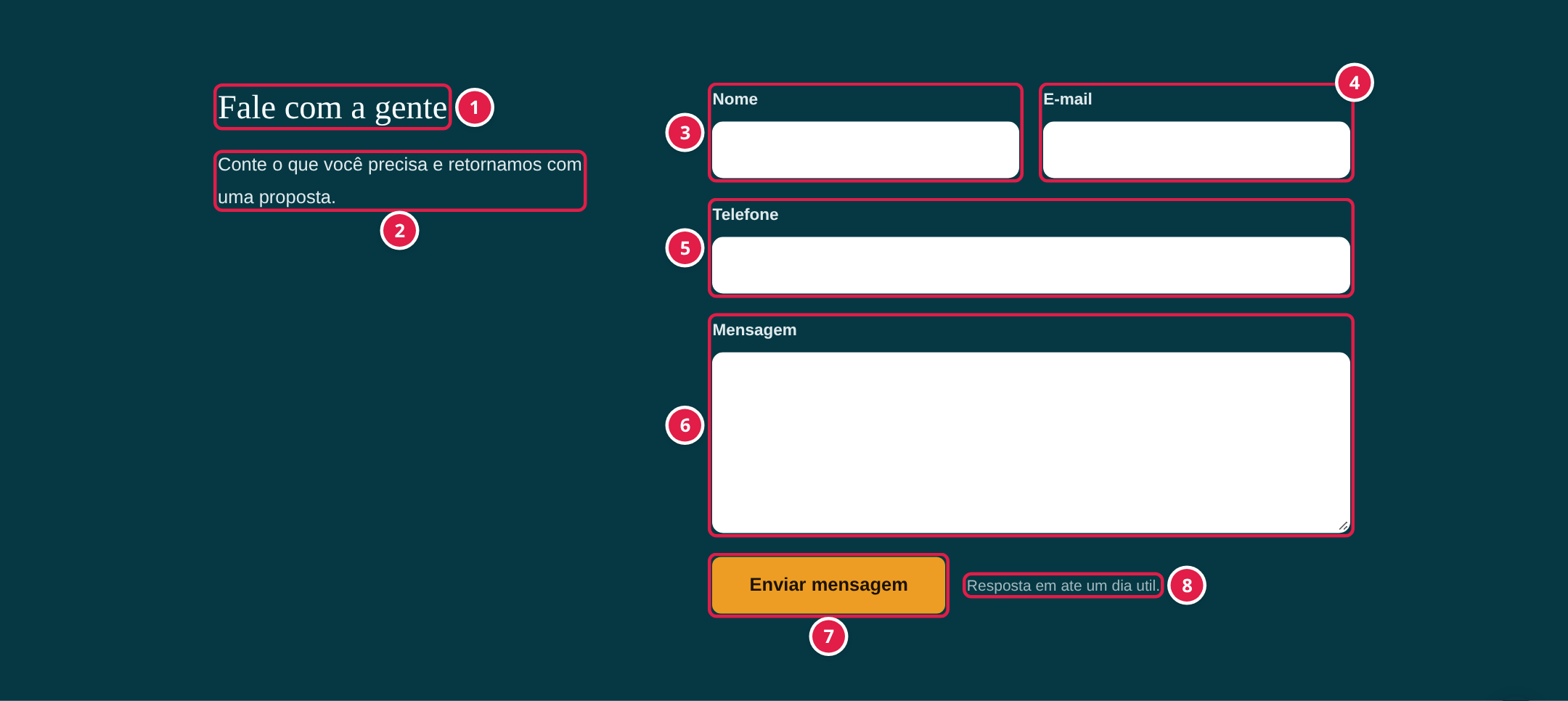
Figura 1 — O formulário, com fundo Escuro.
- Título — o título do bloco, como “Fale com a gente”.
- Texto acima do formulário — uma frase que convida o visitante a escrever.
- Nome — obrigatório. Precisa ter pelo menos 2 letras.
- E-mail — obrigatório. É para esse endereço que a empresa responde.
- Telefone — opcional.
- Mensagem — obrigatória, com pelo menos 10 e no máximo 5.000 caracteres.
- Enviar mensagem — envia o formulário. A pessoa volta para a mesma página, com um aviso no topo dizendo se deu certo.
- Nota de resposta — o texto fixo “Resposta em ate um dia util.”, que aparece em todos os sites e não pode ser mudado no painel.
Quando a verificação de segurança contra spam está ligada no site, ela aparece ao lado do botão Enviar mensagem.
Avisos depois de enviar


Figura 2 — Aviso mostrado quando a mensagem é curta demais.
- Aviso — aparece no topo da página, logo abaixo do menu. Verde quando a mensagem foi enviada; vermelho quando algo impediu o envio. Os avisos possíveis são:
- Mensagem enviada. Responderemos em breve. — deu certo.
- Informe seu nome., Informe um e-mail valido., Escreva uma mensagem com pelo menos 10 caracteres. ou Mensagem muito longa. — algum campo precisa ser corrigido.
- Voce ja enviou varias mensagens. Tente novamente mais tarde. — a mesma pessoa enviou 5 mensagens em menos de uma hora. É uma proteção contra spam.
- Nao foi possivel confirmar que voce nao e um robo. ... — a verificação de segurança não terminou.
- Nao foi possivel enviar agora. Tente pelo telefone. ou ... Tente novamente em instantes. — o e-mail não pôde ser enviado (veja “Para onde vai a mensagem”).
Opções do bloco

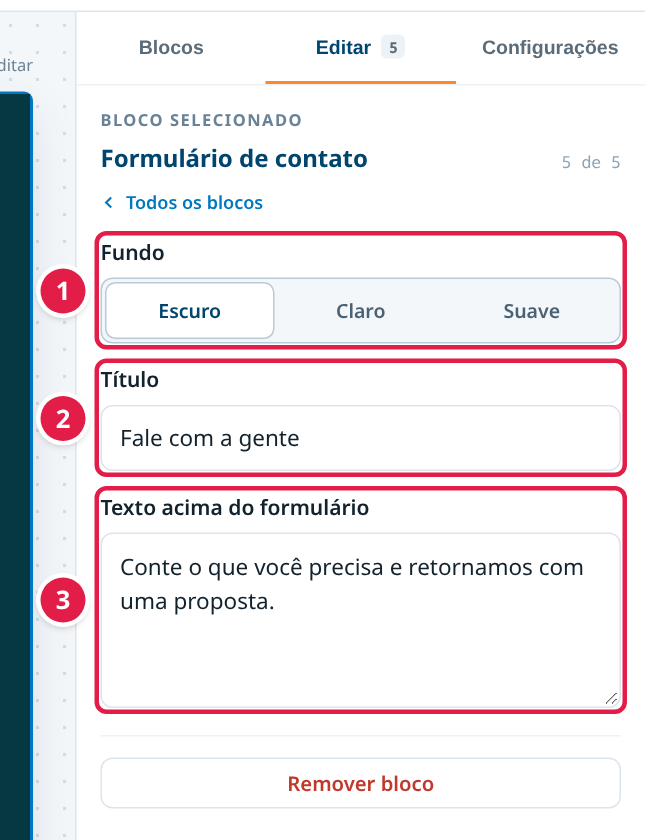
Figura 3 — As três opções do bloco.
- Fundo — Escuro (padrão), Claro ou Suave (claro com um leve tom de cor).
- Título — o título do bloco (Figura 1, item 1). Se ficar vazio, não aparece.
- Texto acima do formulário — a frase de apresentação (Figura 1, item 2). Se ficar vazio, não aparece.
Para onde vai a mensagem
- A mensagem é enviada para o E-mail de contato preenchido em Configurações › Identidade. Se esse campo estiver vazio, o envio falha e o visitante vê o aviso para tentar pelo telefone.
- O assunto do e-mail é “Contato pelo site <nome da empresa> - <nome do visitante>”. Ao clicar em Responder no programa de e-mail, a resposta vai direto para o e-mail do visitante.
- O envio usa a conta de e-mail configurada na instalação do site.
- O painel não guarda o texto das mensagens: elas existem só no e-mail. O painel guarda apenas a contagem, que aparece como “Formulário” no Painel de resultados.
O formulário também tem uma armadilha invisível para robôs: um campo escondido que só programas automáticos preenchem. Quando isso acontece, a mensagem é descartada sem aviso.
Dicas
- Confira se o E-mail de contato está preenchido em Configurações › Identidade e se ele recebe mensagens.
- Depois de publicar o formulário, envie uma mensagem de teste para conferir se ela chega.
- Como o painel não guarda as mensagens, não apague os e-mails recebidos pelo site.
Controle de Mudanças
Informações de controle de versão
- Última revisão: a preencher
- Próxima revisão: a preencher
- Autor: a preencher
- Revisor: a preencher
- Versão: a preencher
Notas adicionais
As imagens usam as telas reais do NetCorp em um ambiente de demonstração. Os textos são exemplos fictícios, não dados de um cliente. O aviso da Figura 2 foi gerado enviando uma mensagem curta de propósito; nenhum e-mail foi enviado. Os números vermelhos foram acrescentados às figuras e não aparecem no site nem no painel.
Os avisos estão escritos exatamente como aparecem hoje no site, inclusive sem acentos. A nota “Resposta em ate um dia util.” também está sem acentos no site.
Contato de suporte: a preencher.
Referências
- NetCorp — bloco Formulário de contato do site e envio das mensagens.
- [Informativo] - Configurações do site (capítulo Painel administrativo).
- [Informativo] - Entendendo os resultados do painel (capítulo Painel administrativo).