
Informativo: Bloco Endereço
Conteúdo
O bloco Endereço mostra onde a empresa fica: um mapa do Google de ponta a ponta e, por cima dele, um cartão com o endereço, os telefones, o horário, as redes sociais e o botão Traçar rota. Cada bloco mostra um endereço; para várias unidades, use um bloco para cada uma.
Telefone, horário e redes sociais não são preenchidos no bloco: vêm de Configurações (Identidade e Redes sociais), para ficarem iguais em todo o site.
Para acrescentar, mover ou remover blocos numa página, veja a página “Editor de páginas”. Em cada figura, os círculos vermelhos numerados mostram a parte da tela que está sendo explicada. O número do círculo é o mesmo número da lista logo abaixo da figura.
Como o Endereço aparece no site

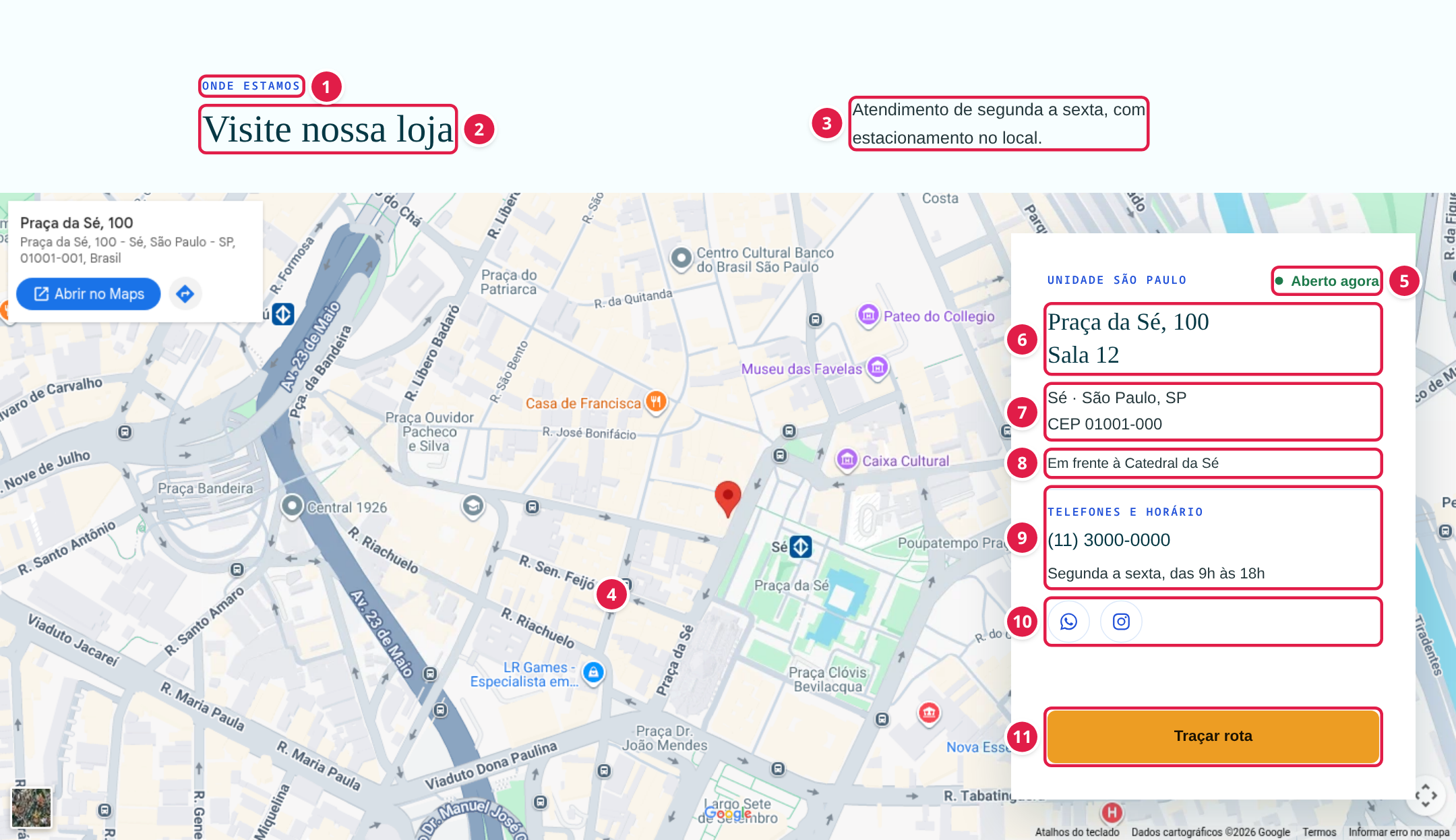
Figura 1 — O bloco Endereço, no site.
- Chapéu — uma frase curta acima do título, como “Onde estamos”.
- Título da seção — o título do bloco.
- Texto ao lado do título — uma frase de apoio.
- Mapa — o mapa do Google, montado a partir do endereço preenchido. Não precisa de nenhuma configuração a mais.
- Aberto agora / Fechado agora — calculado na hora, pelo horário de Brasília, a partir dos dias e horários de Configurações › Identidade. Sem horário preenchido, não aparece.
- Rua, número e complemento.
- Bairro, cidade, estado e CEP.
- Ponto de referência — uma dica para achar o lugar.
- Telefones e horário — o telefone (clicável no celular) e o horário de funcionamento, vindos de Configurações › Identidade.
- Redes sociais — os ícones das redes preenchidas em Configurações › Redes sociais.
- Traçar rota — abre o Google Maps em outra aba, com o caminho até o endereço. Cada clique conta como contato “Traçar rota” no Painel de resultados.
Acima do cartão aparece “Unidade” e o nome da cidade. No celular, o cartão fica embaixo do mapa. Partes vazias não aparecem.
Campos do bloco

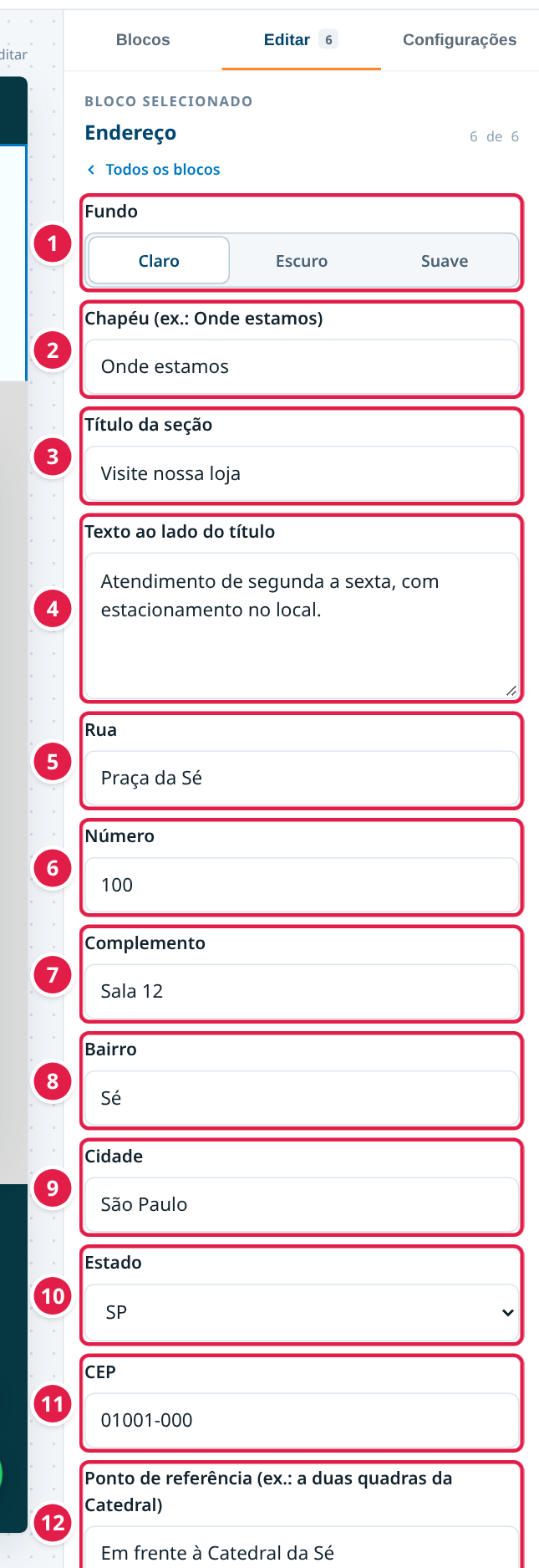
Figura 2 — Os campos do bloco Endereço.
- Fundo — Claro (padrão), Escuro ou Suave.
- Chapéu — a frase curta acima do título (Figura 1, item 1).
- Título da seção — Figura 1, item 2.
- Texto ao lado do título — Figura 1, item 3.
- Rua — o nome da rua.
- Número.
- Complemento — sala, andar, bloco.
- Bairro.
- Cidade.
- Estado — escolha a sigla na lista.
- CEP.
- Ponto de referência — Figura 1, item 8.
O mapa e o Traçar rota usam rua, número, bairro, cidade, estado e CEP juntos. Quanto mais completo, mais certo fica o ponto no mapa. Sem rua e sem cidade, o bloco não aparece no site; na prévia, aparece o aviso “Endereço sem rua e sem cidade”.
Dicas
- Preencha dias e horários em Configurações › Identidade para aparecer o selo Aberto agora.
- Confira no mapa da prévia se o ponto caiu no lugar certo; se não, complete bairro e CEP.
- Para mais de uma unidade, use um bloco Endereço para cada uma.
Controle de Mudanças
Informações de controle de versão
- Última revisão: a preencher
- Próxima revisão: a preencher
- Autor: a preencher
- Revisor: a preencher
- Versão: a preencher
Notas adicionais
As imagens usam as telas reais do NetCorp em um ambiente de demonstração. O endereço é um lugar público usado como exemplo, e telefone, horário e redes são fictícios. O mapa é o mapa real do Google para esse endereço de exemplo. Os números vermelhos foram acrescentados às figuras e não aparecem no site nem no painel.
Contato de suporte: a preencher.
Referências
- NetCorp — bloco Endereço do site e editor de páginas do painel.
- [Informativo] - Configurações do site (capítulo Painel administrativo).