
Informativo: Bloco Destaques
Conteúdo
O bloco Destaques apresenta os conteúdos publicados e marcados com Destacar conteúdo. Cada bloco reúne um tipo: Produtos, Serviços ou Artigos. Os dados vêm dos cadastros desses conteúdos.
Para acrescentar, mover ou remover blocos, veja a página “Editor de páginas”, no capítulo Painel administrativo. Em cada figura, os círculos vermelhos numerados mostram a parte da tela que está sendo explicada. O número do círculo é o mesmo número da lista logo abaixo da figura.
Como escolher os conteúdos que aparecem
Abra o cadastro de um produto, serviço ou artigo. Na aba Configurações, na seção Publicação, marque Publicado e Destacar conteúdo e salve. No bloco, escolha o mesmo tipo no campo Conteúdo.
Entram todos os conteúdos publicados e destacados do tipo escolhido. Se houver uma data de publicação futura, o conteúdo só entra quando essa data chegar. Para retirar um conteúdo dos destaques e mantê-lo publicado, desmarque Destacar conteúdo no cadastro e salve.
Campos do bloco
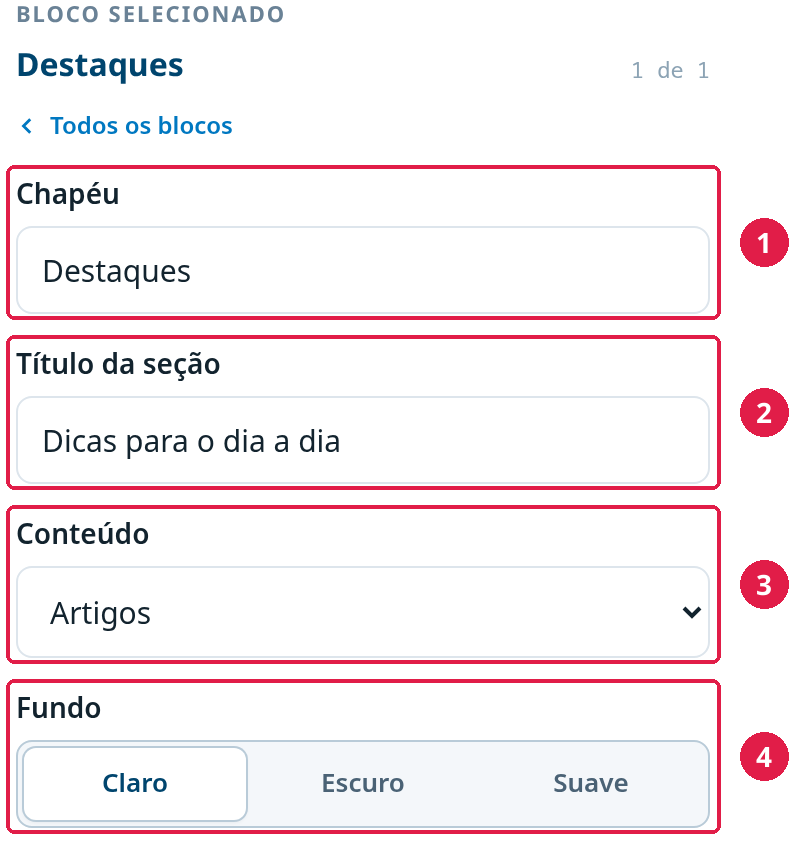
Figura 1 — Opções do Destaques.
- Chapéu — uma frase curta acima do título da seção.
- Título da seção — o título que apresenta o conjunto de destaques. Ele não altera os títulos dos conteúdos.
- Conteúdo — escolha Produtos, Serviços ou Artigos. Essa escolha determina os conteúdos e sua apresentação no site.
- Fundo — Claro, Escuro ou Suave, aplicado à seção. Nos Serviços, o cartão mantém sua apresentação clara mesmo com o fundo Escuro.
Chapéu e título só aparecem quando preenchidos. Imagens, resumos, preços e demais informações são alterados no cadastro de origem de cada conteúdo.
Produtos em destaque
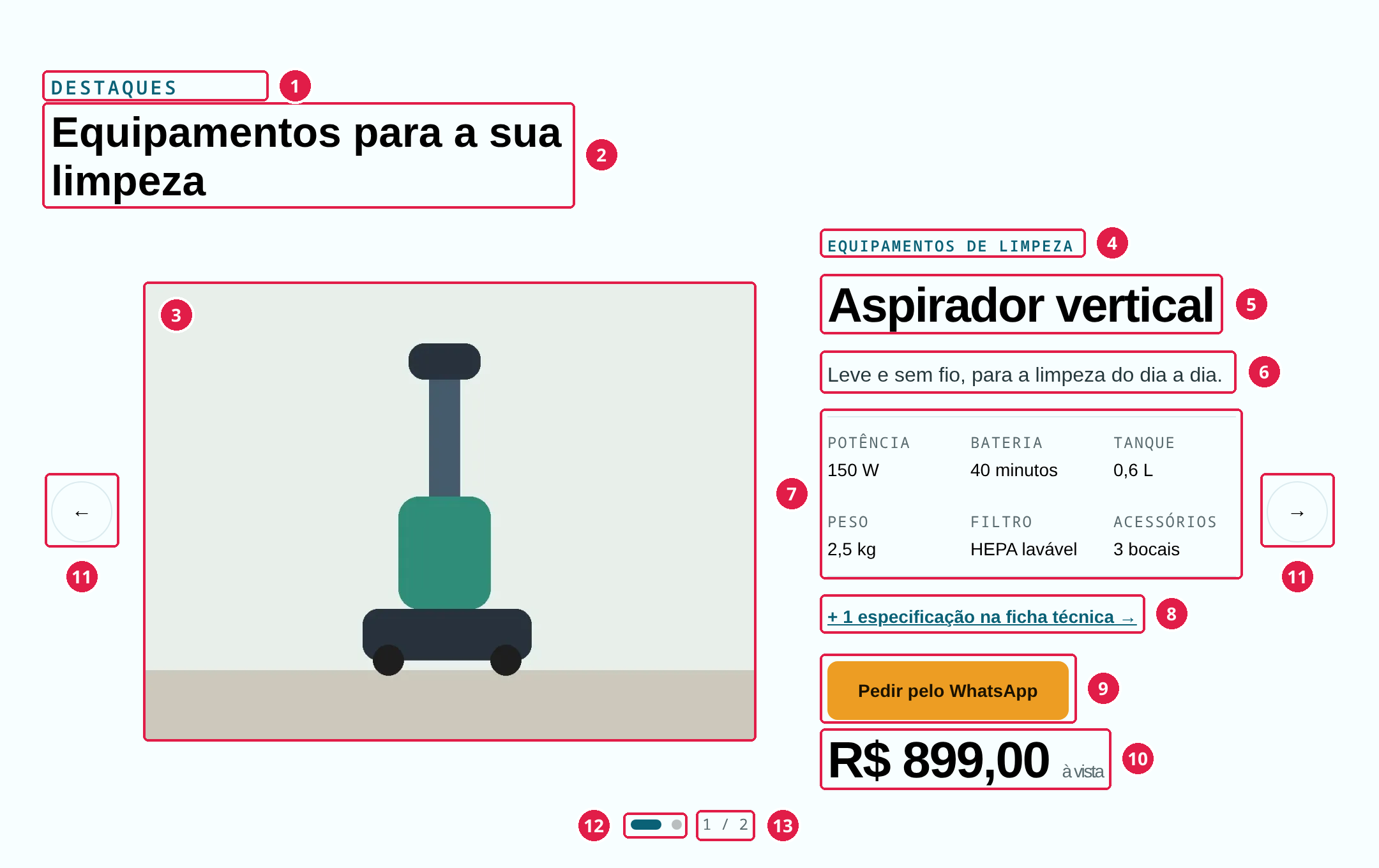
Figura 2 — Dois produtos destacados; o primeiro está na tela.
Cada produto aparece com sua imagem principal, categoria, título e resumo, conforme os dados preenchidos. O título e a área do cartão levam à página de detalhes do produto.
A ficha técnica mostra até seis características. Quando há mais, aparece um link indicando quantas especificações restam; ele abre a página do produto.
O preço e seu complemento aparecem quando preenchidos. Com WhatsApp configurado, aparece o botão de contato, usando o texto definido no produto ou Pedir pelo WhatsApp quando não houver texto próprio. O botão abre o WhatsApp em outra aba com uma mensagem sobre o produto.
Serviços em destaque
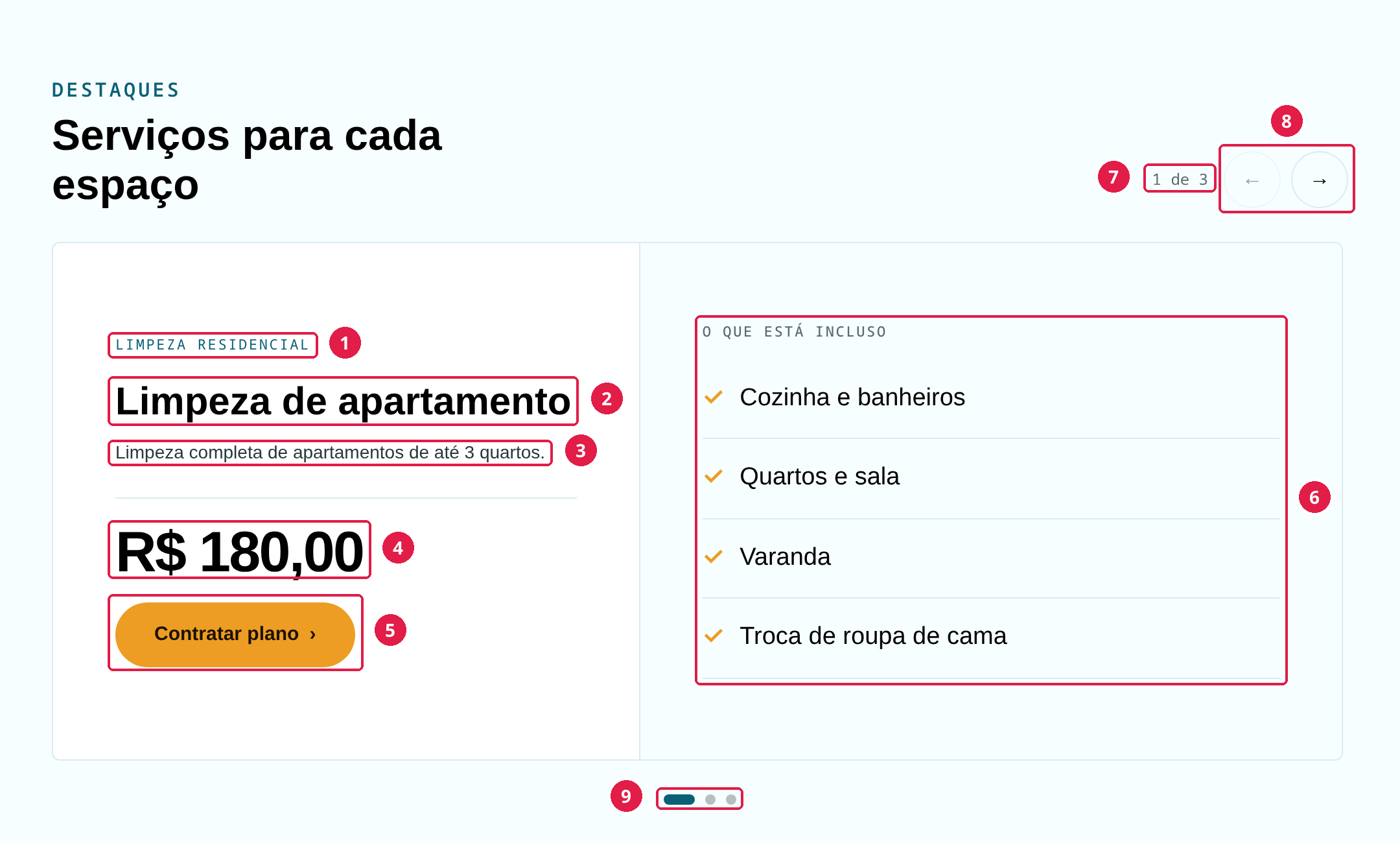
Figura 3 — Três serviços destacados; o primeiro está na tela.
Os Serviços aparecem sem imagem, em um cartão largo com categoria, título, resumo, preço e complemento, conforme o cadastro. O cartão apresenta as informações do serviço e a seção O que está incluso, quando houver inclusos cadastrados.
A lista mostra até oito inclusos no computador e no tablet, ou cinco no celular. Havendo mais, o link “+ N itens inclusos” abre os detalhes do serviço. Sem inclusos, essa seção não aparece.
Com WhatsApp configurado, aparece o botão de contato, usando o texto definido no serviço ou Contratar plano quando não houver texto próprio. Ele abre o WhatsApp em outra aba com uma mensagem sobre o serviço. O título e a área do cartão levam à página de detalhes.
Com apenas um serviço destacado, o cartão ocupa a largura do conteúdo, sem navegação. Com vários, os cartões formam uma faixa com um serviço por slide.
Artigos em destaque
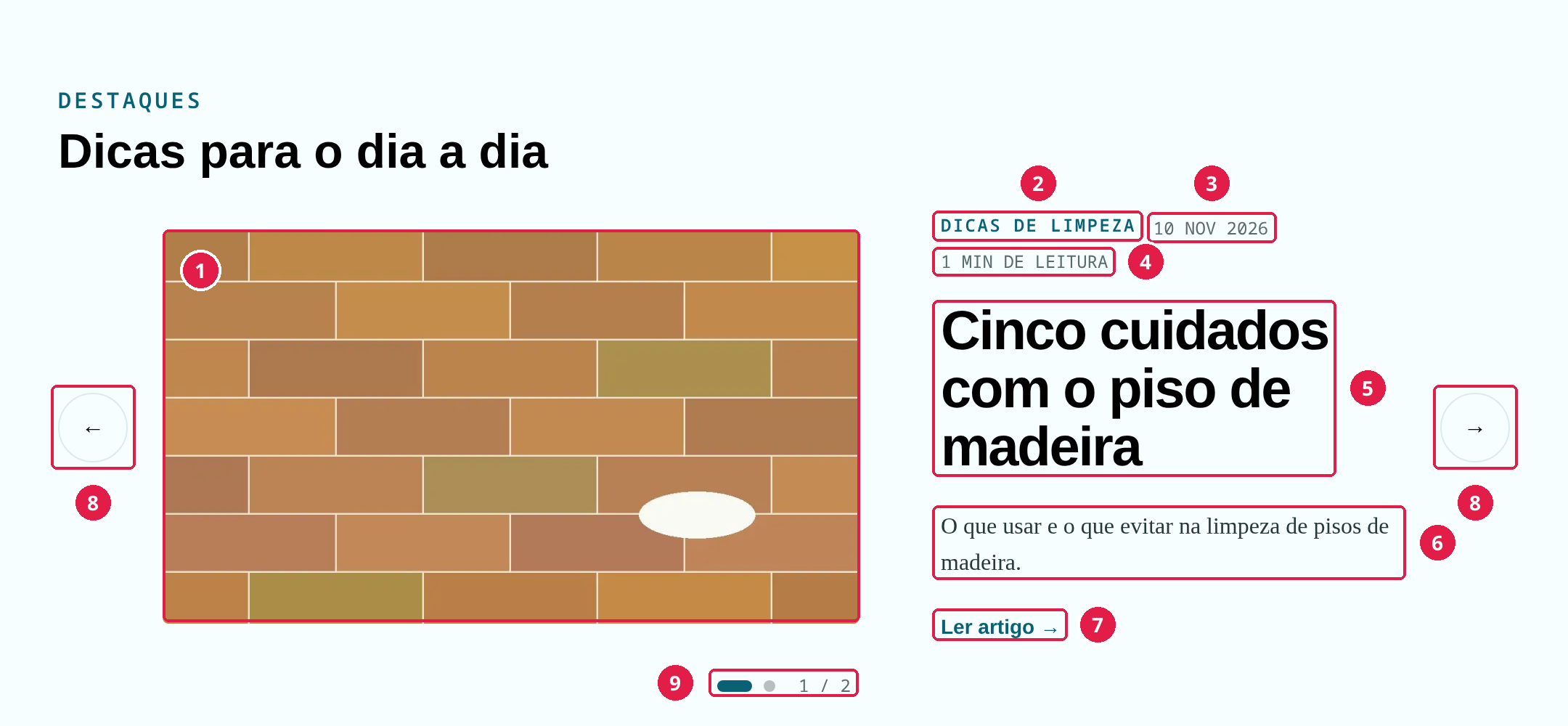
Figura 4 — Dois artigos destacados; o primeiro está na tela.
Cada artigo aparece com imagem principal, categoria, data, tempo de leitura, título e resumo, conforme os dados preenchidos. A data é a de publicação; quando ela não foi preenchida, usa-se a data de criação.
O título e a área do cartão levam ao artigo completo. A indicação Ler artigo ajuda a identificar essa ação.
Como navegar entre os destaques
Nos Produtos e Artigos, aparece um destaque por vez. Quando há mais de um, o visitante pode usar as setas ou os indicadores para trocar de conteúdo. O contador mostra a posição atual, como “1 / 3”. Com apenas um, os controles de navegação não aparecem.
Nos Serviços, com vários cartões, o visitante pode arrastar a faixa, usar as setas ou escolher um indicador. O contador informa a posição atual, como “1 de 3”. A navegação entre os destaques é manual.
Quando falta conteúdo
Sem conteúdo publicado e destacado do tipo escolhido, o bloco fica oculto no site. Na prévia do editor, aparece o aviso “Nenhum destaque”, acompanhado do tipo escolhido. Confira as opções Publicado e Destacar conteúdo, a data de publicação e o tipo selecionado no bloco.
Dicas
- Preencha os dados do conteúdo antes de destacá-lo: o bloco utiliza o que foi cadastrado.
- Escolha um título de seção que ajude o visitante a entender por que aqueles conteúdos estão em evidência.
- Confira os links para detalhes e, quando houver, os botões de WhatsApp.
- Revise a apresentação no computador e no celular, incluindo as características dos produtos e os inclusos dos serviços.
Controle de Mudanças
Informações de controle de versão
- Última revisão: a preencher
- Próxima revisão: a preencher
- Autor: a preencher
- Revisor: a preencher
- Versão: a preencher
Notas adicionais
ConteúdoAs conferidoimagens usam as telas reais do NetCorp em um ambiente local. Os produtos, serviços, artigos, categorias, imagens e preços são exemplos fictícios, não dados de um cliente. Os números vermelhos foram acrescentados às figuras e não aparecem no código.site Pendentes: capturas reais dos camposnem no editor, da marcação Destacar conteúdo e da apresentação de Produtos, Serviços e Artigos, com a conferência visual no ambiente disponibilizado.painel.
Contato de suporte: a preencher.
Referências
- NetCorp — bloco Destaques do site e editor de páginas do painel.
- Produtos, Serviços e Artigos (capítulo Painel administrativo).
- Configurações do site — WhatsApp (capítulo Painel administrativo).