
Informativo: Bloco Depoimentos
Conteúdo
O bloco Depoimentos mostra relatos de clientes com texto, iniciais, nome e contexto. Use somente depoimentos reais e autorizados por quem os deu. O bloco não tem campo para foto ou nota em estrelas.
Para acrescentar, mover ou remover blocos, veja a página “Editor de páginas”, no capítulo Painel administrativo. Em cada figura, os círculos vermelhos numerados mostram a parte da tela que está sendo explicada. O número do círculo é o mesmo número da lista logo abaixo da figura.
Como os Depoimentos aparecem no site
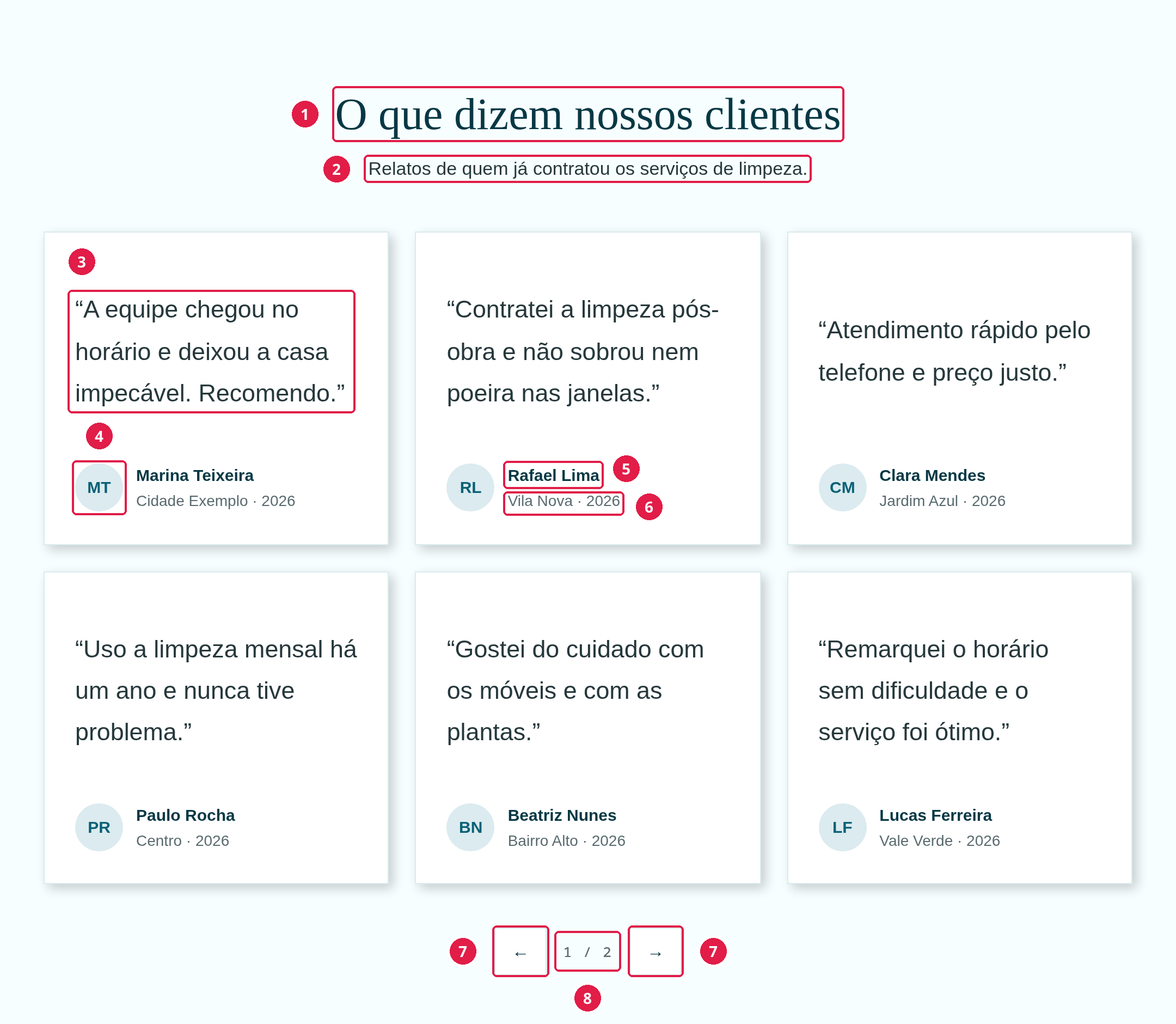
Figura 1 — Oito relatos no layout Grade, com 3 itens por vez.
Campos do bloco
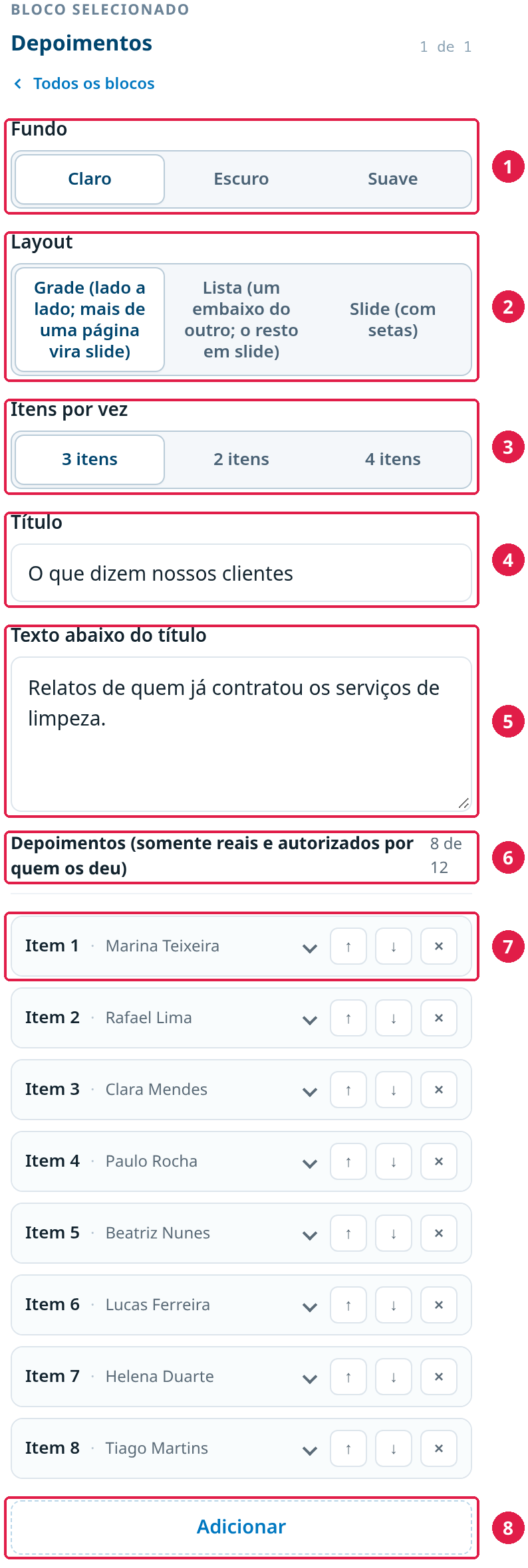
Figura 2 — As opções do bloco no editor de páginas.
- Fundo — escolha Claro, Escuro ou Suave.
- Layout — escolha Grade, Lista ou Slide; veja como cada opção organiza os relatos abaixo.
- Itens por vez — escolha 2 itens, 3 itens ou 4 itens. Define quantos relatos cabem lado a lado ou em cada grupo da Lista. No Slide, define quantos aparecem de cada vez.
- Título — o título da
seção.seção (Figura 1, item 1). - Texto abaixo do título — uma explicação
curta;curta (Figura 1, item 2); as quebras de linha são preservadas. - Depoimentos (somente reais e autorizados por quem os deu) — adicione até 12 relatos. Preencha o texto, o nome e, se quiser, o contexto de cada um. O contador ao lado mostra quantos já existem, como “8 de 12”.
Campos de cada depoimento
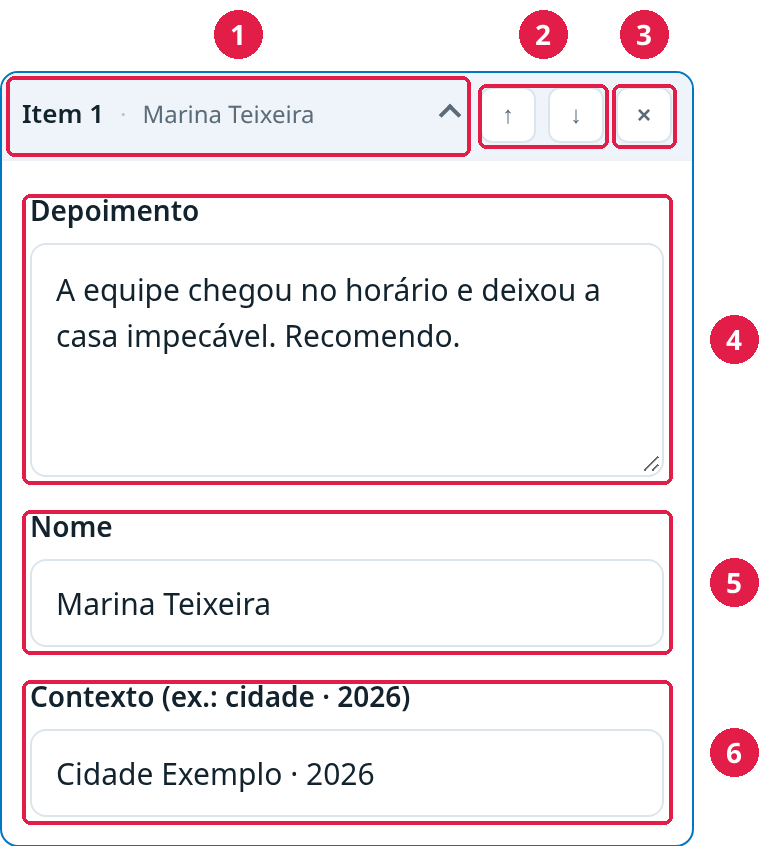
Figura 3 — Um depoimento aberto para editar.
Opções de Layout
- Grade (lado a lado; mais de uma página vira slide) — mostra duas linhas por
página.página (Figura 1). Com Itens por vez em dois, três ou quatro, cada página comporta quatro, seis ou oito relatos. Se houver mais, as setas passam entre as páginas. - Lista (um embaixo do outro; o resto em slide) (Figura 4) — mostra dois, três ou quatro relatos empilhados por página, conforme Itens por vez. Com mais relatos que em uma página, as setas passam entre as páginas.
- Slide (com setas) (Figura 5) — organiza os relatos numa faixa horizontal. Arraste ou use as setas para percorrer os itens.
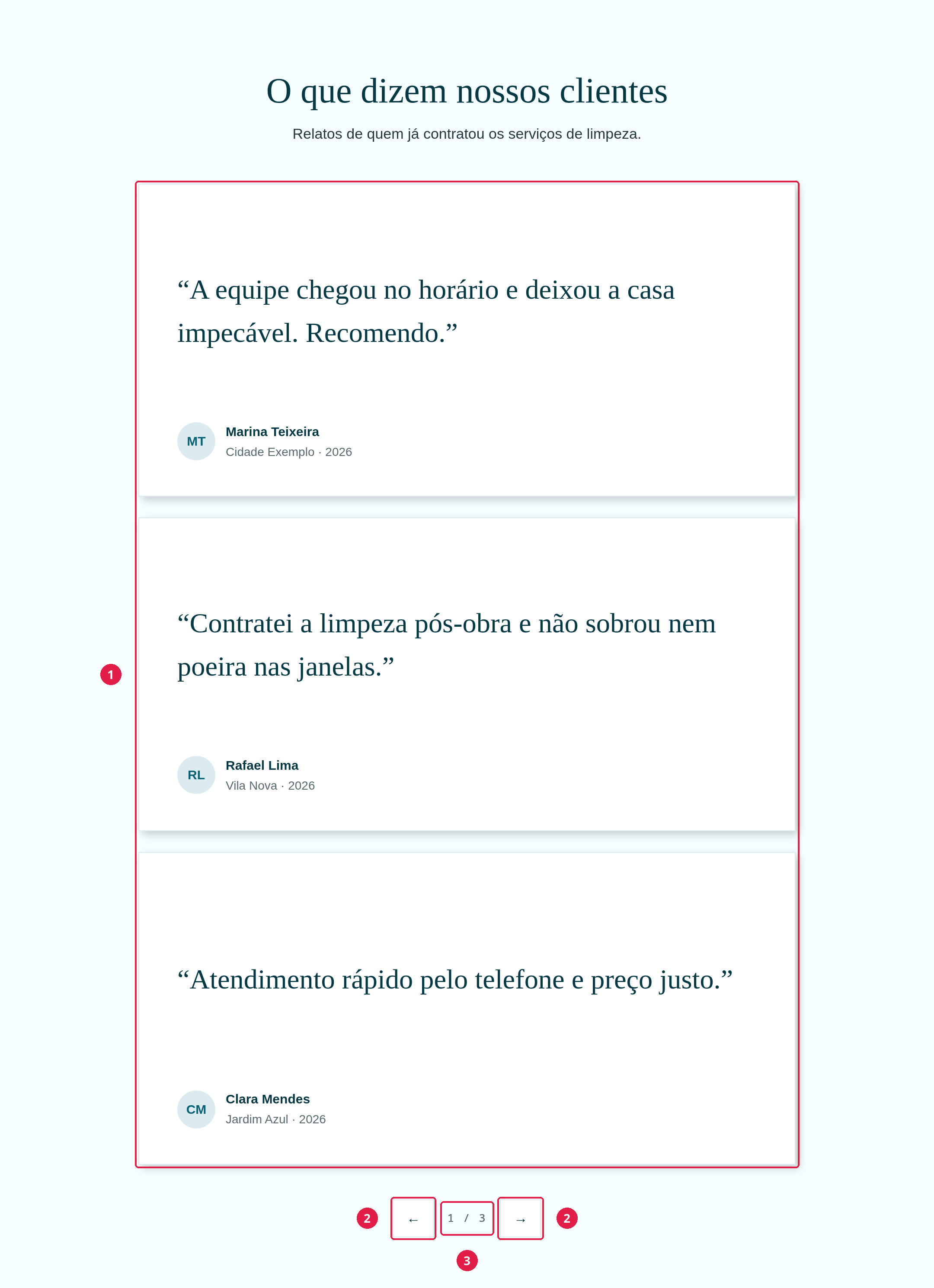
Figura 4 — Layout Lista, com 3 itens por vez.
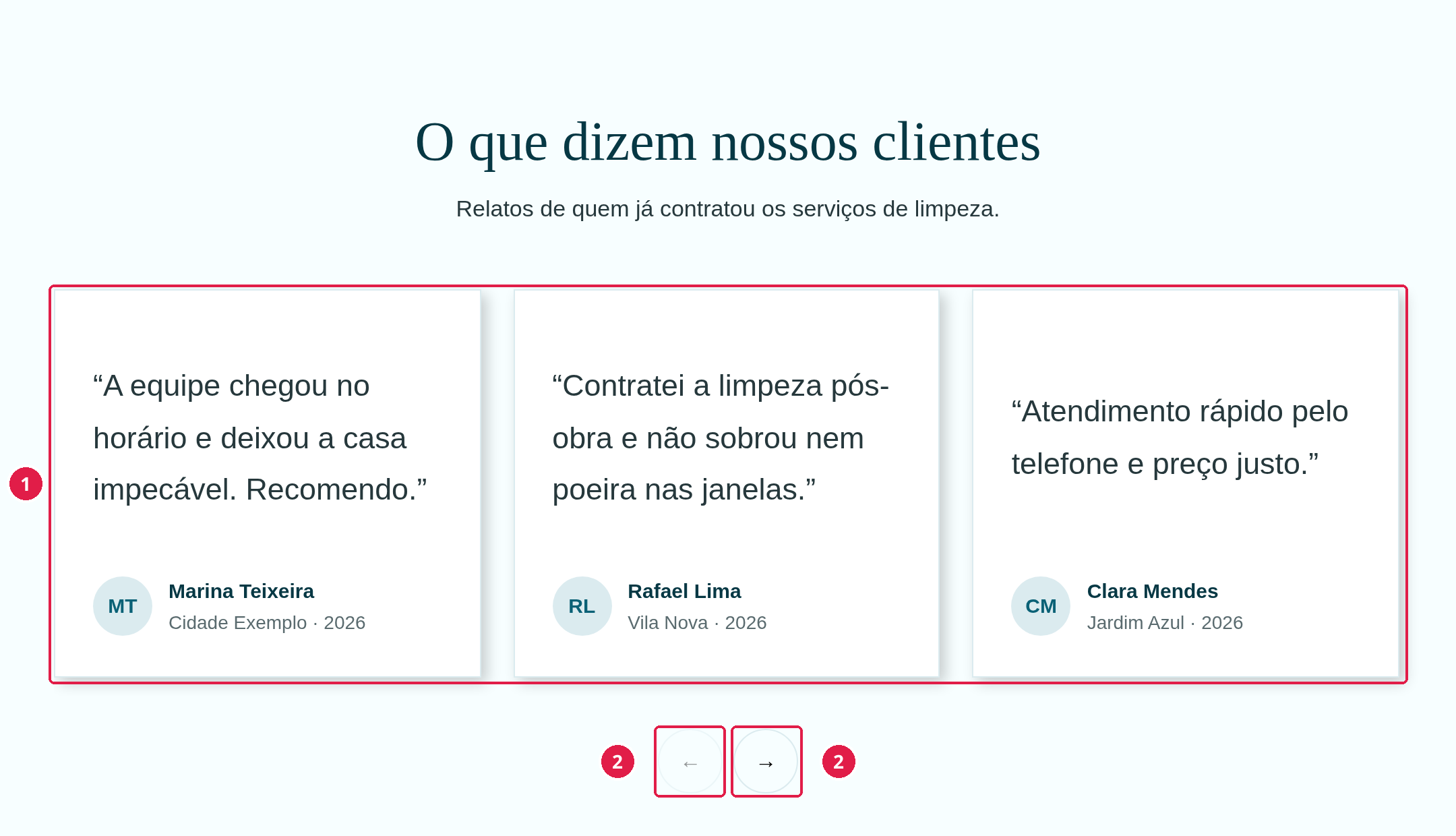
Figura 5 — Layout Slide, com 3 itens por vez.
Na Grade e na Lista, o contador mostra a página atual, como “1 / 2”. No Slide, as setas aparecem quando os relatos não cabem todos na faixa visível. A navegação é manual. Sem JavaScript, as páginas da Grade e da Lista aparecem empilhadas e a faixa do Slide ainda pode ser percorrida.
Quando falta conteúdo
Itens sem texto em Depoimento não aparecem. Sem nenhum relato preenchido, o bloco fica oculto no site. Na prévia do editor, aparece o aviso “Nenhum depoimento preenchido”, que lembra o uso de relatos reais e autorizados.
Dicas
- Confirme a autorização da pessoa antes de publicar seu relato.
- Use um nome e um contexto que a pessoa autorizou divulgar.
- Prefira textos curtos para que o cartão mostre o relato com clareza.
- Confira no computador e no celular a apresentação e as setas do Layout escolhido.
Controle de Mudanças
Informações de controle de versão
- Última revisão: a preencher
- Próxima revisão: a preencher
- Autor: a preencher
- Revisor: a preencher
- Versão: a preencher
Notas adicionais
ConteúdoAs conferidoimagens nousam código.as Pendentes: capturastelas reais dosdo camposNetCorp noem editorum ambiente local. Os relatos, nomes e doscontextos trêsdas layoutsfiguras são exemplos fictícios, criados só para ilustrar o bloco; no site, comuse asomente conferênciadepoimentos visualreais e autorizados. Os números vermelhos foram acrescentados às figuras e não aparecem no ambientesite disponibilizado.nem no painel.
Contato de suporte: a preencher.
Referências
- NetCorp — bloco Depoimentos do site e editor de páginas do painel.