
Informativo: Bloco Coleção
Conteúdo
O bloco Coleção mostra conteúdos já cadastrados e publicados em Produtos, Serviços ou Artigos. Escolha o tipo e as categorias: os itens vêm desses cadastros, sem precisar preencher cada um novamente no bloco. Conteúdos em rascunho não entram na coleção.
Para acrescentar, mover ou remover blocos, veja a página “Editor de páginas”, no capítulo Painel administrativo. Em cada figura, os círculos vermelhos numerados mostram a parte da tela que está sendo explicada. O número do círculo é o mesmo número da lista logo abaixo da figura.
Como a Coleção aparece no site
O chapéu, o título e o texto de apoio aparecem acima dos itens, quando preenchidos. Cada item leva à sua página de detalhes. A apresentação depende do tipo de conteúdo e do layout escolhido:
- Produtos — mostram imagem, categoria, título, características e preço, conforme os dados preenchidos. Na Grade e no Carrossel, podem ter botão de WhatsApp; na Lista, mostram também o resumo e a indicação “Ver detalhes”.
- Serviços — mostram imagem, categoria, título, resumo, itens inclusos e preço, conforme os dados e as opções escolhidas. Com WhatsApp configurado, o botão abre o contato; sem ele, aparece “Ver serviço”, levando aos detalhes do serviço.
- Artigos — mostram imagem, categoria, data, título, resumo e tempo de leitura, conforme os dados preenchidos. Na Lista, aparece também a indicação “Ler artigo”.
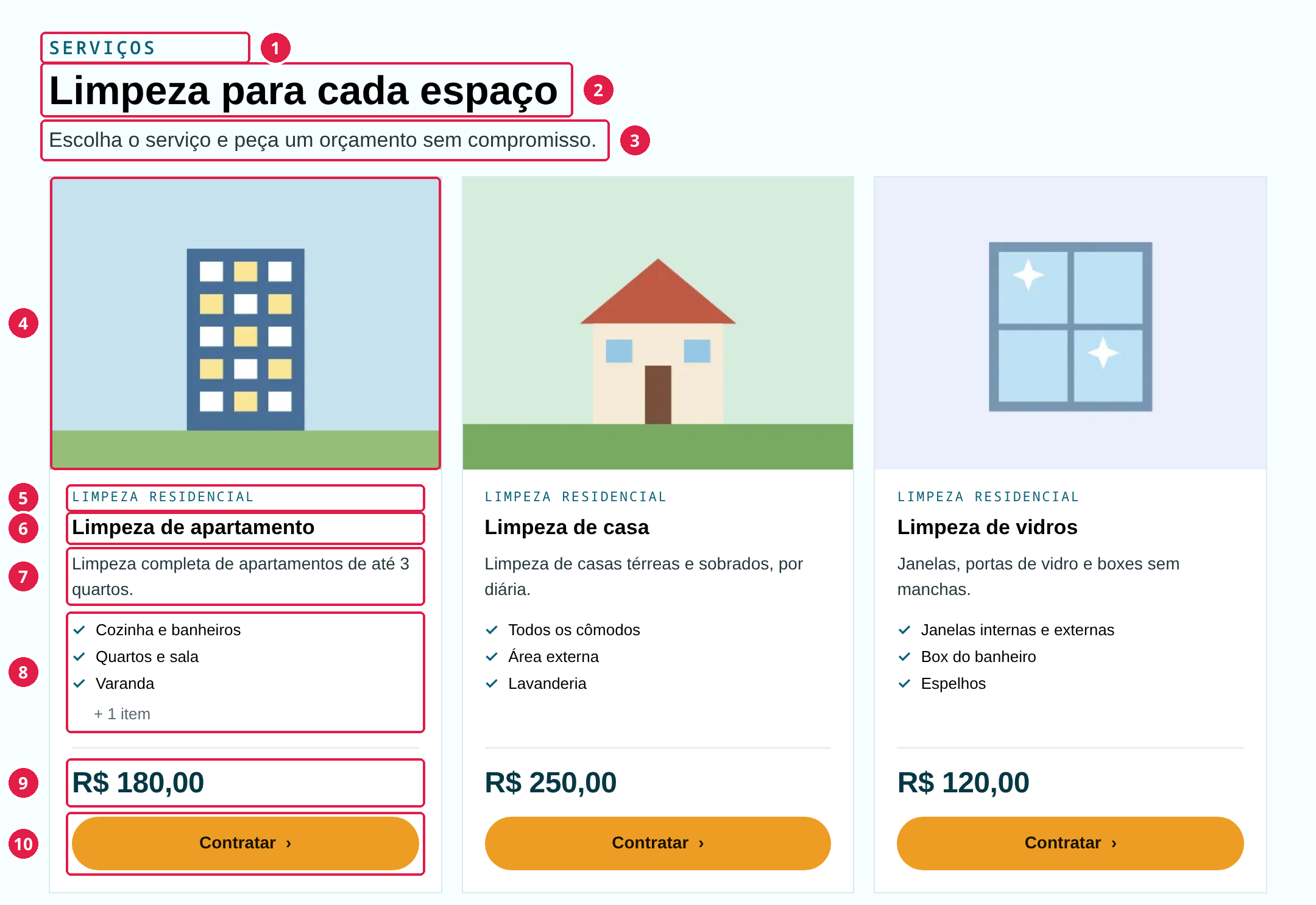
Figura 1 — Seis serviços no layout Grade, com 3 itens por vez; a figura mostra a primeira linha.
Campos do bloco
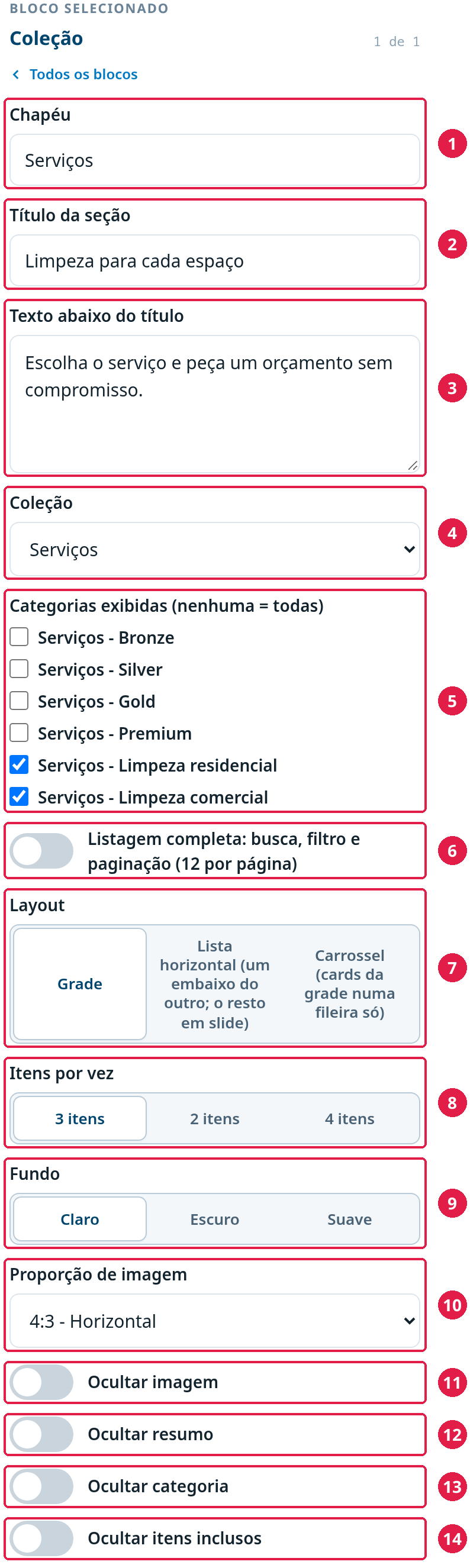
Figura 2 — Opções da Coleção, com Serviços e duas categorias marcadas.
- Chapéu — uma frase curta acima do título.
- Título da seção — o nome da coleção na página.
- Texto abaixo do título — uma explicação curta sobre os conteúdos exibidos.
- Coleção — escolha Produtos, Serviços ou Artigos.
- Categorias exibidas (nenhuma = todas) — marque uma ou mais categorias do tipo escolhido. Sem nenhuma marcada, entram todas as categorias desse tipo. O painel mostra apenas as categorias correspondentes à coleção selecionada.
- Listagem completa: busca, filtro e paginação (12 por página) — liga os recursos descritos em “Listagem completa”. Só uma Coleção por página pode ter essa opção ligada; o painel recusa salvar uma segunda.
- Layout — escolhe entre Grade, Lista horizontal e Carrossel; veja as opções abaixo.
- Itens por vez — escolha 3 itens, 2 itens ou 4 itens. Na Grade e no Carrossel, orienta quantos aparecem lado a lado, conforme a largura disponível. Na Lista sem listagem completa, define o tamanho dos grupos percorridos pelas setas.
- Fundo — Claro, Escuro ou Suave.
- Proporção de imagem — 4:3 - Horizontal, 1:1 - Quadrada, 16:9 - Panorâmica ou 3:4 - Vartical. A última opção, escrita assim no painel, corresponde à imagem vertical.
- Ocultar imagem — retira a imagem dos itens, preservando os demais dados.
- Ocultar resumo — retira o resumo dos Serviços, dos Artigos e dos Produtos no layout Lista. Produtos em Grade e Carrossel mostram características em vez de resumo; esta opção não oculta essas características.
- Ocultar categoria — retira a categoria mostrada nos itens. Não altera quais conteúdos entram na coleção nem desliga o filtro da listagem completa.
- Ocultar itens inclusos — aparece somente para Serviços e retira a lista de inclusos dos itens. Quando exibida, essa lista mostra até três inclusos; se houver mais, aparece “+ N itens”. Os inclusos continuam cadastrados no serviço.
Opções de Layout
- Grade — cartões lado a lado, distribuídos em linhas.
- Lista horizontal (um embaixo do outro; o resto em slide) — cada conteúdo ocupa uma linha numerada. Sem listagem completa, os itens são divididos em grupos do tamanho escolhido em Itens por vez; as setas passam entre os grupos.
- Carrossel (cards da grade numa fileira só) — usa os cartões da Grade numa faixa horizontal. Arraste ou use as setas, que aparecem quando nem todos os cartões cabem.
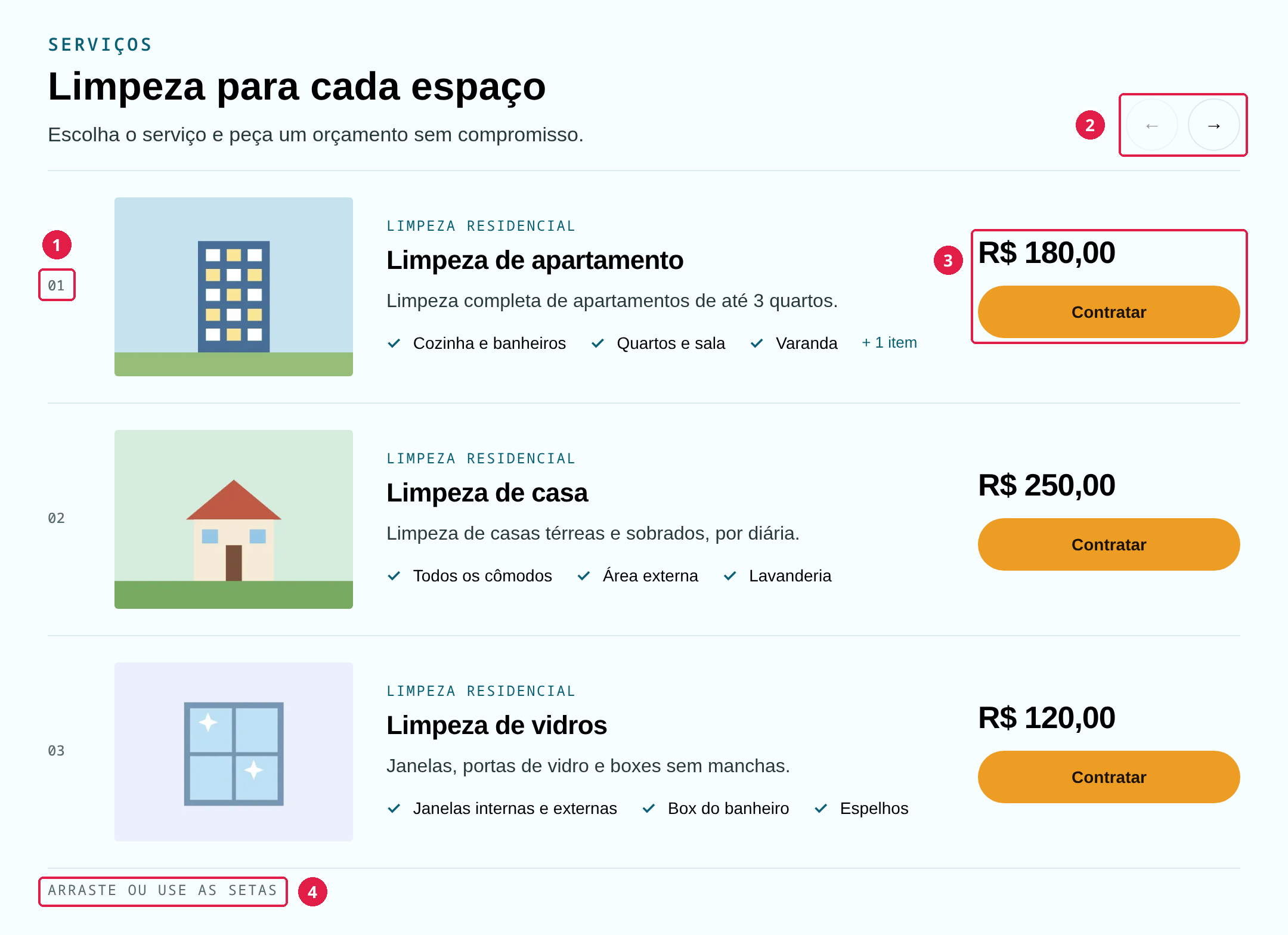
Figura 3 — Os mesmos serviços no layout Lista horizontal, com 3 itens por vez.
Itens por vez não limita o total da coleção. Sem listagem completa, entram todos os conteúdos publicados das categorias escolhidas. Com listagem completa, entram até doze resultados por página; no layout Lista, essa paginação substitui os grupos percorridos pelas setas.
Listagem completa
O visitante digita um termo no campo de busca e clica em Buscar. Quando há mais de uma categoria disponível com conteúdo publicado, aparecem os filtros por categoria e a opção Todos. Os filtros respeitam as categorias escolhidas no bloco; sem marcação, consideram todas as categorias do tipo.
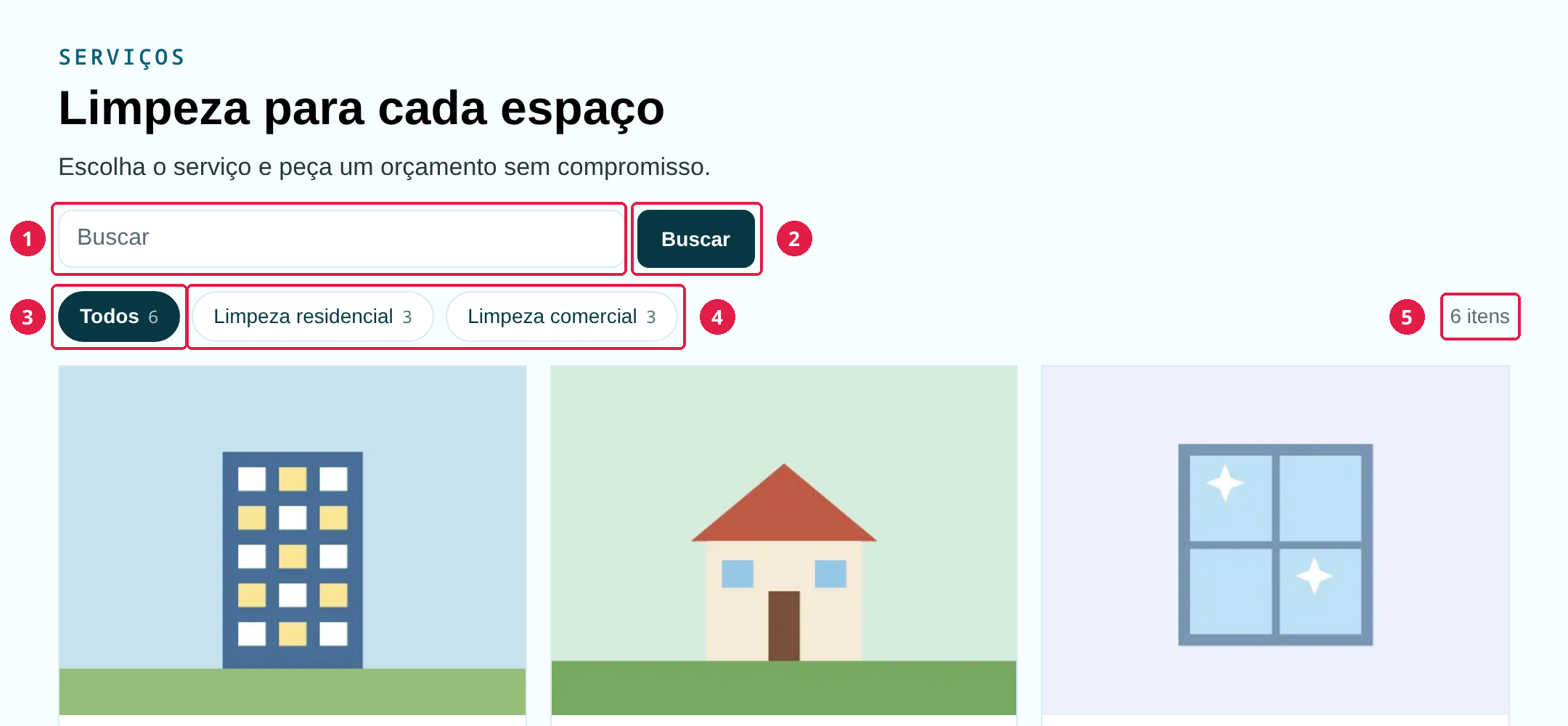
Figura 4 — A listagem completa ligada, com duas categorias.
A contagem informa quantos itens correspondem à busca e à categoria atual. Havendo mais de doze resultados, aparecem páginas numeradas e os controles Anterior e Próxima, conforme a posição. Ao mudar de página, a busca e a categoria são mantidas.
Quando a busca não encontra itens, aparece uma mensagem com o termo procurado e a opção limpe a busca. Limpar a busca mantém a categoria selecionada.
Quando falta conteúdo
Sem conteúdo publicado do tipo e das categorias escolhidas, o bloco fica oculto no site, mesmo com listagem completa ligada. Na prévia do editor, aparece um aviso de que não há conteúdo publicado do tipo escolhido.
Se todas as categorias marcadas forem excluídas do cadastro, a Coleção fica vazia. Para voltar a mostrar conteúdos, escolha categorias existentes ou desmarque a seleção para incluir todas.
Dicas
- Cadastre e publique os conteúdos antes de conferir a Coleção na página.
- Use categorias para separar assuntos ou linhas de produtos, sem repetir cadastros.
- Confira os dados no cadastro de origem; alterar o título do bloco não muda o título dos conteúdos.
- Teste as opções de apresentação no computador e no celular e, com listagem completa, confira busca, filtros e paginação.
Controle de Mudanças
Informações de controle de versão
- Última revisão: a preencher
- Próxima revisão: a preencher
- Autor: a preencher
- Revisor: a preencher
- Versão: a preencher
Notas adicionais
ConteúdoAs conferidoimagens nousam código.as Pendentes: capturastelas reais dosdo camposNetCorp noem editor,um dosambiente layoutslocal. Os serviços, as categorias, as imagens e os preços são exemplos fictícios, não dados de um cliente. Os números vermelhos foram acrescentados às figuras e não aparecem no site e da listagem completa, com a conferência visualnem no ambiente disponibilizado.painel.
Contato de suporte: a preencher.
Referências
- NetCorp — bloco Coleção do site e editor de páginas do painel.
- Produtos, Serviços e Artigos (capítulo Painel administrativo).