
Informativo: Bloco Cartões
Conteúdo
O bloco Cartões mostra até 6 caixinhas (os cartões), cada uma com um ícone, um título, um texto curto e, se quiser, um botão. É bom para listar diferenciais, serviços ou vantagens de forma organizada. Acima dos cartões pode haver um título e um subtítulo para a seção inteira.
Para acrescentar, mover ou remover blocos numa página, veja a página “Editor de páginas”. Em cada figura, os círculos vermelhos numerados mostram a parte da tela que está sendo explicada. O número do círculo é o mesmo número da lista logo abaixo da figura.
Como os Cartões aparecem no site

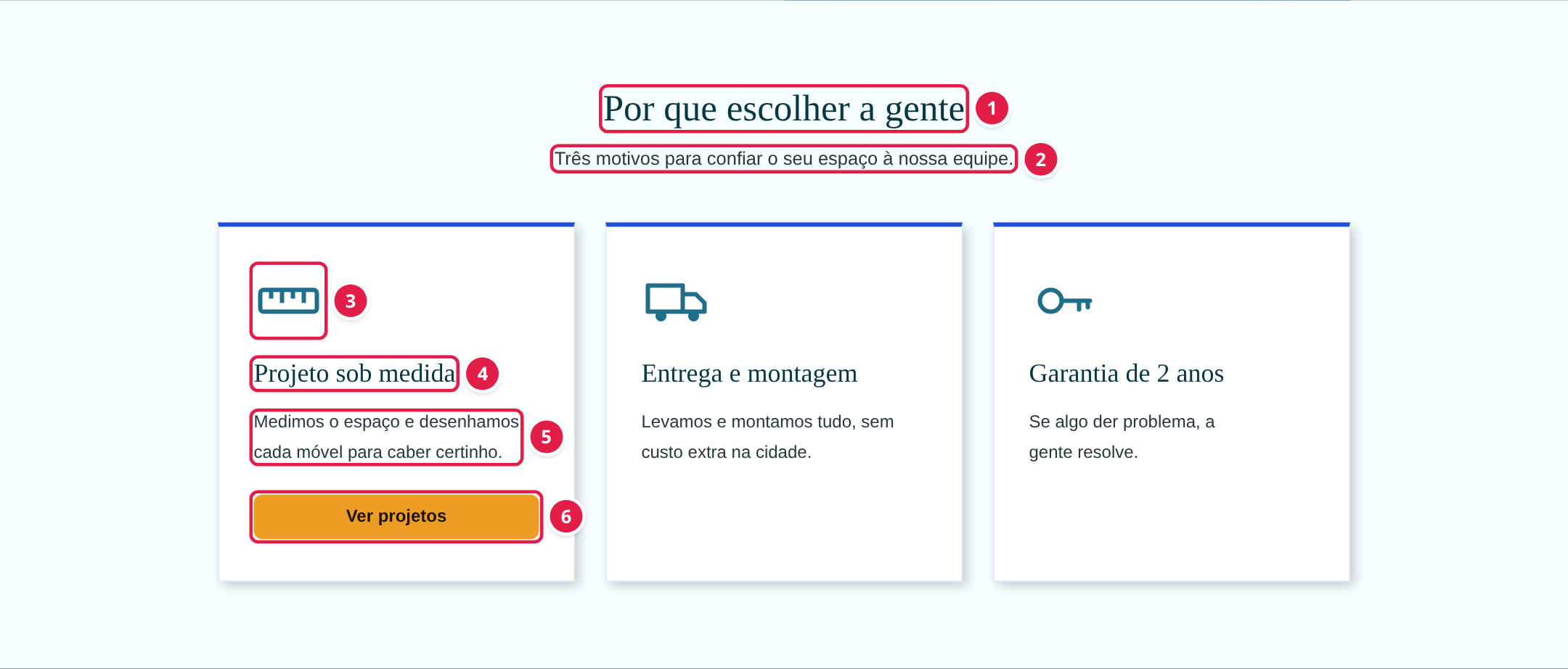
Figura 1 — Três cartões em grade, no site.
- Título da seção — o título acima de todos os cartões.
- Subtítulo — um texto curto abaixo do título da seção.
- Ícone — uma imagem pequena no topo do cartão. Funciona melhor com desenhos simples, em SVG ou PNG.
- Título do cartão — o nome do item.
- Texto — a explicação curta do item.
- Botão — leva a outra página. Só aparece quando o texto e o endereço do botão estão preenchidos. Endereços de outros sites abrem em outra aba.
Cada cartão mostra só o que estiver preenchido: dá para ter cartões sem ícone ou sem botão, como os dois da direita na figura.
Layout em slide
No layout Slide (com setas), os cartões ficam numa faixa só, e o visitante passa por eles com as setas ou deslizando o dedo no celular.

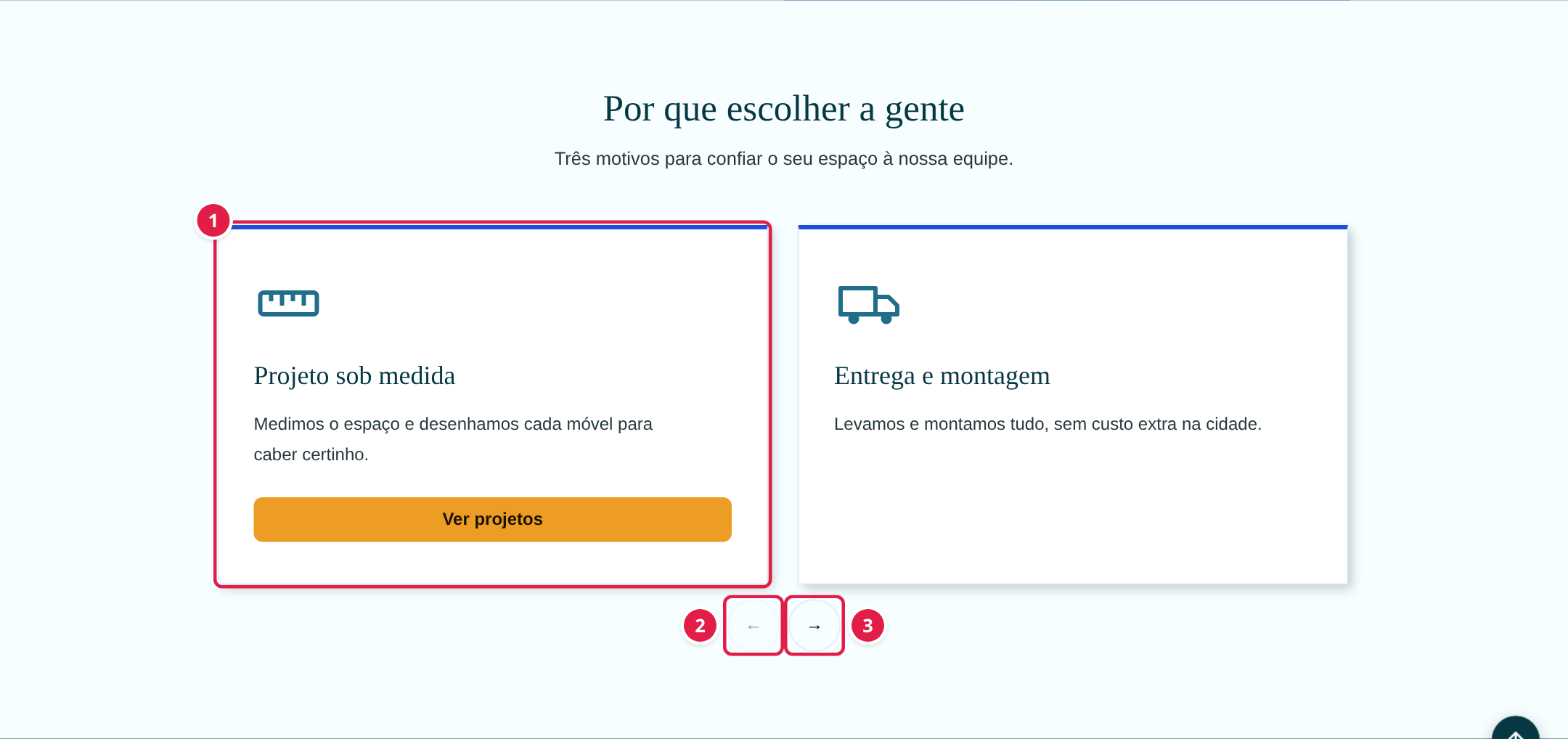
Figura 2 — Os mesmos cartões no layout Slide, com 2 itens por vez.
- Cartão — os cartões aparecem lado a lado, na quantidade escolhida em “Itens por vez”.
- Seta para trás — volta um cartão. Fica apagada quando o primeiro cartão já está na tela.
- Seta para frente — avança um cartão.
As setas só aparecem quando nem todos os cartões cabem na tela.
Opções do bloco

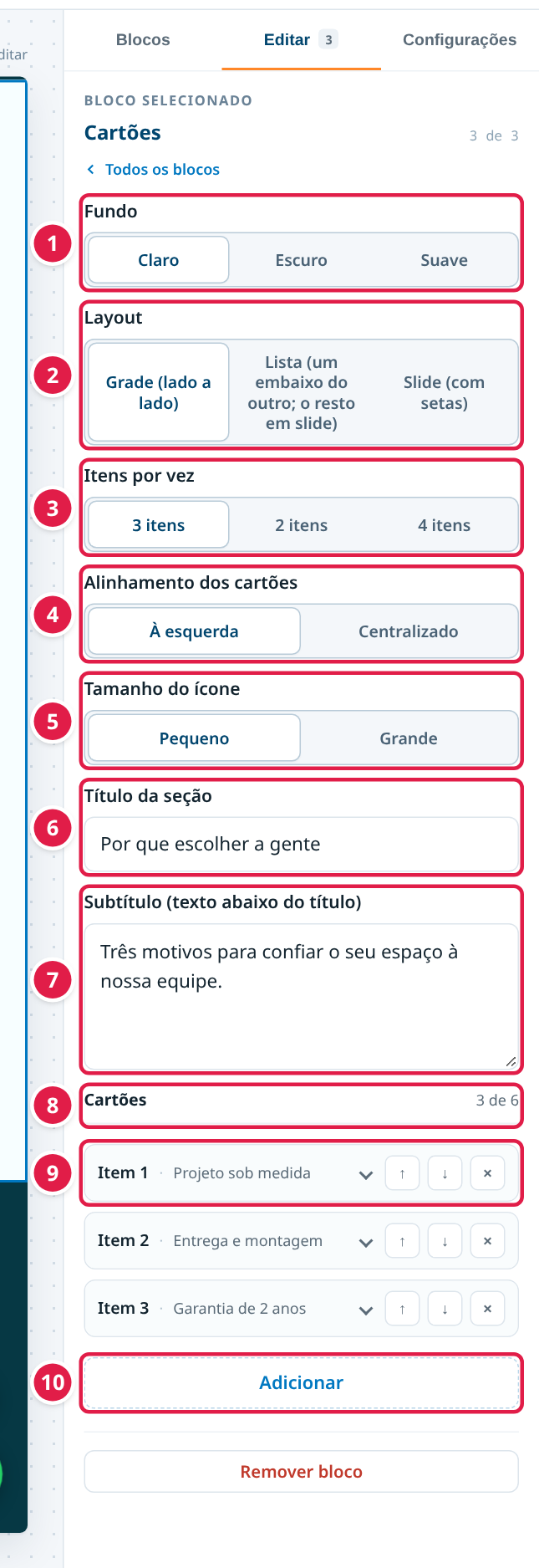
Figura 3 — Opções gerais dos Cartões.
- Fundo — a cor de fundo da seção: Claro (padrão), Escuro ou Suave.
- Layout — como os cartões se organizam:
- Grade (lado a lado): em linhas, lado a lado (Figura 1);
- Lista (um embaixo do outro; o resto em slide): um cartão por linha; se houver mais cartões do que “Itens por vez”, os que sobram ficam em páginas seguintes, com setas;
- Slide (com setas): todos numa faixa, com setas (Figura 2).
- Itens por vez — quantos cartões aparecem de uma vez: 3, 2 ou 4. Na grade e no slide, é quantos ficam lado a lado no computador; na lista, quantos ficam um embaixo do outro antes de virar a página.
- Alinhamento dos cartões — o texto dentro dos cartões fica À esquerda (padrão) ou Centralizado.
- Tamanho do ícone — Pequeno (padrão) ou Grande.
- Título da seção — o título acima dos cartões (Figura 1, item 1).
- Subtítulo — o texto abaixo do título da seção (Figura 1, item 2).
- Cartões — a lista de cartões e, no canto, quantos existem do máximo de 6.
- Cartão — cada linha é um cartão, com o número e o título. Clicar abre os campos (Figura 4).
- Adicionar — cria um cartão novo no fim da lista.
Um bloco Cartões sem nenhum cartão não aparece no site. Na prévia do editor, aparece como o aviso “Nenhum cartão”.
Campos de um cartão

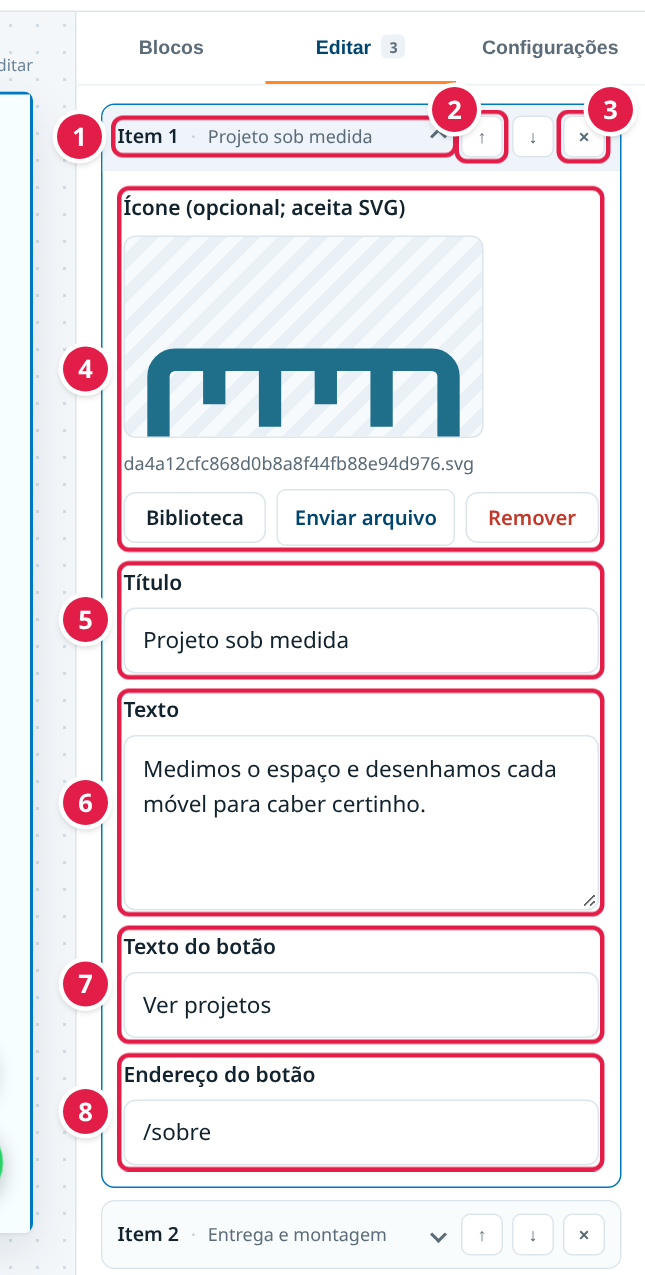
Figura 4 — Um cartão aberto para editar.
- Cabeçalho do cartão — o número e o título. Clicar abre ou fecha o cartão.
- Setas — ↑ e ↓ mudam a ordem dos cartões.
- X — tira o cartão do bloco.
- Ícone — opcional. Escolha da Mídia (Biblioteca) ou envie um arquivo (Enviar arquivo); aceita SVG. O ícone é só decorativo: o título do cartão já diz do que se trata.
- Título — o nome do item (Figura 1, item 4).
- Texto — a explicação curta (Figura 1, item 5).
- Texto do botão — o que vai escrito no botão.
- Endereço do botão — para onde o botão leva: uma página do site (como /sobre) ou o endereço completo de outro site.
Dicas
- Use a mesma quantidade de texto em todos os cartões, para eles ficarem com altura parecida.
- Prefira ícones do mesmo estilo e da mesma cor.
- Com 4 ou mais cartões, 2 ou 4 itens por vez costuma ficar mais equilibrado que 3.
Controle de Mudanças
Informações de controle de versão
- Última revisão: a preencher
- Próxima revisão: a preencher
- Autor: a preencher
- Revisor: a preencher
- Versão: a preencher
Notas adicionais
As imagens usam as telas reais do NetCorp em um ambiente de demonstração. Os textos e os ícones são exemplos fictícios, não dados de um cliente. Os números vermelhos foram acrescentados às figuras e não aparecem no site nem no painel.
Contato de suporte: a preencher.
Referências
- NetCorp — bloco Cartões do site e editor de páginas do painel.
- Modelo de página Informativo e blocos de conteúdo da base de conhecimento.