
Guia: Etapa 4 - Como instalar as estatísticas do site
Escopo e Público
- Aplica-se a: tela Estatísticas (Matomo) da Etapa 4 (Estatísticas e tarefas) do assistente de instalação do NetCorp.
- Não cobre: como ler as estatísticas depois de instalado, nem o uso direto do Matomo.
- Público-alvo: clientes que vão instalar o NetCorp na própria hospedagem.
Contexto
As estatísticas mostram, no painel do site, quantas pessoas visitaram o site, de onde vieram e quantas entraram em contato. Elas funcionam com o Matomo, uma ferramenta de estatísticas que o assistente instala junto com o site.
O Matomo usa um banco de dados próprio, com o final _matomo, e tem uma conta de administrador separada da sua conta do NetCorp, chamada superusuário.
Objetivo
Instalar o Matomo e ligá-lo ao painel do site, para avançar às tarefas agendadas.
Pré-requisitos
- Ter concluído a Etapa 3 (guias da Etapa 3).
- Uma vaga livre para mais um banco de dados na hospedagem.
- Uma senha de pelo menos 12 caracteres para o superusuário das estatísticas.
Passos
Passo 1 - Crie o banco das estatísticas
No topo da tela, a lista Pacote do Matomo confere os arquivos das estatísticas e deve mostrar OK em todos os itens. Em Banco do Matomo, repita o que fez na tela do banco do site:
- Clique em Validar acesso.
- Clique em Criar o banco.
- Clique em Preparar o usuário e conferir.

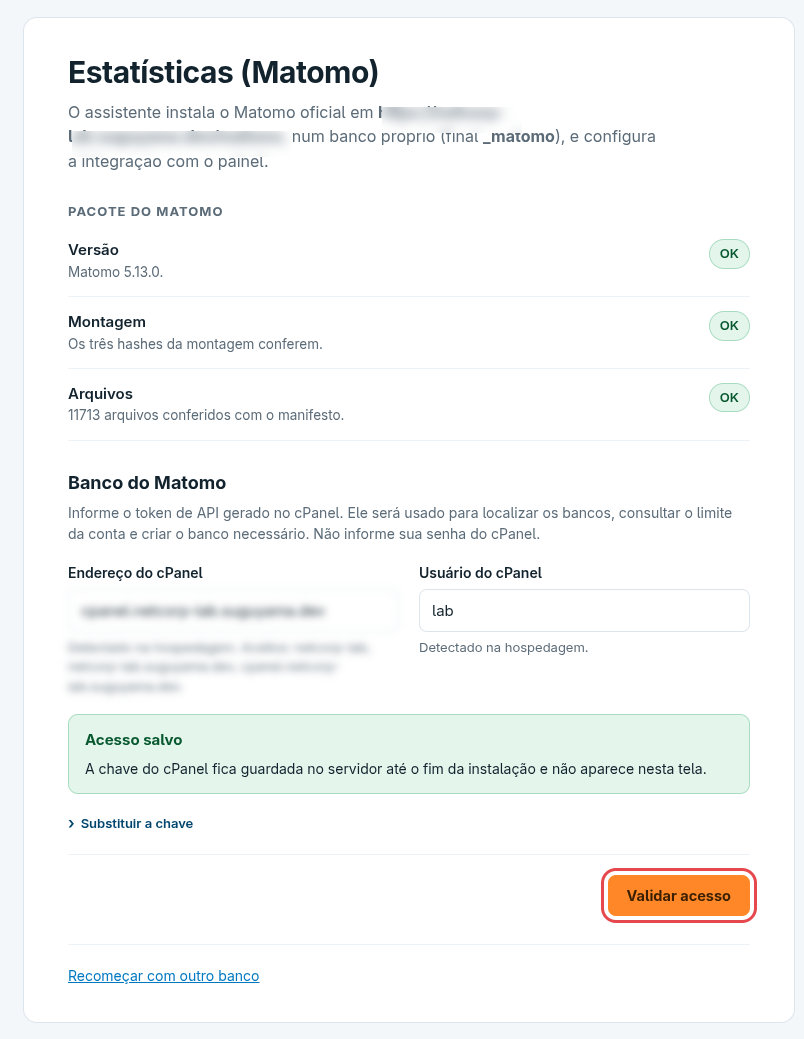
Figura 1 - Banco das estatísticas
Ao final, aparece o aviso Banco do Matomo com o nome do banco e o texto "pronto, só para as estatísticas".
Passo 2 - Preencha a conta do superusuário
Em Conta administrativa do Matomo, preencha:
- Login do superusuário: um nome de acesso, por exemplo maria.estatisticas.
- E-mail do superusuário: normalmente já vem com o seu e-mail.
- Fuso horário das estatísticas: normalmente America/Sao_Paulo, que é o horário de Brasília.
Clique em Salvar.

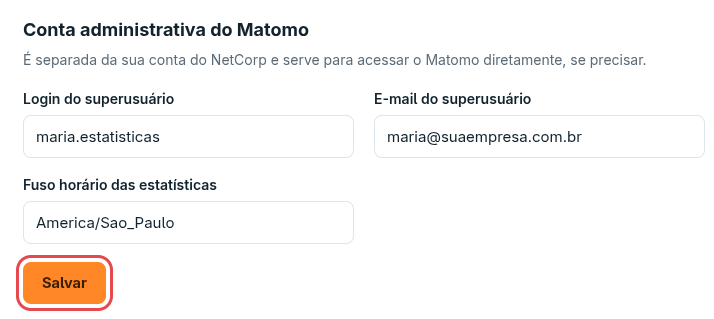
Figura 2 - Conta do superusuário das estatísticas
Passo 3 - Instale o Matomo
Aparece a lista Instalador oficial, com os passos ainda em Falta. Em Senha do superusuário e Repita a senha, digite a mesma senha, com pelo menos 12 caracteres. Clique em Instalar o Matomo. Pode levar alguns segundos.

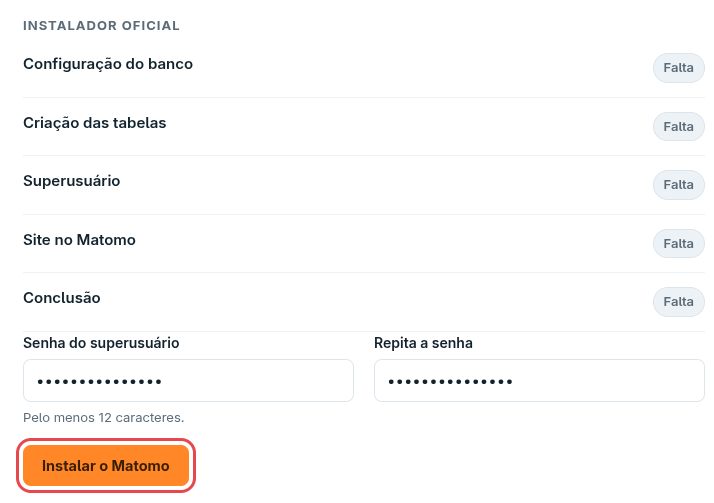
Figura 3 - Instalação do Matomo
Passo 4 - Ligue as estatísticas ao painel
Quando todos os passos do Instalador oficial mostram Feito, aparece o bloco Integração com o painel. Digite de novo a Senha do superusuário e clique em Criar o token e continuar.

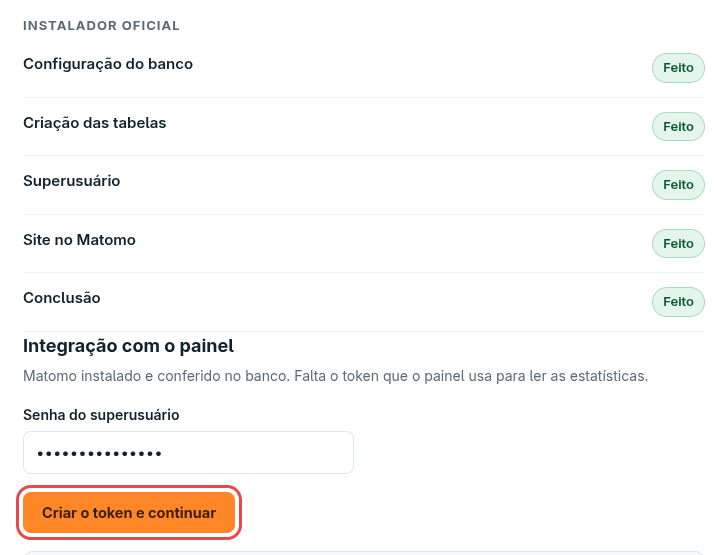
Figura 4 - Ligação das estatísticas com o painel
Passo 5 - Confira que avançou
Aparece a tela Tarefas agendadas. Continue pelo guia "Etapa 4 - Como cadastrar as tarefas agendadas".
Dicas
- Guarde o login e a senha do superusuário. Eles servem para abrir o Matomo diretamente, se um dia precisar.
- O bloco Integração com o painel também mostra um aviso Depois da instalação, com um ajuste técnico das metas de contato. Esse ajuste é feito pelo suporte da NetCorp. Avise o suporte quando concluir a instalação.
Problema/Solução
| Problema | Solução |
|---|---|
| Algum item do Pacote do Matomo não está OK. | Os arquivos das estatísticas não estão completos na hospedagem. Fale com o suporte. |
| "Sem vaga para o banco" | Libere uma vaga de banco no painel da hospedagem ou peça mais à hospedagem. Depois clique em Validar acesso de novo. |
| "A senha do superusuário do Matomo precisa ter 12+ caracteres e ser repetida igual." | Use uma senha com pelo menos 12 caracteres e digite a mesma nos dois campos. |
| "A senha do Matomo não pode começar nem terminar com espaços…" | Tire os espaços do começo e do fim da senha. Espaços no meio são permitidos. |
| "Prazo do instalador" | O instalador aceita continuar até o horário mostrado. Se esse horário passar, é preciso Recomeçar com outro banco. |
| "O banco do Matomo já tem tabelas…" | O banco das estatísticas precisa estar vazio. Use Recomeçar com outro banco ou fale com o suporte. |
| "Tokens que podem ter ficado perdidos" | Aparece se a instalação foi interrompida no meio. Fale com o suporte para revogar esses acessos no Matomo. |
FAQ (Perguntas frequentes)
-
Preciso entrar no Matomo para ver as estatísticas?
Não. Depois da instalação, as estatísticas aparecem na página inicial do painel do site.
-
Posso trocar o superusuário depois?
Durante a instalação, não: para mudar, é preciso recomeçar com outro banco. Depois de instalado, fale com o suporte.
Contatos de suporte
- a preencher — Nome — Cargo — e-mail
Controle de Mudanças
Informações de controle de versão
- Última revisão 23-10-2026
- Próxima revisão 23-04-2027
- Autor a preencher
- Revisor a preencher
- Versão 1.0.0
Notas adicionais
- As capturas foram feitas num ambiente de teste com cPanel. Os endereços aparecem borrados, e o aviso técnico "Depois da instalação" foi recortado da Figura 4.
Referências
- [Guia] - Etapa 2 - Como criar o banco de dados.
- [Guia] - Etapa 4 - Como cadastrar as tarefas agendadas.
- [Guia] - Como recomeçar com outro banco de dados.