
Guia: Etapa 3 - Como configurar e testar o envio de e-mails
Escopo e Público
- Aplica-se a: tela Envio e recebimento de e-mails da Etapa 3 (E-mail e proteção) do assistente de instalação do NetCorp.
- Não cobre: criação da conta de e-mail na hospedagem nem a configuração do e-mail no celular ou no computador.
- Público-alvo: clientes que vão instalar o NetCorp na própria hospedagem.
Contexto
O site envia e-mails em dois casos: quando um visitante usa o formulário de contato e quando sai o resumo mensal das estatísticas. Para isso, ele usa uma conta de e-mail do seu domínio.
O assistente só deixa avançar depois de duas confirmações: o servidor aceitou o envio de um e-mail de teste, e você digitou o código que chegou nesse e-mail.
Objetivo
Configurar a conta que envia os e-mails do site e confirmar que os e-mails chegam.
Pré-requisitos
- Ter concluído a Etapa 2 (guias da Etapa 2).
- Uma conta de e-mail do próprio domínio, por exemplo contato@suaempresa.com.br, com a senha dela.
- Acesso a uma caixa de entrada para receber o e-mail de teste.
Passos
Passo 1 - Preencha a conta de envio
Em Conta de envio, confira ou preencha os campos. Se você conectou o painel na Etapa 1, vários deles já vêm preenchidos, com a nota Detectado na hospedagem.
- Servidor SMTP: o endereço do servidor de envio de e-mails. Sem o painel conectado, peça esse dado à hospedagem ou procure, na área de contas de e-mail do painel, as configurações para programas de e-mail.
- Porta e Segurança: normalmente 587 com TLS (STARTTLS), ou 465 com SSL.
- Usuário: normalmente o próprio endereço da conta de e-mail.
- Senha: a senha da conta de e-mail. Ela é sempre digitada por você.
- E-mail do remetente: o endereço que aparece como remetente. Use um endereço do próprio domínio.
- Nome do remetente: o nome que aparece para quem recebe, por exemplo o nome da empresa.
Clique em Salvar configuração.

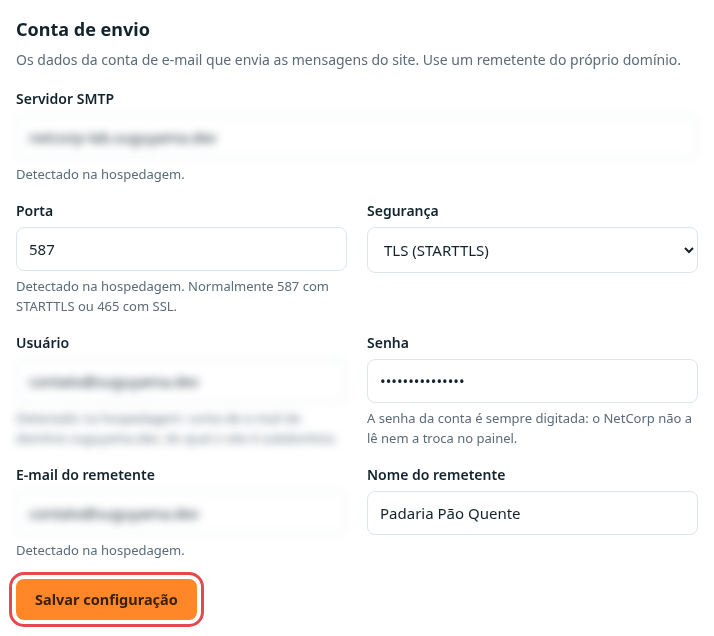
Figura 1 - Conta de envio dos e-mails do site
Passo 2 - Envie o e-mail de teste
Aparece o bloco Teste de envio. Em Enviar o teste para, informe um e-mail cuja caixa de entrada você consiga abrir agora. Clique em Enviar e-mail de teste.

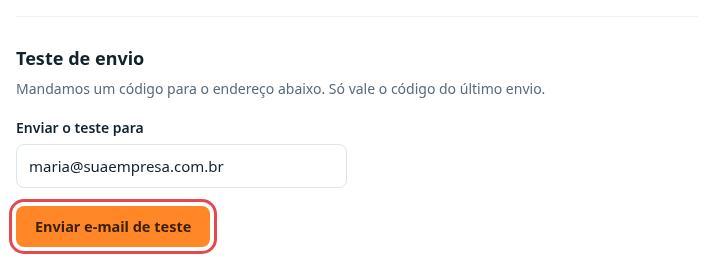
Figura 2 - Envio do e-mail de teste
Passo 3 - Pegue o código no e-mail
Quando o servidor aceita, aparece o aviso Servidor aceitou o envio. Abra a caixa de entrada e procure o e-mail Teste de e-mail da instalação. Nele há uma linha Código de recebimento, com 8 letras e números no formato XXXX-XXXX.
Passo 4 - Confirme o recebimento
Em Confirmação de recebimento, digite o código no campo Código recebido e clique em Confirmar recebimento.

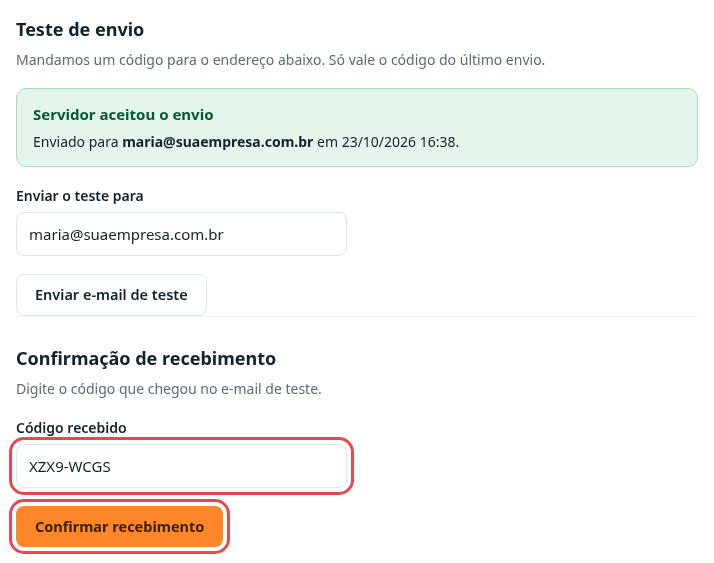
Figura 3 - Confirmação do recebimento
Passo 5 - Confira que avançou
Aparece a tela Proteção contra spam. Continue pelo guia "Etapa 3 - Como ativar a proteção contra spam".
Dicas
- Só vale o código do último e-mail de teste. Se você enviou mais de um, use o mais recente.
- Se o e-mail demorar, olhe também a pasta de spam ou de lixo eletrônico.
- Mudou algum dado da conta de envio? Clique em Salvar configuração e envie um novo teste. A confirmação anterior deixa de valer.
Problema/Solução
| Problema | Solução |
|---|---|
| "Teste com falha" | O servidor de e-mail não aceitou o envio. Confira o servidor, a porta, a segurança, o usuário e a senha. Depois salve e envie de novo. |
| "Servidor aceitou o envio", mas o e-mail não chegou. | Olhe a pasta de spam. Confira se o endereço em Enviar o teste para está certo. Se precisar, envie um novo teste. |
| "Envio anulado" | O código foi digitado errado 5 vezes. Clique em Enviar e-mail de teste de novo e use o código do novo e-mail. |
| "Esse não é o último envio de teste; use o código do e-mail mais recente." | Abra o e-mail de teste mais recente e use o código dele. |
| "E-mail do remetente inválido." ou "E-mail de destino inválido." | Confira se o endereço está completo, com @ e domínio, e sem espaços. |
| "Informe o usuário (até 190 caracteres) e a senha do SMTP." | Preencha os campos Usuário e Senha da conta de e-mail. |
FAQ (Perguntas frequentes)
-
Posso usar um Gmail ou Hotmail como remetente?
O assistente recomenda um remetente do próprio domínio do site. E-mails enviados em nome de outros provedores costumam cair no spam ou ser recusados.
-
O NetCorp troca a senha da minha conta de e-mail?
Não. A senha é sempre digitada por você. O NetCorp não a lê nem a troca no painel da hospedagem.
Contatos de suporte
- a preencher — Nome — Cargo — e-mail
Controle de Mudanças
Informações de controle de versão
- Última revisão 23-10-2026
- Próxima revisão 23-04-2027
- Autor a preencher
- Revisor a preencher
- Versão 1.0.0
Notas adicionais
- As capturas foram feitas num ambiente de teste. Servidor e contas de e-mail aparecem borrados; os demais dados são exemplos fictícios.
Referências
- [Guia] - Etapa 2 - Como criar a estrutura, o administrador e os dados do site.
- [Guia] - Etapa 3 - Como ativar a proteção contra spam.