
Guia: Etapa 3 - Como ativar a proteção contra spam
Escopo e Público
- Aplica-se a: tela Proteção contra spam da Etapa 3 (E-mail e proteção) do assistente de instalação do NetCorp.
- Não cobre: como criar as chaves na Cloudflare (guia "Como criar as chaves de proteção contra spam na Cloudflare").
- Público-alvo: clientes que vão instalar o NetCorp na própria hospedagem.
Contexto
O NetCorp usa o Cloudflare Turnstile, um serviço gratuito, para confirmar que quem envia o formulário de contato é uma pessoa e não um robô. Na maioria das vezes, o visitante não precisa resolver nenhum desafio.
Para funcionar, o site precisa de duas chaves criadas na Cloudflare para o seu domínio: a chave do site e a chave secreta.
Objetivo
Informar as chaves do Turnstile e confirmar com a Cloudflare que elas são do seu domínio.
Pré-requisitos
- Ter concluído a configuração de e-mail (guia "Etapa 3 - Como configurar e testar o envio de e-mails").
- A chave do site e a chave secreta do Turnstile, criadas para o domínio que aparece no topo da tela.
Passos
Passo 1 - Confira o domínio pedido
No texto do topo da tela Proteção contra spam, o assistente mostra em negrito o domínio do site. As chaves precisam ter sido criadas na Cloudflare para esse mesmo domínio.
Passo 2 - Cole as chaves
- Em Chave do site, cole a chave do site, que a Cloudflare chama de Site Key.
- Em Chave secreta, cole a chave secreta, que a Cloudflare chama de Secret Key.
- Clique em Salvar chaves.

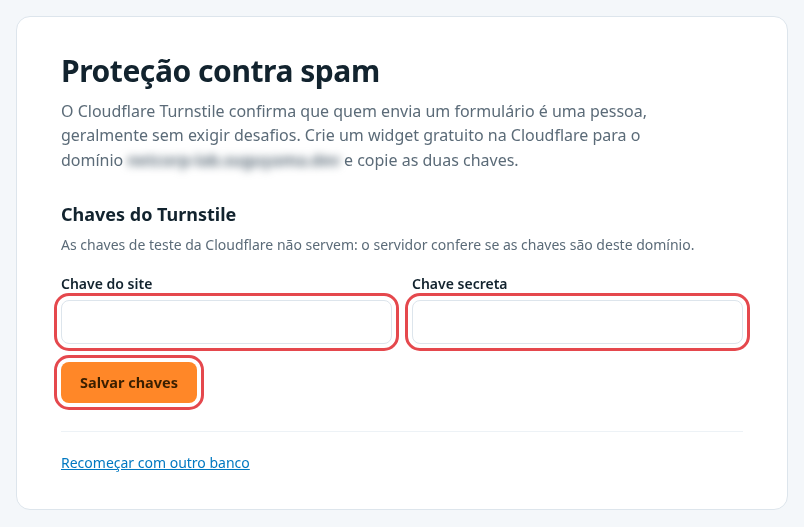
Figura 1 - Chaves do Turnstile
Passo 3 - Confira com a Cloudflare
Aparece o bloco Conferência com a Cloudflare, com uma caixa de verificação da Cloudflare.
- Resolva a verificação: marque a caixa Confirme que é humano e espere aparecer Sucesso!.
- Clique em Conferir com a Cloudflare.

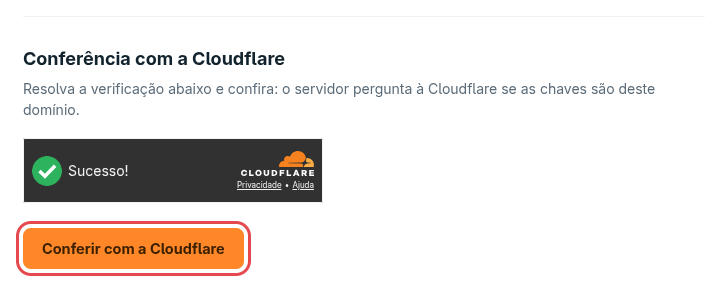
Figura 2 - Verificação resolvida, pronta para conferir
O assistente pergunta à Cloudflare se as chaves são deste domínio. Se forem, ele avança.
Passo 4 - Confira que avançou
A barra do topo passa para a etapa 4 - Estatísticas e tarefas e aparece a tela Estatísticas (Matomo).
Dicas
- As chaves de teste que aparecem na documentação da Cloudflare não funcionam aqui. Use as chaves do widget que você criou para o seu domínio.
- A chave secreta não aparece de novo na tela depois de salva. Isso é proposital.
Problema/Solução
| Problema | Solução |
|---|---|
| "Resolva a verificação do Turnstile antes de conferir." | Espere a caixa de verificação aparecer e ficar marcada. Só depois clique em Conferir com a Cloudflare. |
| "As chaves são de outro domínio (…)" | O widget foi criado para outro domínio. Na Cloudflare, inclua o domínio do site no widget, ou crie um widget novo para ele. Depois cole as chaves de novo. |
| "A Cloudflare recusou a verificação; confira as chaves e resolva de novo." | Confira se colou a chave do site e a chave secreta nos campos certos, sem espaços a mais. Salve de novo e refaça a verificação. |
| "A Cloudflare não respondeu; tente conferir de novo." | Foi uma falha momentânea. Aguarde um pouco e clique em Conferir com a Cloudflare de novo. |
| "Confira a chave … do Turnstile (letras, números, - e _)." | A chave colada tem caracteres a mais, como espaços ou aspas. Copie de novo na Cloudflare. |
| A caixa de verificação não aparece. | Recarregue a página. Se usar um bloqueador de anúncios ou de scripts, desative-o nesta página. |
FAQ (Perguntas frequentes)
-
O Turnstile é pago?
O Turnstile tem uso gratuito na Cloudflare. Basta uma conta gratuita para criar o widget.
-
Os visitantes vão precisar resolver desafios no formulário?
Na maioria das vezes, não. O Turnstile confirma sozinho que é uma pessoa. Desafios aparecem só em casos suspeitos.
Contatos de suporte
- a preencher — Nome — Cargo — e-mail
Controle de Mudanças
Informações de controle de versão
- Última revisão 23-10-2026
- Próxima revisão 23-04-2027
- Autor a preencher
- Revisor a preencher
- Versão 1.0.0
Notas adicionais
- As capturas foram feitas num ambiente de teste. As chaves e o domínio aparecem borrados.
Referências
- [Guia] - Como criar as chaves de proteção contra spam na Cloudflare.
- [Documentação Cloudflare] - Turnstile - Get started - https://developers.cloudflare.com/turnstile/get-started/. Acesso em 23-10-2026.