
Guia: Etapa 2 - Como criar o banco de dados
Escopo e Público
- Aplica-se a: tela Banco de dados da Etapa 2 (Site e banco) do assistente de instalação do NetCorp. Cobre o caminho automático, pelo painel da hospedagem, e o caminho manual, com um banco já criado.
- Não cobre: criação das tabelas, do administrador e dos dados do site (guia "Etapa 2 - Como criar a estrutura, o administrador e os dados do site").
- Público-alvo: clientes que vão instalar o NetCorp na própria hospedagem.
Contexto
O NetCorp guarda as páginas, as imagens e as configurações do site num banco de dados só dele. O nome desse banco termina em _netcorp.
Se você conectou o painel da hospedagem na Etapa 1, o assistente cria o banco sozinho. Se não conectou, você cria o banco no painel da hospedagem e informa os dados dele ao assistente.
Objetivo
Deixar o banco de dados do site criado e conferido, para avançar à criação das tabelas.
Pré-requisitos
- Ter concluído a Etapa 1 (guia "Etapa 1 - Como verificar a hospedagem e conectar o painel").
- Caminho automático: a chave de acesso do painel. Se você conectou o painel na Etapa 1, ela já está salva.
- Caminho manual: um banco de dados MySQL vazio, criado no painel da hospedagem, e um usuário com permissão total nesse banco, com a senha dele.
Passos
Caminho automático (painel conectado)
Passo 1 - Valide o acesso ao painel
Em Acesso ao cPanel (ou Acesso ao DirectAdmin), o endereço e o usuário já vêm preenchidos. O aviso Acesso salvo mostra que a chave da Etapa 1 continua guardada. Clique em Validar acesso.

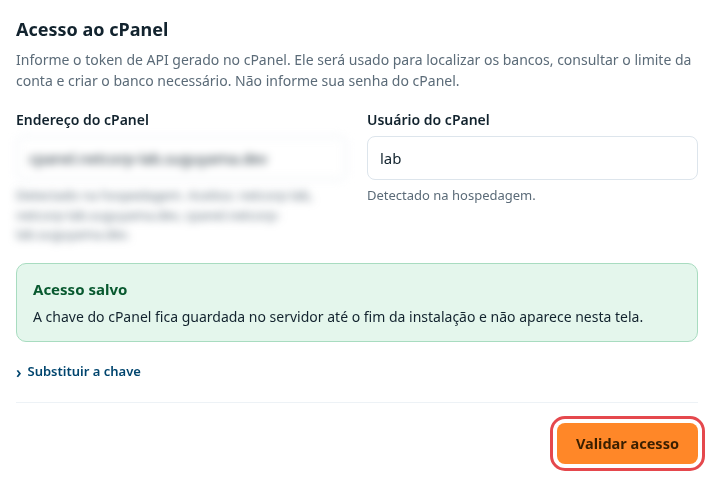
Figura 1 - Validação do acesso ao painel
Passo 2 - Crie o banco
Aparece a lista Situação no cPanel. O item do banco, com nome terminado em _netcorp, mostra Atenção e o texto "ainda não existe". Isso é normal, porque o banco ainda vai ser criado. Clique em Criar o banco.

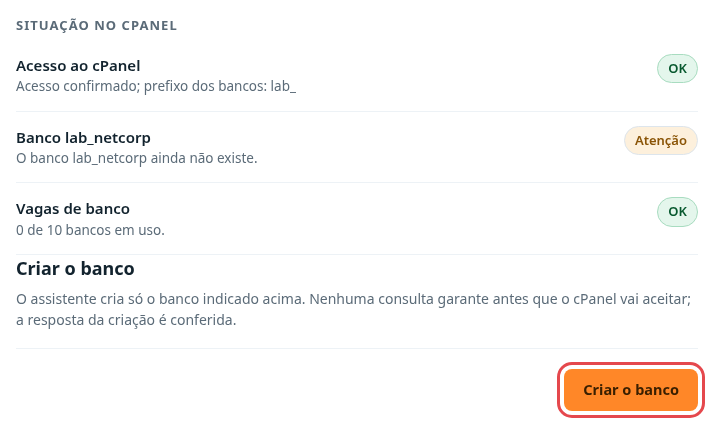
Figura 2 - Criação do banco de dados
Passo 3 - Prepare o usuário do banco
O item do banco passa para OK, com o texto "foi criado". Em Usuário do banco, clique em Preparar o usuário e conferir. O assistente cria o usuário do banco, dá as permissões e confere a conexão.

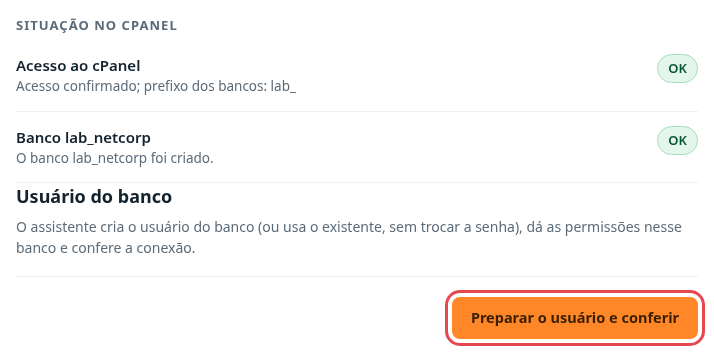
Figura 3 - Preparação do usuário do banco
Se aparecer o campo Senha do usuário do banco, é porque esse usuário já existia na hospedagem. Digite a senha dele, que não será trocada, e clique de novo em Preparar o usuário e conferir.
Caminho manual (sem painel conectado)
Passo 4 - Informe um banco já criado
- No painel da hospedagem, crie um banco de dados MySQL vazio e um usuário. Dê ao usuário todas as permissões nesse banco e anote a senha dele.
- No assistente, abra Opções avançadas: informar um banco já criado.
- Preencha os campos:
- Servidor: na maioria das hospedagens é localhost.
- Nome do banco: o nome completo que aparece no painel, por exemplo suaconta_netcorp.
- Usuário do banco e Senha do banco: os do usuário que você criou.
- Porta: deixe 3306, a menos que a hospedagem indique outra.
- Clique em Conferir e salvar. Se estiver tudo certo, o assistente avança sozinho. Se algo falhar, aparece a lista Conferência do banco, com os itens Conexão, Versão, Banco vazio e Permissão para criar tabelas, e o item com problema marcado como Impede.

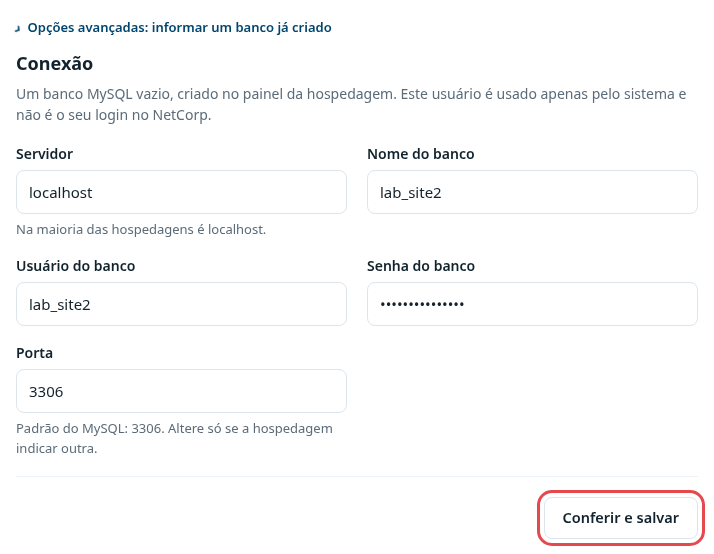
Figura 4 - Banco informado manualmente
O usuário do banco é usado só pelo sistema. Ele não é o seu login no painel do site, que você cria na tela seguinte.
Passo 5 - Confira que avançou
Com o banco pronto, aparece a tela Estrutura do banco. Continue pelo guia "Etapa 2 - Como criar a estrutura, o administrador e os dados do site".
Dicas
- Prefira o caminho automático. Ele escolhe o nome certo do banco, cria o usuário e confere tudo sozinho.
- No caminho manual, o banco precisa estar vazio. Não use o banco de outro site.
- As senhas digitadas aqui não aparecem de novo na tela. Isso é proposital.
Problema/Solução
| Problema | Solução |
|---|---|
| "Sem vaga para o banco" | A sua conta já usa todos os bancos que o plano permite. Apague no painel um banco que não usa mais, ou peça mais vagas à hospedagem. Depois clique em Validar acesso de novo. |
| "O banco não foi criado" | O painel recusou a criação. Confira no painel da hospedagem e clique em Validar acesso de novo. Se continuar, fale com o suporte. |
| "A chave salva foi recusada" | A chave do painel deixou de valer. Informe uma nova em Substituir a chave. |
| Caminho manual: o item Conexão aparece como Impede. | Confira o nome do banco, o usuário, a senha e se o usuário tem permissão no banco. No painel, o nome completo costuma ter o prefixo da conta, por exemplo suaconta_. |
| Caminho manual: o item Banco vazio aparece como Impede. | O banco já tem tabelas. Crie um banco novo e vazio no painel e informe esse. |
| Caminho manual: o item Permissão para criar tabelas aparece como Impede. | No painel da hospedagem, dê ao usuário todas as permissões no banco. |
| "Bancos deixados por esta instalação" | Aparece se você recomeçou com outro banco. Os bancos antigos não foram apagados. Para reaproveitar os mesmos nomes, renomeie os antigos no painel. Quando não precisar mais deles, apague-os. |
FAQ (Perguntas frequentes)
-
O assistente apaga algum banco da minha hospedagem?
Não. Ele só cria o banco do NetCorp e nunca apaga nenhum outro banco.
-
Errei o banco no caminho manual. Dá para trocar?
Dá. Até a verificação final, o assistente mostra o link Recomeçar com outro banco. Veja o guia "Como recomeçar com outro banco de dados".
Contatos de suporte
- a preencher — Nome — Cargo — e-mail
Controle de Mudanças
Informações de controle de versão
- Última revisão 23-10-2026
- Próxima revisão 23-04-2027
- Autor a preencher
- Revisor a preencher
- Versão 1.0.0
Notas adicionais
- As capturas foram feitas num ambiente de teste com cPanel. No DirectAdmin, os textos trocam "cPanel" por "DirectAdmin".
Referências
- [Guia] - Etapa 1 - Como verificar a hospedagem e conectar o painel.
- [Guia] - Etapa 2 - Como criar a estrutura, o administrador e os dados do site.
- [Guia] - Como recomeçar com outro banco de dados.