
Guia: Etapa 1 - Como verificar a hospedagem e conectar o painel
Escopo e Público
- Aplica-se a: Etapa 1 (Hospedagem) do assistente de instalação do NetCorp, com ou sem conexão ao painel da hospedagem.
- Não cobre: como criar a chave de acesso do painel (há guias próprios) nem como corrigir itens na hospedagem.
- Público-alvo: clientes que vão instalar o NetCorp na própria hospedagem.
Contexto
Antes de instalar, o assistente confere se a hospedagem tem tudo o que o NetCorp precisa. Nessa mesma tela você pode conectar o painel da hospedagem. Assim o assistente preenche sozinho várias informações e depois cria o banco de dados e as tarefas agendadas para você.
A verificação só lê informações. Nada é alterado na hospedagem nesta etapa.
Objetivo
Entender o resultado da verificação da hospedagem, conectar o painel (se quiser) e avançar para a Etapa 2.
Pré-requisitos
- Ter entrado no assistente com o código de acesso (guia "Como abrir o assistente e encontrar o código de acesso").
- Para conectar o painel: a chave de acesso já criada (guias "Como criar a chave de acesso do cPanel" ou "Como criar a Login Key do DirectAdmin").
Passos
Passo 1 - Leia o resultado da verificação
A tela Vamos preparar seu NetCorp mostra a lista de itens conferidos. Cada item tem um selo:
- OK (verde): está tudo certo.
- Atenção (amarelo): é uma recomendação e não impede a instalação.
- Impede (vermelho): precisa ser corrigido antes de continuar.
Acima da lista, um aviso resume o resultado:
- Hospedagem aprovada: pode seguir.
- Hospedagem aprovada, com recomendações: pode seguir. Se puder, peça os ajustes à hospedagem depois.
- 1 item impede a instalação (ou N itens impedem): peça a correção à hospedagem e clique em Conferir de novo.

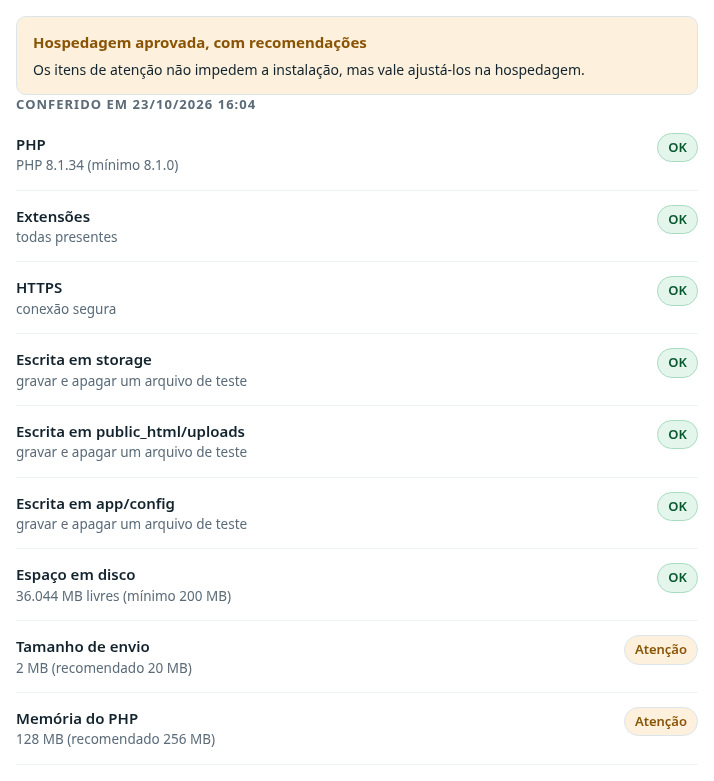
Figura 1 - Resultado da verificação da hospedagem
Passo 2 - Conecte o painel da hospedagem (recomendado)
No topo da tela fica o bloco Automatizar pela hospedagem - opcional.
- Confira o campo Tipo de chave: escolha Token de API do cPanel se a hospedagem usa cPanel, ou Login Key do DirectAdmin se usa DirectAdmin. Quando o assistente reconhece o painel sozinho, aparece o aviso Painel detectado e o campo já vem escolhido.
- Confira o Endereço do painel. Normalmente ele já vem preenchido.
- Preencha o Usuário. É o mesmo nome de usuário que você usa para entrar no painel da hospedagem. Às vezes ele já vem sugerido.
- Em Chave de acesso, cole a chave que você criou no painel.
- Clique em Conectar e detectar configurações.
Não digite a senha do painel no campo Chave de acesso. Use sempre a chave criada para a instalação.

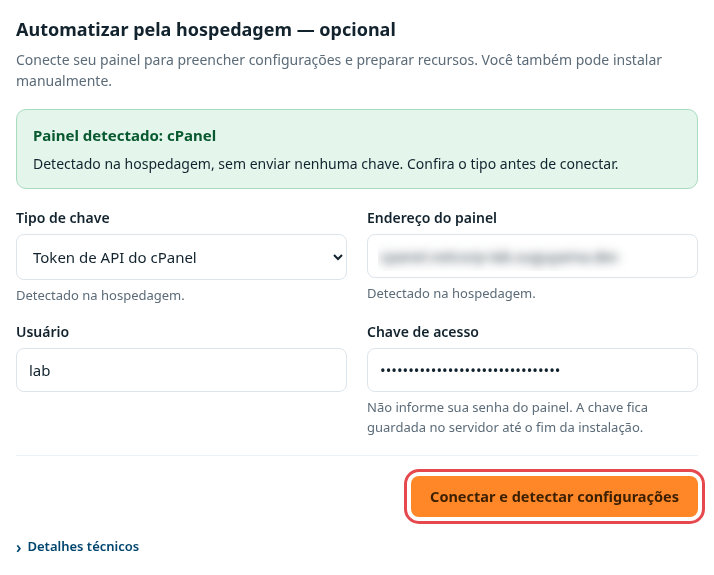
Figura 2 - Conexão com o painel da hospedagem
Se a conexão der certo, aparecem o aviso Acesso salvo e a lista Detectado na hospedagem em…, com o que o assistente encontrou na sua conta: domínio do site, espaço em disco, vagas de banco de dados e contas de e-mail.

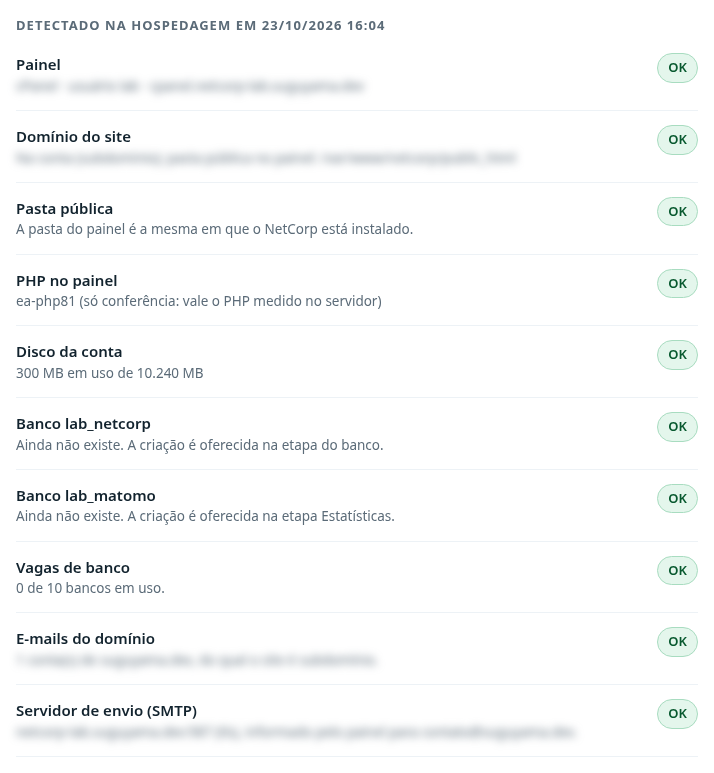
Figura 3 - Informações detectadas na hospedagem
Passo 3 - Avance para a Etapa 2
- Com o painel conectado, clique em Continuar.
- Se preferir não conectar o painel, clique em Continuar manualmente. Nesse caso, você cria o banco de dados e as tarefas agendadas à mão nas próximas etapas.
A barra do topo passa para a etapa 2 - Site e banco e aparece a tela Banco de dados.
Dicas
- A chave de acesso fica guardada só até o fim da instalação. Ao concluir, o assistente a apaga e mostra como desativá-la no painel.
- Se aparecer Acesso salvo, a chave já foi aceita. Não é preciso digitá-la de novo.
- Corrigiu algo na hospedagem? Clique em Conferir de novo para refazer a verificação.
Problema/Solução
| Problema | Solução |
|---|---|
| Um item aparece como Impede. | Mostre à hospedagem o nome do item e o texto abaixo dele (por exemplo, "PHP" ou "HTTPS") e peça a correção. Depois clique em Conferir de novo. |
| "Painel não confirmado" | O endereço não respondeu como um painel de hospedagem. Confira o Endereço do painel: é o mesmo que você usa para entrar no cPanel ou no DirectAdmin. |
| "Acesso não confirmado" | O painel recusou a chave. Confira se copiou a chave inteira e se o Usuário está certo. Se precisar, crie uma chave nova. |
| "A chave salva foi recusada" | A chave deixou de valer, por exemplo porque foi apagada no painel. Informe uma chave nova. A antiga só é trocada depois que a nova for aceita. |
| "Não identificamos o painel" | Escolha o Tipo de chave à mão ou clique em Continuar manualmente. |
| "Domínio do site" aparece com Atenção. | O painel não confirmou que o domínio é desta conta. Confira se entrou na conta certa da hospedagem. Na dúvida, fale com o suporte. |
FAQ (Perguntas frequentes)
-
Os itens de Atenção vão atrapalhar o site?
Não impedem a instalação. Eles indicam limites que podem incomodar mais tarde, por exemplo ao enviar arquivos grandes. Vale pedir o ajuste à hospedagem quando puder.
-
É seguro informar a chave de acesso do painel?
A chave é diferente da sua senha e pode ser apagada no painel a qualquer momento. O assistente a guarda só até o fim da instalação e, no final, mostra como desativá-la.
Contatos de suporte
- a preencher — Nome — Cargo — e-mail
Controle de Mudanças
Informações de controle de versão
- Última revisão 23-10-2026
- Próxima revisão 23-04-2027
- Autor a preencher
- Revisor a preencher
- Versão 1.0.0
Notas adicionais
- As capturas foram feitas num ambiente de teste. Endereços, domínios e e-mails aparecem borrados.
Referências
- [Guia] - Como abrir o assistente e encontrar o código de acesso.
- [Guia] - Como criar a chave de acesso do cPanel.
- [Guia] - Como criar a Login Key do DirectAdmin.