
Guia: Depois de instalar - Como revogar os acessos temporários e entrar no painel
Escopo e Público
- Aplica-se a: tela Instalação concluída do assistente de instalação do NetCorp e o primeiro acesso ao painel do site.
- Não cobre: o uso do painel do site (páginas, conteúdos, mídia e configurações).
- Público-alvo: clientes que acabaram de instalar o NetCorp na própria hospedagem.
Contexto
Durante a instalação, você pode ter criado uma chave de acesso no painel da hospedagem (token de API do cPanel ou Login Key do DirectAdmin). O NetCorp já apagou essa chave do servidor, mas ela continua valendo no painel da hospedagem até você revogá-la. Revogar é desativar a chave, para que ninguém mais consiga usá-la.
Objetivo
Revogar a chave temporária usada na instalação e entrar pela primeira vez no painel do site.
Pré-requisitos
- Ter concluído a instalação (guia "Etapa 5 - Como fazer a verificação final e concluir a instalação").
- O e-mail e a senha do administrador criados na Etapa 2.
- O celular com o app autenticador ativado na Etapa 2, ou um dos códigos de recuperação.
Passos
Passo 1 - Veja o que precisa ser revogado
A tela Instalação concluída mostra o bloco Revogue os acessos usados na instalação, com o endereço do painel, o usuário e o caminho do menu onde fica a chave.

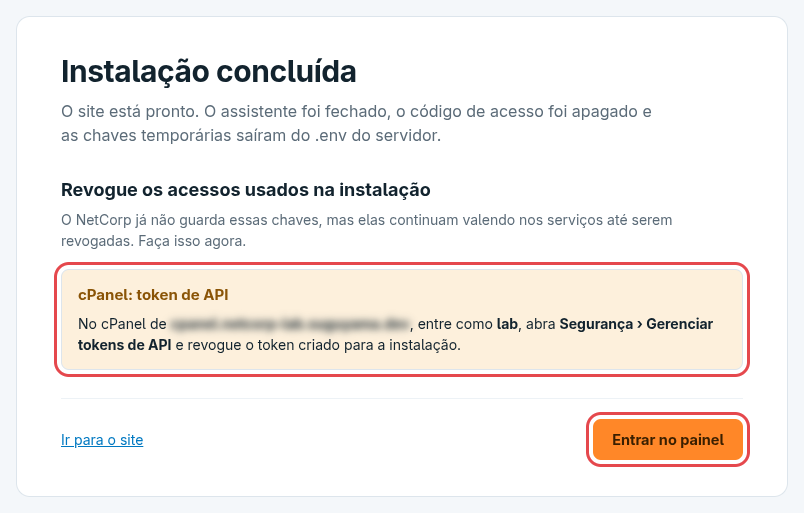
Figura 1 - Tela de instalação concluída
Se você não conectou o painel da hospedagem na Etapa 1, esse bloco não aparece e não há nada para revogar.
Passo 2 - Revogue a chave no painel da hospedagem
- cPanel: entre no cPanel com o usuário indicado, abra Segurança › Gerenciar tokens de API e revogue o token criado para a instalação.
- DirectAdmin: entre no DirectAdmin com o usuário indicado, abra Login Keys e apague a chave criada para a instalação.
Revogar a chave não afeta o site. Ela só era necessária durante a instalação.
Passo 3 - Entre no painel do site
- Volte à tela Instalação concluída e clique em Entrar no painel.
- Na tela Entrar no painel, digite o E-mail e a Senha do administrador que você criou na Etapa 2.
- Espere a verificação da Cloudflare abaixo da senha terminar e clique em Entrar.
- Na tela Código de verificação, abra o app autenticador do celular, digite o código de 6 dígitos do NetCorp e clique em Confirmar. É o mesmo app que você ativou na Etapa 2. Sem o celular, digite um dos códigos de recuperação.

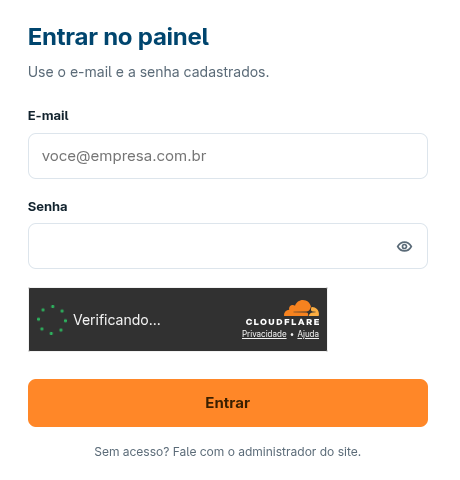
Figura 2 - Tela de entrada no painel do site

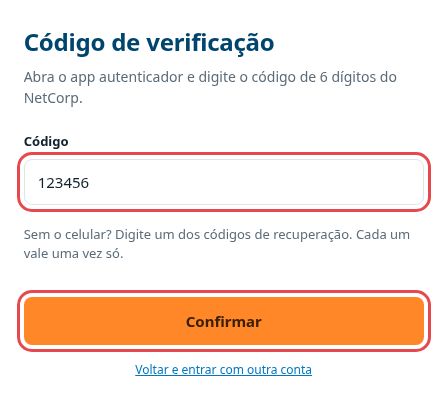
Figura 3 - Código de verificação depois da senha
Para entrar outras vezes, use o endereço do site seguido de /admin, por exemplo https://suaempresa.com.br/admin.
Passo 4 - Avise o suporte
Avise o suporte da NetCorp que a instalação foi concluída. O suporte faz o ajuste final das estatísticas, que passam a contar também os contatos recebidos pelo site.
Dicas
- Guarde num lugar seguro o e-mail e a senha do administrador e o login e a senha do superusuário das estatísticas.
- Se abrir o endereço /instalar de novo, aparece a tela O NetCorp já está instalado. É o esperado: o assistente fica fechado depois da conclusão.
Problema/Solução
| Problema | Solução |
|---|---|
| Fechei a tela "Instalação concluída" sem anotar o que revogar. | No painel da hospedagem, abra a área de tokens de API (cPanel) ou de Login Keys (DirectAdmin) e revogue a chave que você criou para a instalação. |
| "E-mail ou senha invalidos." ao entrar no painel. | Confira o e-mail e a senha do administrador criados na Etapa 2. Não use a senha da hospedagem nem a do superusuário das estatísticas. |
| "Muitas tentativas. Aguarde 15 minutos e tente de novo." | O acesso foi pausado depois de várias senhas ou códigos errados. Espere 15 minutos. |
| "Codigo invalido. Confira o app autenticador e tente de novo." | Use o código da conta NetCorp deste site no app e confira se o horário do celular está no automático. Cada código vale uma vez: espere o próximo aparecer. |
| "O tempo para digitar o codigo acabou. Entre de novo." | Passaram mais de 5 minutos depois da senha. Entre de novo com o e-mail e a senha. |
FAQ (Perguntas frequentes)
-
Se eu não revogar a chave, o que acontece?
O site continua funcionando, mas a chave segue valendo no painel da hospedagem. Revogue por segurança: assim ninguém consegue usá-la.
-
Esqueci a senha do administrador. Tem "esqueci minha senha"?
Não. A tela de entrada mostra "Sem acesso? Fale com o administrador do site". Se você é o único administrador, fale com o suporte.
Contatos de suporte
- a preencher — Nome — Cargo — e-mail
Controle de Mudanças
Informações de controle de versão
- Última revisão 05-11-2026
- Próxima revisão 05-05-2027
- Autor a preencher
- Revisor a preencher
- Versão 1.1.0
Notas adicionais
- As capturas foram feitas num ambiente de teste com cPanel. O endereço do painel aparece borrado.
- As instruções do DirectAdmin vêm do texto da própria tela de conclusão e não foram capturadas.
- Versão 1.1.0: entrou a tela Código de verificação no Passo 3 (Figura 3), capturada num ambiente de demonstração; 123456 é um código de exemplo.
Referências
- [Guia] - Etapa 5 - Como fazer a verificação final e concluir a instalação.
- [Guia] - Como criar a chave de acesso do cPanel.
- [Guia] - Como criar a Login Key do DirectAdmin.