
Migração e Backup de E-mails - Google Takeout e Thunderbird
Objetivo
Orientar o usuário na exportação de e-mails através do Google Takeout e posterior importação para o Mozilla Thunderbird, garantindo a preservação das mensagens e pastas da conta.
Passo 1 – Baixar e instalar o Mozilla Thunderbird
Acesse o link disponibilizado para download do Thunderbird.
Baixar — Thunderbird
(Antes de efetuar o download, verifique se as configurações estão corretas para seu computador)
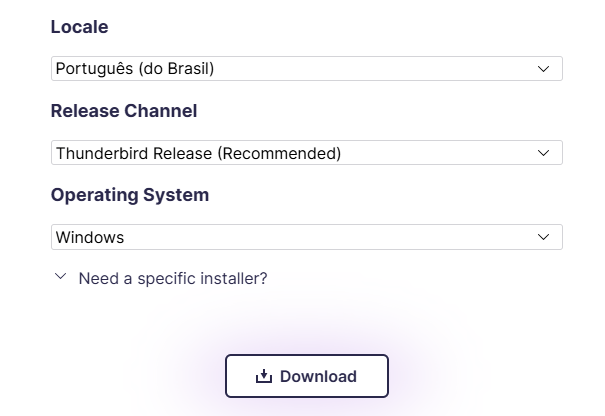
Realize o download do instalador e execute o arquivo baixado.

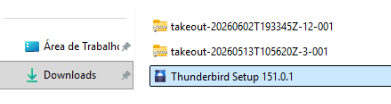
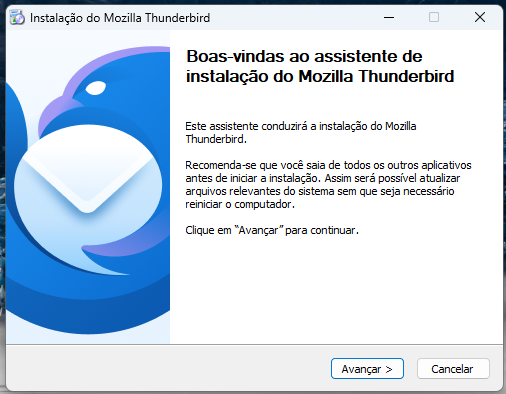
Durante a instalação:
-
Clique em Avançar.
-
Mantenha as opções padrão.
-
Continue clicando em Avançar até finalizar.
-
Clique em Concluir.
Passo 2 – Adicionar a conta de e-mail
Após abrir o Thunderbird:
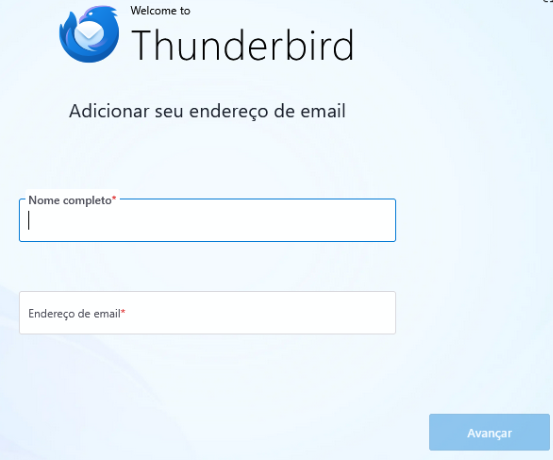
Preencha:
-
Nome completo.
-
Endereço de e-mail.
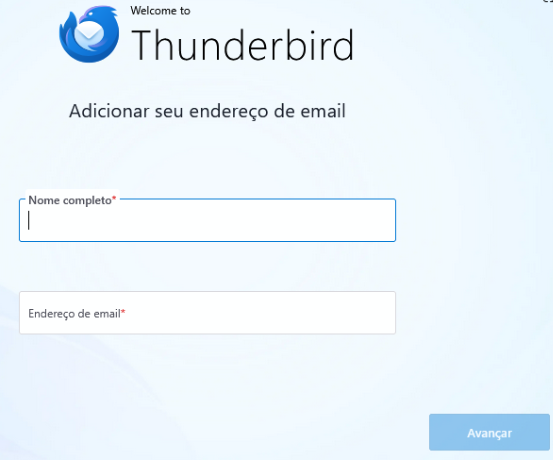
Cliqueseguida, clique em Avançar.
Passo 3 – Configurar o servidor
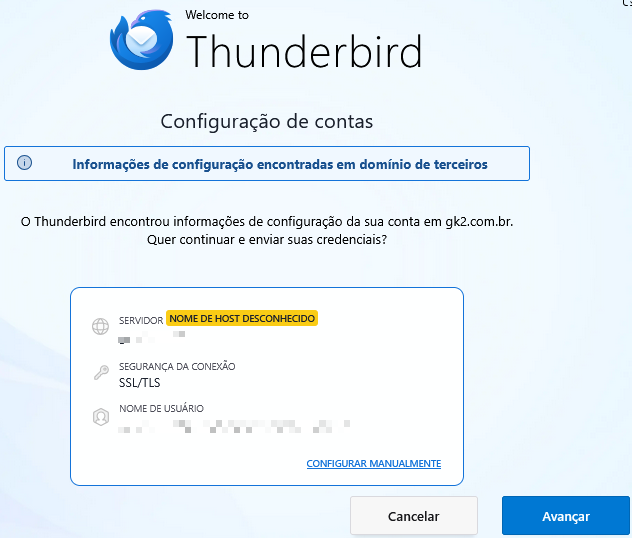
Após informar seu e-mail e senha, o Thunderbird exibirá uma tela semelhante à abaixo.
Clique em "Editar Configuração", localizado no canto inferior direito da janela.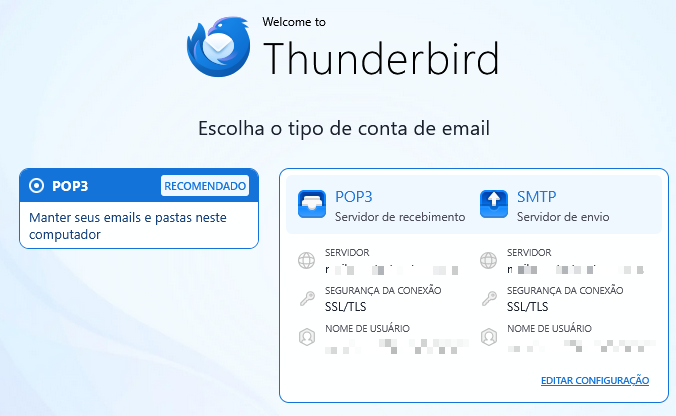
Caso seja necessário alterar manualmente os dados do servidor, utilize as seguintes configurações:
Recebimento (IMAP)
- Protocolo: IMAP
- Porta: 993
- Segurança da conexão: SSL/TLS
Informe:
-
Nome do servidor.
-
Nome de usuário.
Utilize os dados fornecidos pela equipe de suporte.
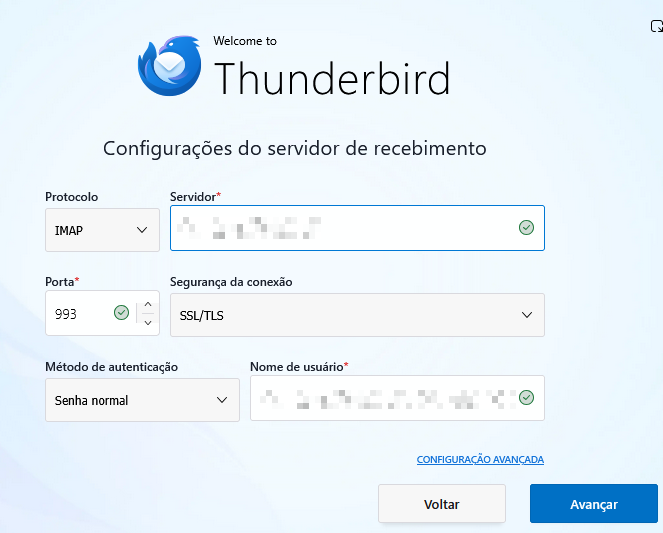
Após preencher as informações, clique em Avançar.
O Thunderbird exibirá as telas de configuração detalhada dos servidores de recebimento e envio.
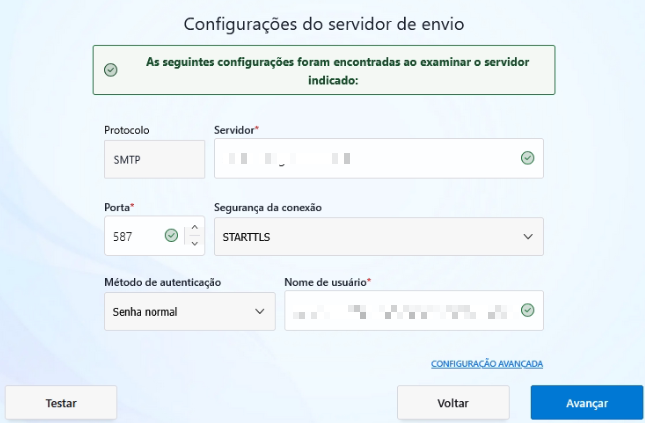
Confira os dados informados e clique em Testar para validar as configurações.
Após a validação ser concluída com sucesso, clique em Avançar para continuar.
Passo 4 – Concluir a configuração da conta
Revise os dados apresentados.
Clique em Avançar.
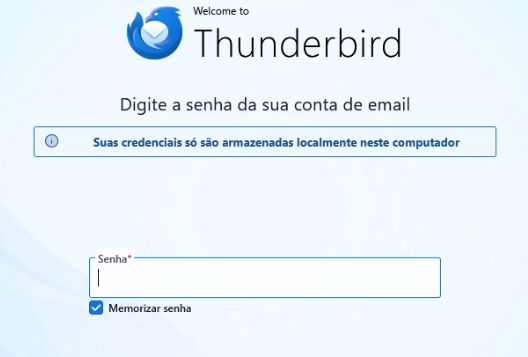
Digite a senha da sua conta de e-mail e clique em Avançar para concluir a configuração.
Passo 5 – Exportar os e-mails utilizando o Google Takeout
Acesse o link abaixo para abrir o guia completo de exportação dos e-mails utilizando o Google Takeout.
Guia - Backup Takeout
Passo 6 – Extrair o arquivo do Google Takeout
Localize o arquivo ZIP baixado.
Clique com o botão direito do mouse.
Selecione:
-
Extrair aqui
ou
-
Extrair Tudo.

Aguarde a conclusão da extração.
Passo 7 – Instalar a extensão ImportExportTools NG
Acesse o link disponibilizado da extensão.
Baixar - ImportExportTools NG
Clique em:
Baixar agora
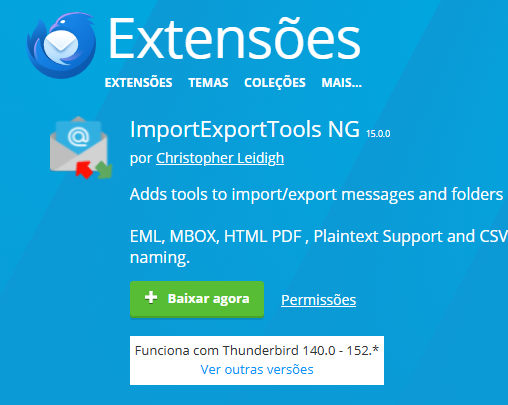
Instale a extensão no Thunderbird.
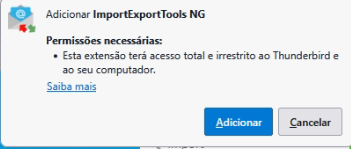
Reinicie o Thunderbird caso solicitado.
Passo 8 – Criar a pasta de Backup
No Thunderbird:
Clique com o botão direito em:
Pastas Locais
Selecione:
Nova pasta
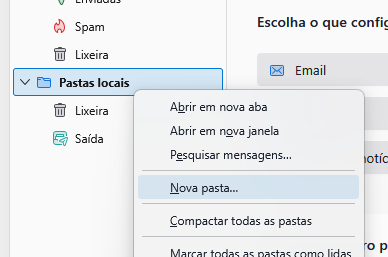
Digite: Backup ou outro nome de sua preferência
Clique em: Criar pasta
Passo 9 – Importar os arquivos do Google Takeout
Clique com o botão direito sobre a pasta criada: Backup
Selecione: ImportExportTools NG
→ Importar arquivos mbox → Arquivos mbox individuais
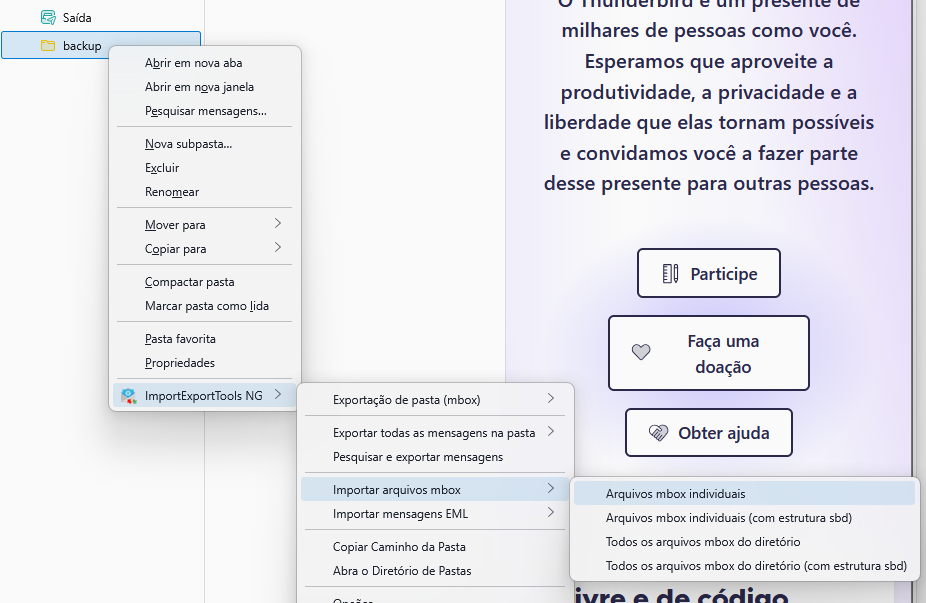
Selecione a pasta extraída do Google Takeout.

Confirme a importação.
Aguarde o término do processo.
Dependendo do volume de mensagens, esta etapa pode levar vários minutos.
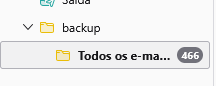
Passo 10 – Validar a importação
Após a conclusão:
Verifique:
-
Mensagens recebidas.
-
Mensagens enviadas.
-
Estrutura de diretórios.
Confirme que os e-mails estão acessíveis normalmente.