
Backup Takeout
1. Acesse o Google Takeout
Entre em:
Faça login na conta Google que deseja salvar.
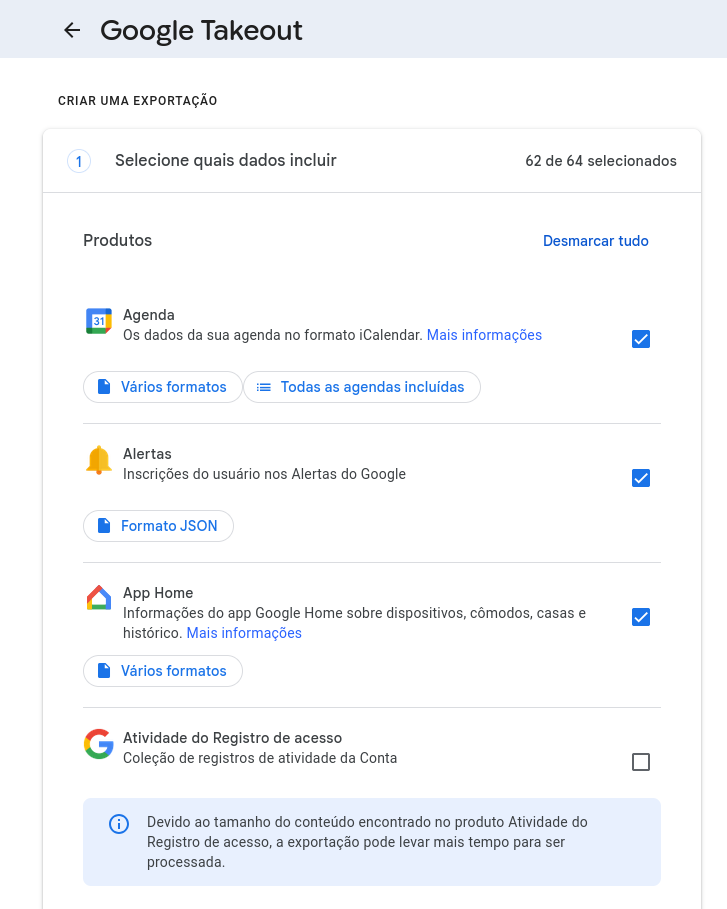
Você verá a tela principal do serviço de exportação do Google.
2. Escolha os dados que deseja exportar
Por padrão:
- TODOS os serviços ficam selecionados.
3. Clique em “Próxima etapa”
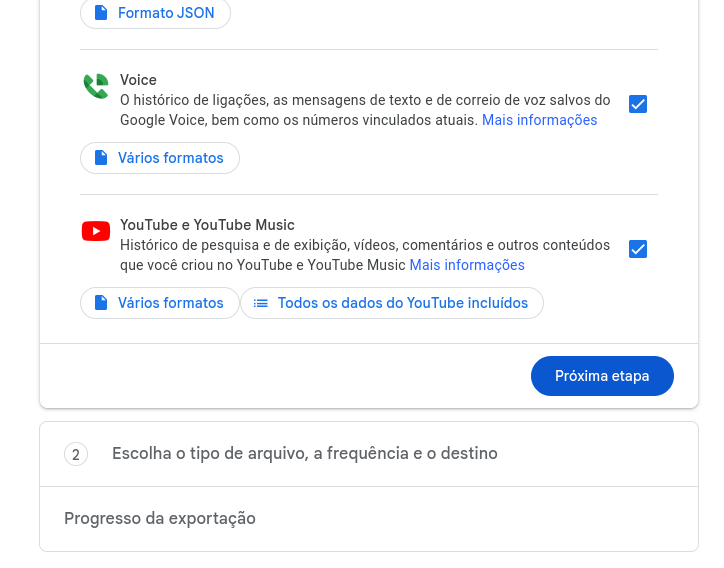
Após selecionar tudo:
- Role até o final
-
Clique:
“Próxima etapa”
4. Configure a exportação
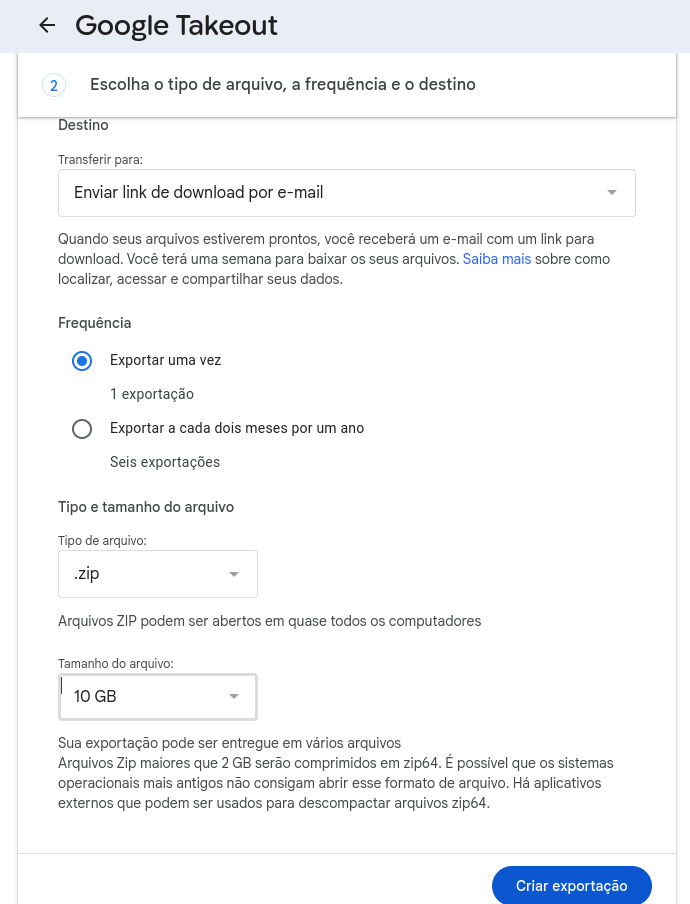
Melhor configuração recomendada
Método de entrega
✅ Enviar link por email
Frequência
✅ Exportar uma vez
Tipo
✅ ZIP
Tamanho ideal
✅ 10 GB
5. Criar exportação
Clique em:
“Criar exportação”
Agora o Google começará a gerar o backup.
Dependendo do tamanho:
- pode levar minutos
- horas
- ou até dias
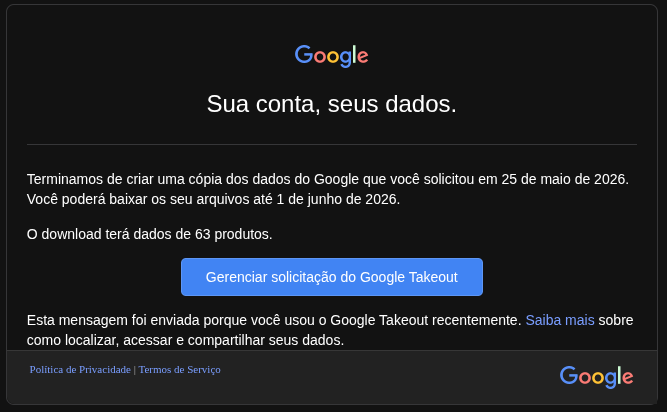
Você receberá um e-mail quando estiver pronto.
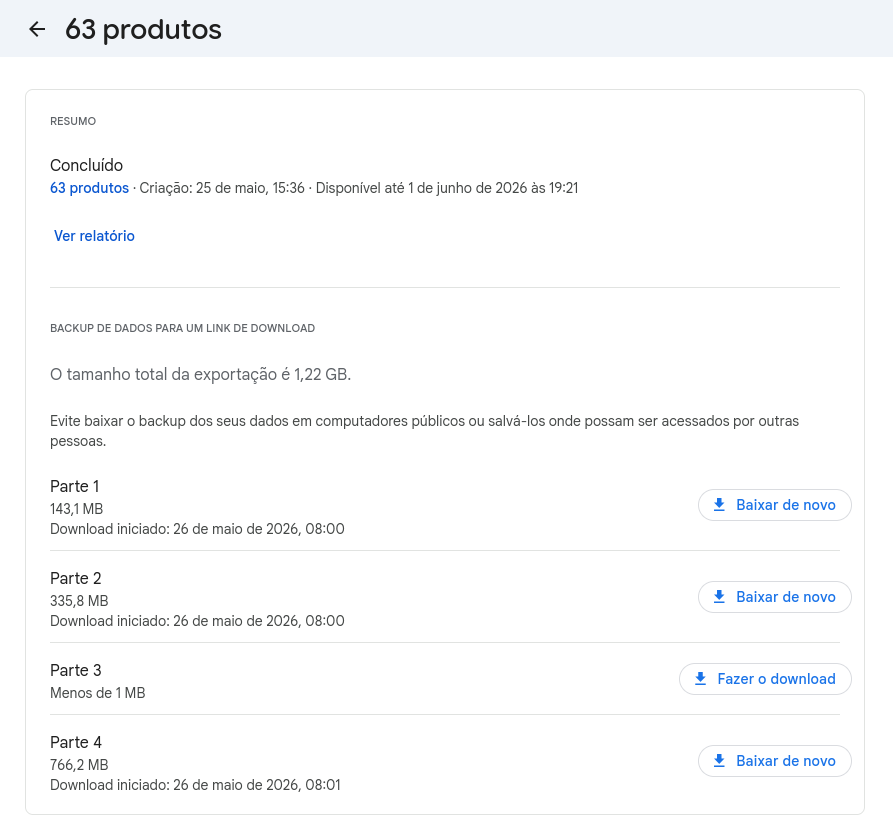
6. Baixe os arquivos
Quando o email chegar:
-
clique em:
“Fazer download”
O Google pode pedir:
- senha
- autenticação em 2 fatores
7. Extraia os arquivos
Windows
Clique direito:
- “Extrair tudo”
Como abrir os backups
| Serviço | Como abrir |
|---|---|
| Gmail | Thunderbird |
| Fotos | qualquer visualizador |
| Agenda | Google Calendar |
| Contatos | Android/iPhone |
| Drive | arquivos normais |