
Configurar resposta automática cPanel
Introdução.
Nesse guia vamos realizar a configuração de resposta automática para os e-mails a partir do cPanel.
Passo a Passo
1. Acessar o cPanel
2. Localizar a seção "E-MAIL"
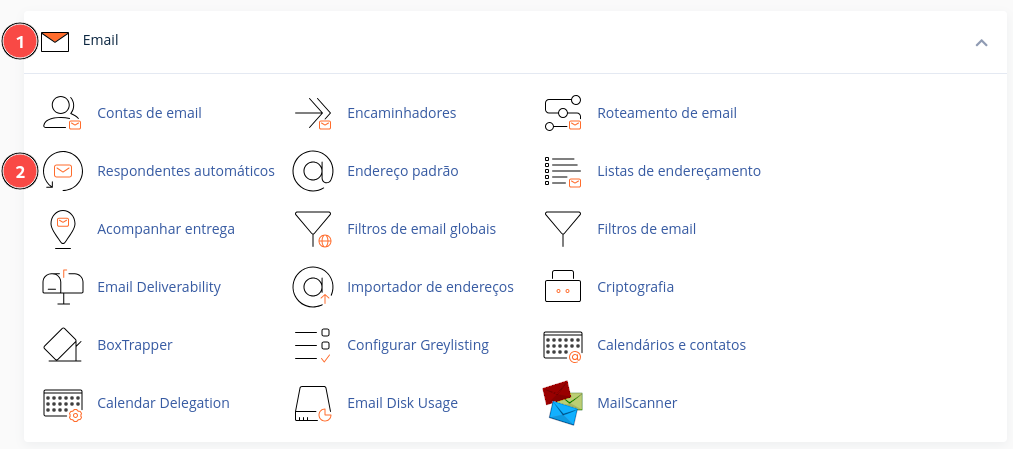
3. Adicionar um novo respondente automático
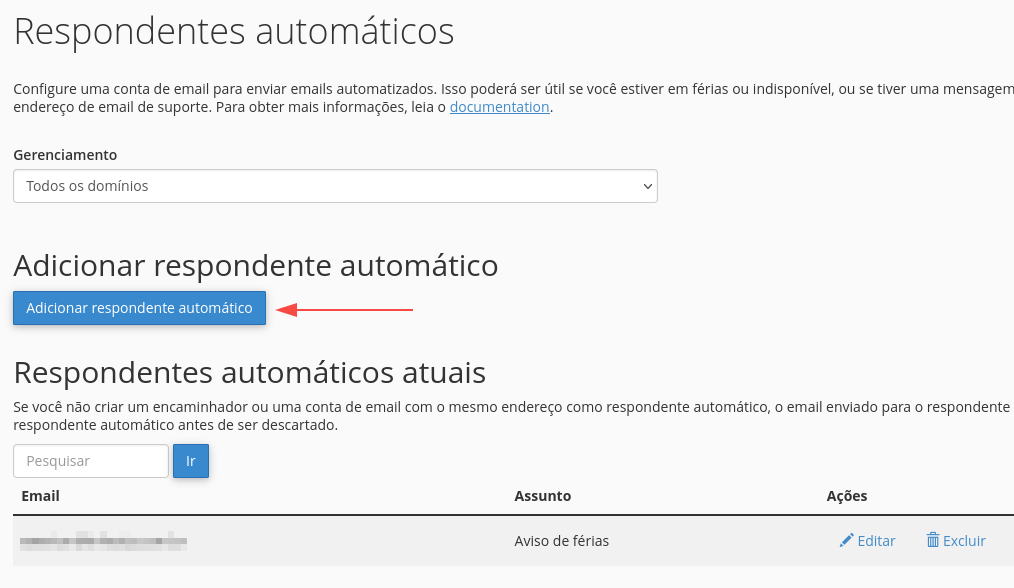
4. Configurar os campos necessários
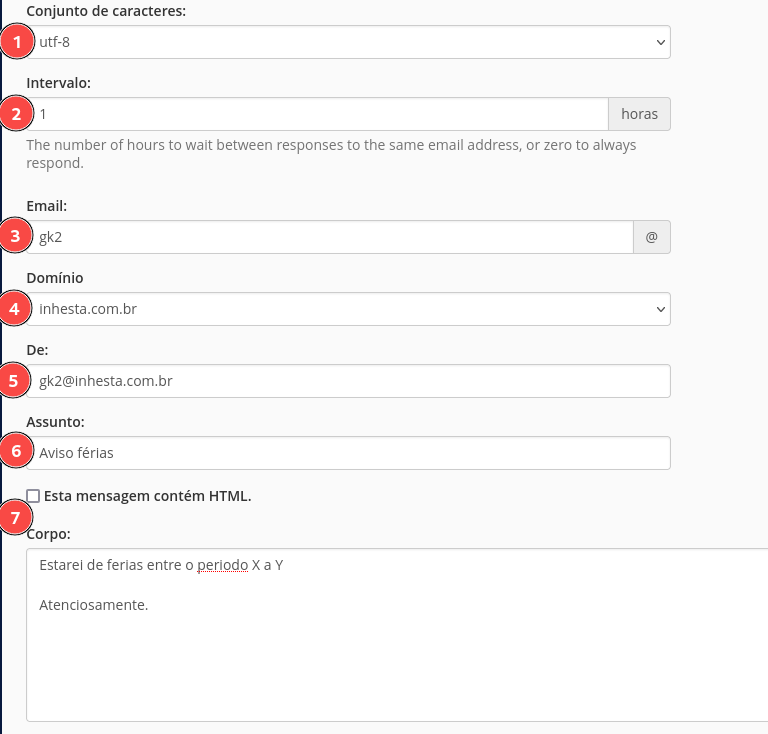
Preencha os campos solicitados conforme descrito abaixo:
UTF-8.
2 - Intervalo: Defina o intervalo entre respostas automáticas (ex.: 0 para respostas imediatas ou um número maior para intervalos específicos).
3 - E-mail: Informe o endereço de e-mail que será utilizado para enviar a resposta automática.
4 - Domínio: Selecione o domínio correspondente ao e-mail, caso possua mais de um configurado.
5 - De: Indique quem responderá a mensagem (geralmente o mesmo e-mail que receberá as mensagens).
6 - Assunto: Insira o título da mensagem que será enviada.
7 - Corpo: Adicione o conteúdo da resposta automática que será enviada aos remetentes.
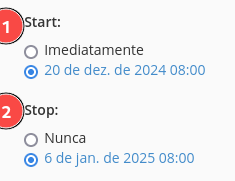
5. Definir o período de ativação
6. Finalizar a configuração
Agora, sua resposta automática estará configurada e ativa, pronta para enviar mensagens conforme as definições estabelecidas.