
Configuração Gmail
Configurar E-mail Personalizado no Aplicativo Gmail (Android)
Este guia detalhado irá auxiliá-lo na configuração de uma conta de e-mail personalizada (IMAP/SMTP) no aplicativo Gmail em dispositivos Android. Serão utilizados os seguintes dados de servidor:
-
Servidor IMAP: mail.
wikimaki.dominio.com.br-
Porta: 993
-
Segurança: SSL/TLS
-
-
Servidor SMTP: mail.
wikimaki.dominio.com.br-
Porta: 465
-
Segurança: SSL/TLS
-
Passo 1: Abrir o Aplicativo Gmail e Adicionar Outra Conta
-
Abra o aplicativo Gmail em seu dispositivo Android.
-
No canto superior direito da tela, toque na sua imagem de perfil (ou no ícone de menu, se aplicável).
-
No menu que aparece, selecione "Adicionar outra conta".
Passo 2: Escolher o Tipo de Configuração
-
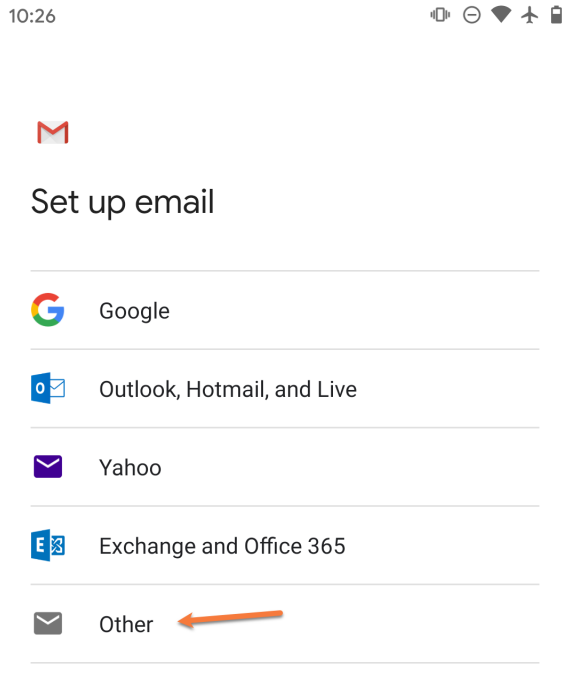
Na tela "Configurar e-mail", selecione a opção "Outra" para configurar uma conta que não seja do Google, Outlook, Yahoo ou Exchange.
Passo 3: Inserir o Endereço de E-mail
-
Insira o endereço de e-mail completo que você deseja configurar (ex:
seuemail@wikimaki.seuemail@dominio.com.br). -
Toque em "Próxima".
Passo 4: Selecionar o Tipo de Conta
-
Na próxima tela, escolha "Pessoal (IMAP)" como o tipo de conta. IMAP é recomendado para sincronizar e-mails em múltiplos dispositivos.
-
Toque em "Próxima".
Passo 5: Configurar as Definições do Servidor de Entrada (IMAP)
-
Senha: Insira a senha da sua conta de e-mail.
-
Servidor: Verifique se o campo "Servidor" está preenchido com mail.
wikimaki.dominio.com.br. -
Porta: Altere a porta para 993.
-
Tipo de segurança: Selecione SSL/TLS (aceitar todos os certificados).
-
Toque em "Próxima".
Passo 6: Configurar as Definições do Servidor de Saída (SMTP)
-
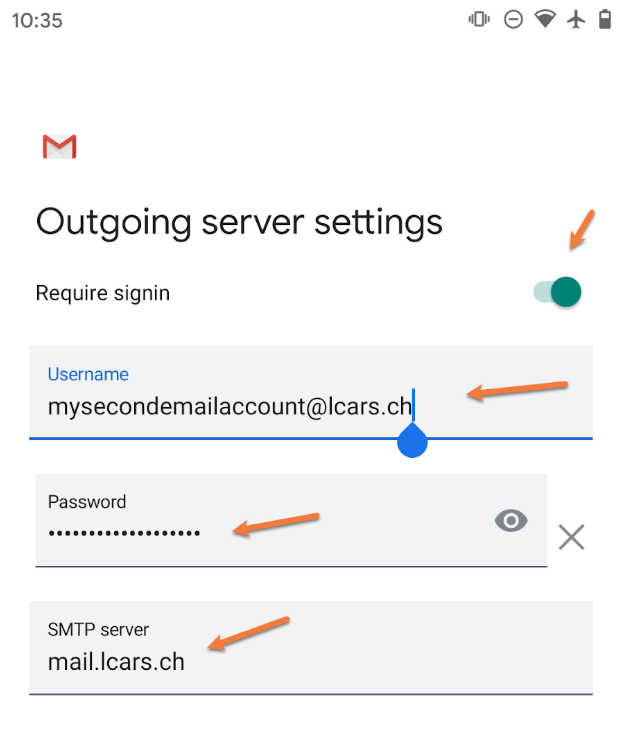
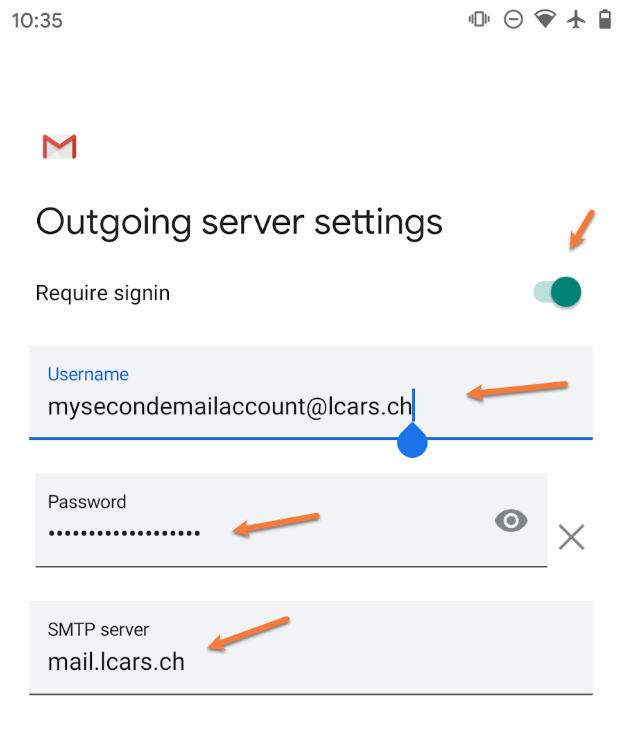
Senha: Insira a senha da sua conta de e-mail novamente.
-
Servidor SMTP: Verifique se o campo "Servidor SMTP" está preenchido com mail.
wikimaki.dominio.com.br. -
Porta: Altere a porta para 465.
-
Tipo de segurança: Selecione SSL/TLS (aceitar todos os certificados).
-
Toque em "Próxima".