
Configuração Gmail
Configurar E-mail Personalizado no Aplicativo Gmail (Android)
Este guia detalhado irá auxiliá-lo na configuração de uma conta de e-mail personalizada (IMAP/SMTP) no aplicativo Gmail em dispositivos Android. Serão utilizados os seguintes dados de servidor:
Servidor IMAP: mail.wikimaki.com.br
Porta: 993
Segurança: SSL/TLS
Servidor SMTP: mail.wikimaki.com.br
Porta: 465
Segurança: SSL/TLS
Passo 1: Abrir o Aplicativo Gmail e Adicionar Outra Conta
Abra o aplicativo Gmail em seu dispositivo Android.
No canto superior direito da tela, toque na sua imagem de perfil (ou no ícone de menu, se aplicável).
No menu que aparece, selecione "Adicionar outra conta".
Passo 2: Escolher o Tipo de Configuração
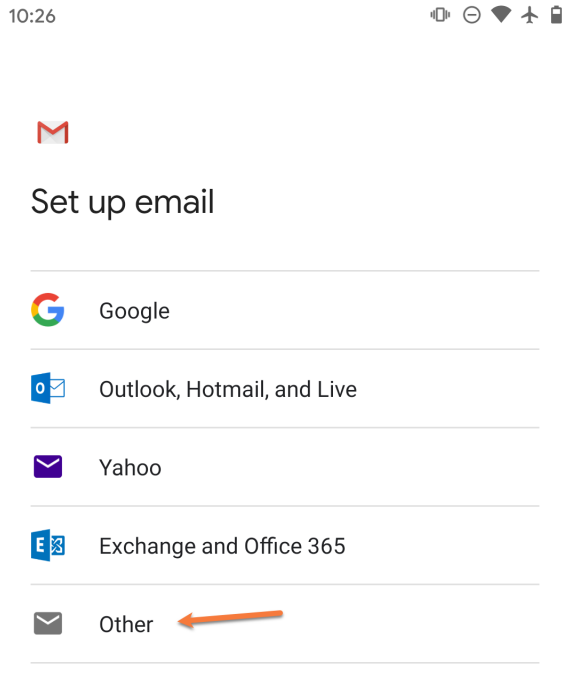
Na tela "Configurar e-mail", selecione a opção "Outra" para configurar uma conta que não seja do Google, Outlook, Yahoo ou Exchange.
Passo 3: Inserir o Endereço de E-mail
Insira o endereço de e-mail completo que você deseja configurar (ex: seuemail@wikimaki.com.br).
Toque em "Próxima".
Passo 4: Selecionar o Tipo de Conta
Na próxima tela, escolha "Pessoal (IMAP)" como o tipo de conta. IMAP é recomendado para sincronizar e-mails em múltiplos dispositivos.
Toque em "Próxima".
Passo 5: Configurar as Definições do Servidor de Entrada (IMAP)
Senha: Insira a senha da sua conta de e-mail.
Servidor: Verifique se o campo "Servidor" está preenchido com mail.wikimaki.com.br.
Porta: Altere a porta para 993.
Tipo de segurança: Selecione SSL/TLS (aceitar todos os certificados).
Toque em "Próxima".
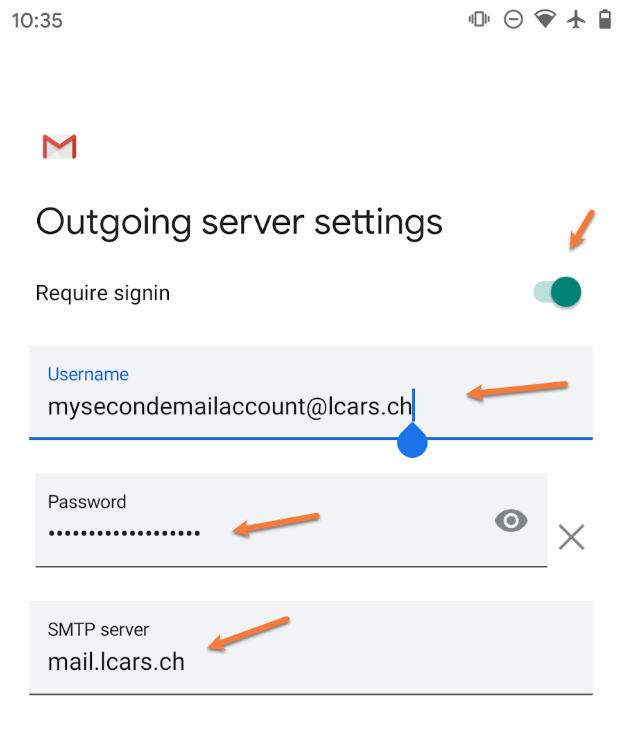
Passo 6: Configurar as Definições do Servidor de Saída (SMTP)
Senha: Insira a senha da sua conta de e-mail novamente.
Servidor SMTP: Verifique se o campo "Servidor SMTP" está preenchido com mail.wikimaki.com.br.
Porta: Altere a porta para 465.
Tipo de segurança: Selecione SSL/TLS (aceitar todos os certificados).
Toque em "Próxima".