
Criar conta de e-mail DA
Criação de conta de e-mail no DirectAdmin:
Passo 1: Acesse o painel DirectAdmin
Faça login no DirectAdmin utilizando suas credenciais (usuário e senha).
dominio.com.br:2222/ ou server02d.gk2.net.br:2222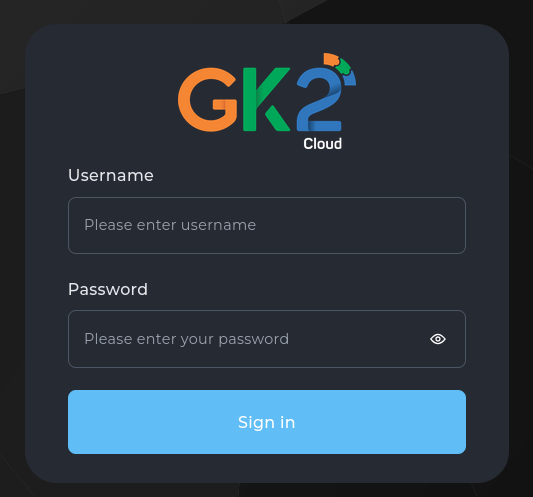
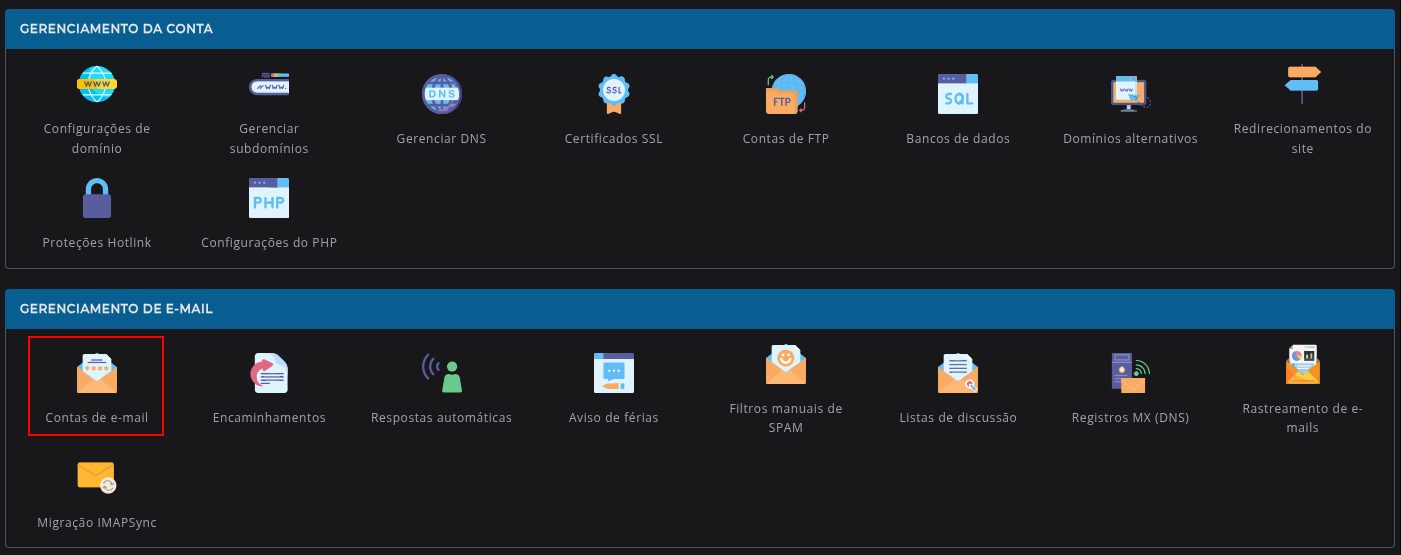
Passo 2: Vá até a seção "Gerenciamento de E-mail"
No painel principal do DirectAdmin, localize a seção "Gerenciamento de E-mail" e clique no ícone "Contas de e-mail".
Passo 3: Tela de Contas de E-mail
Na página "Contas de e-mail", você verá detalhes sobre seu uso atual (espaço usado, quantidade de e-mails criados, limite, etc.).
Clique no botão azul "Criar uma nova conta".

Passo 4: Preenchimento dos Dados da Conta
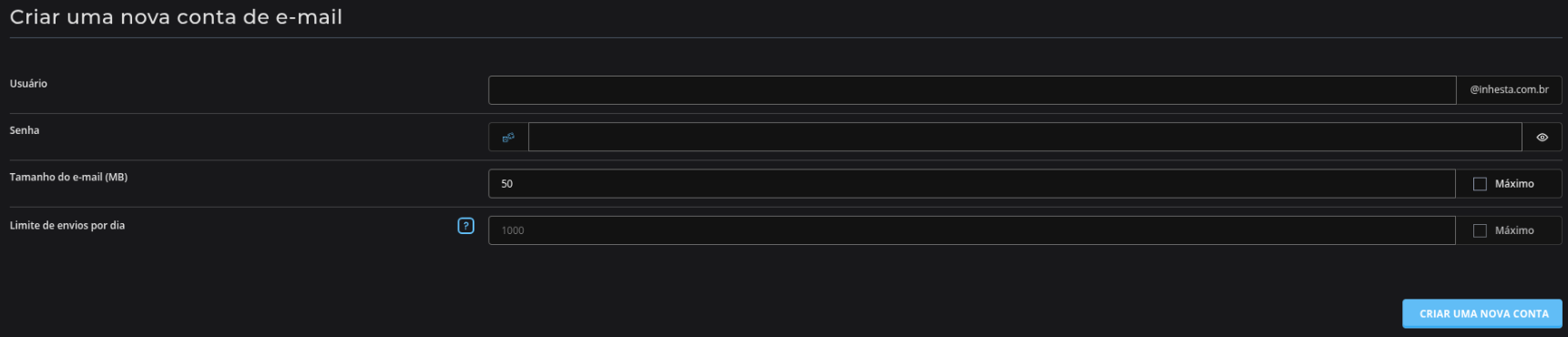
Insira o nome do usuário (parte antes do @).
Defina uma senha segura para a conta ou utilize o gerador automático clicando no ícone indicado no campo senha.
Defina o espaço máximo para esta conta de e-mail ou marque "Máximo" para não limitar.
Configure o limite diário de envios, podendo definir um número específico ou marcar "Máximo" para liberar o envio padrão do servidor.
Após preencher todas as informações, clique no botão azul "CRIAR UMA NOVA CONTA".
Passo 5: Confirmação e Dados de Configuração
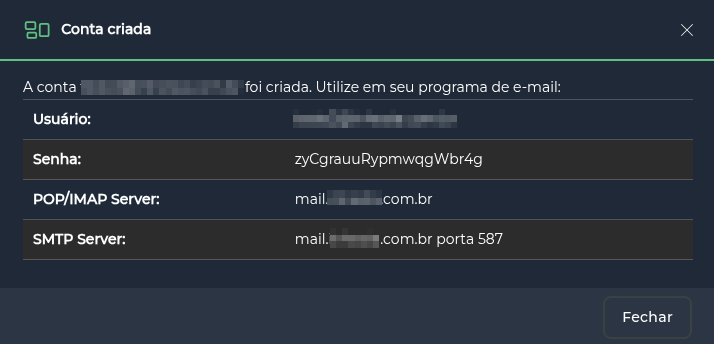
Uma janela de confirmação aparecerá com as informações:
Usuário (seu endereço completo de e-mail)
Senha definida
Servidor POP/IMAP (normalmente mail.seudominio.com.br)
Servidor SMTP e porta (normalmente mail.seudominio.com.br e porta 587)
Anote esses dados ou copie-os para configurar seu cliente de e-mail (Outlook, Thunderbird, etc.).
Clique em "Fechar" para finalizar o processo.
Sua conta de e-mail está criada e pronta para uso!