
Cpanel

Guia – Criando uma Conta de E-mail no cPanel

Objetivo

Descrever, de forma clara e objetiva, o procedimento para criação de novas contas de e-mail no cPanel, permitindo que o usuário configure o endereço, a senha e o espaço de armazenamento da conta.


Escopo e Público

Aplica-se a:

    Hospedagens que utilizam cPanel. Criação de novas contas de e-mail.

    Não cobre:

      Configuração de programas de e-mail (Outlook, Thunderbird, aplicativos móveis). Alteração de senha de contas existentes.

      Público-alvo:

        Clientes GK2. Administradores de hospedagem.

        Pré-requisitos

          Possuir acesso ao painel do cliente. Possuir usuário e senha administrativa da hospedagem.

          Materiais/Recursos

            Navegador de internet. Acesso ao painel do cliente GK2. Hospedagem ativa utilizando cPanel.

            Passos

            Passo 1 – Acessar o painel do cliente

            Acesse o painel do cliente utilizando seu usuário e senha administrativa.
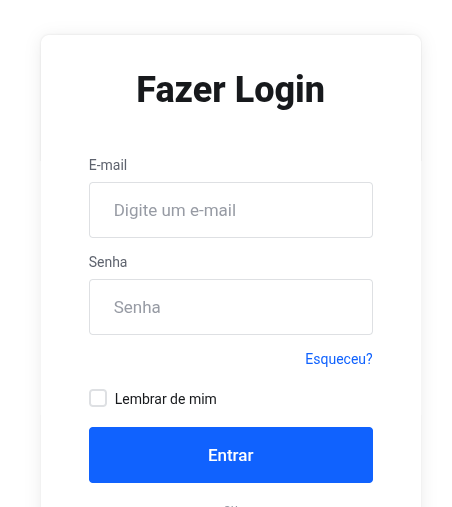
            image.png


            Passo 2 – Acessar a hospedagem

            Na seção Serviços, localize a hospedagem desejada.

            Clique na seta ao lado do botão Gerenciar e selecione:

            Login no Painel de Controle cPanel
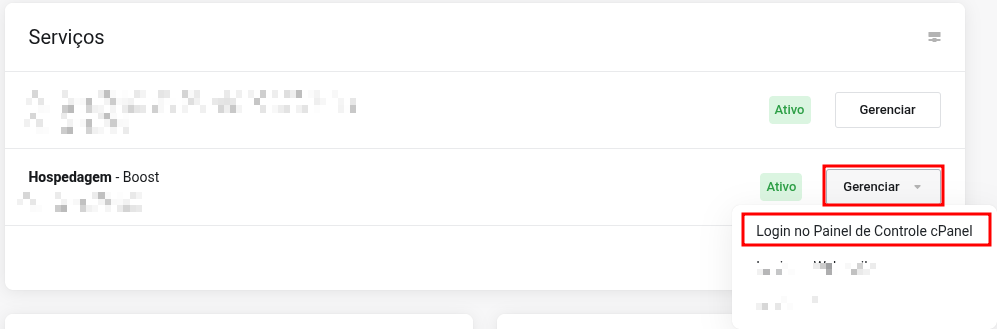
            image.png


            Passo 3 – Acessar as contas de e-mail

            Após entrar no cPanel, localize a seção E-mail e clique em:

            Contas de e-mail
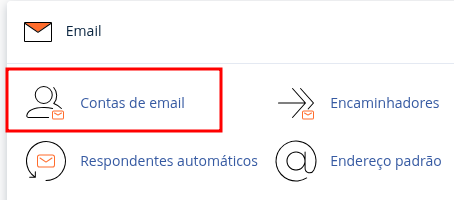
            image.png


            Passo 4 – Criar uma nova conta

            Na tela de gerenciamento das contas, clique em:

            + Criar
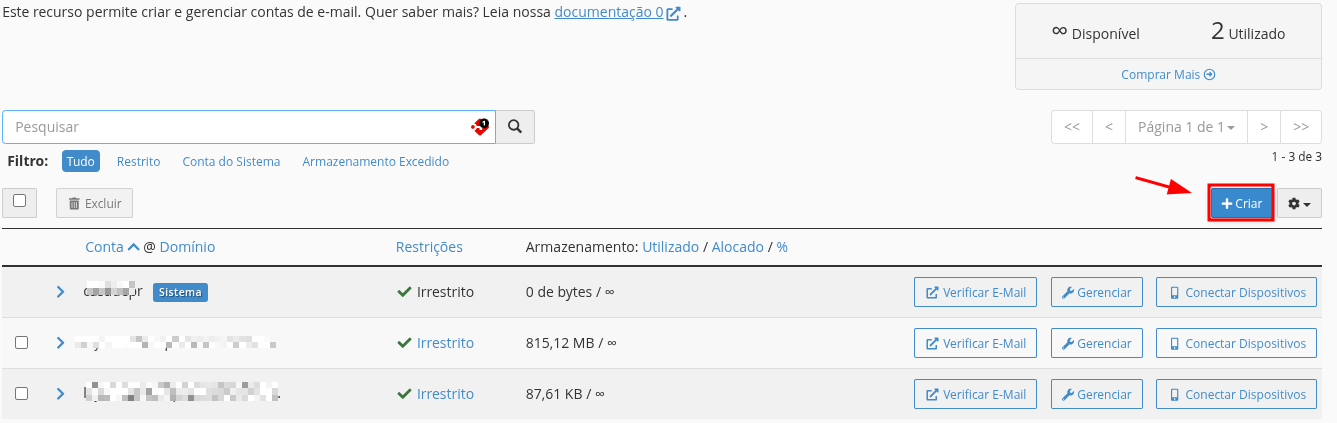
            image.png


            Passo 5 – Definir o endereço de e-mail

            No campo Nome de usuário, informe o nome desejado para o novo endereço.

            Por exemplo:

            suporte


            O domínio (ex.: @seudominio.com.br) já estará preenchido automaticamente.
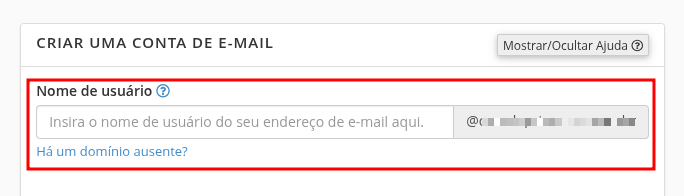
            image.png


            Passo 6 – Definir a senha

            Na seção Senha, você possui duas opções:

            Definir uma senha manualmente

            Digite a senha desejada no campo correspondente.

            Gerar uma senha automaticamente

            Clique em Gerar para que o sistema crie uma senha segura.

            Caso deseje personalizar a senha gerada, clique na seta ao lado do botão Gerar. Será possível configurar:
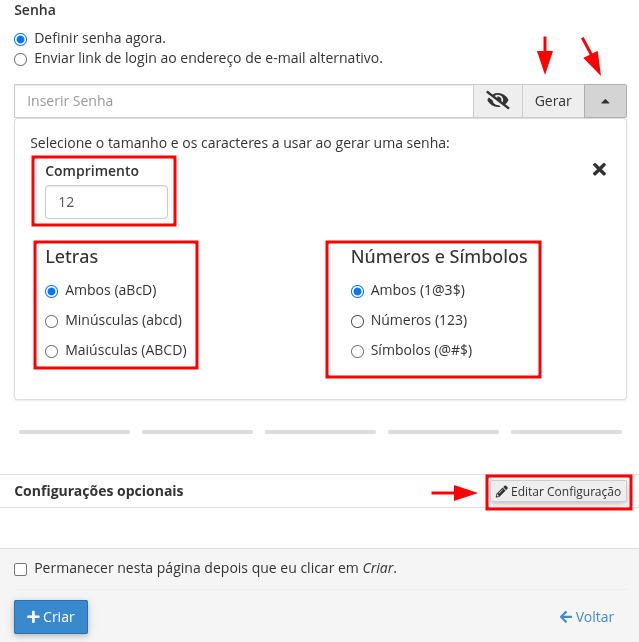
              Comprimento da senha; Letras maiúsculas, minúsculas ou ambas; Utilização de números; Utilização de símbolos.

              image.png


              Não se esqueça de salvar essa senha em um local seguro.


              Passo 7 – Configurar o armazenamento

              Clique em Editar Configurações para visualizar as opções adicionais da conta.

              (Inserir imagem do botão Editar Configurações)

              Na seção Espaço de armazenamento, escolha uma das opções abaixo:

              Espaço personalizado

              Informe a quantidade de armazenamento desejada em MB.

              Como referência:

              Valor Equivale a 1024 MB 1 GB 2048 MB 2 GB 3072 MB 3 GB 4096 MB 4 GB

              Caso necessite de mais espaço, basta alterar o valor conforme a necessidade da conta.

              Espaço Ilimitado

              Ao selecionar Ilimitada, a conta não terá um limite individual de armazenamento. Nesse caso, ela poderá utilizar todo o espaço disponível na hospedagem contratada.

              Esta opção é recomendada para contas com grande volume de recebimento e envio de mensagens.

              Observação: As demais configurações apresentadas nesta seção podem ser mantidas com os valores padrão, não sendo necessário alterá-las para o funcionamento da conta.
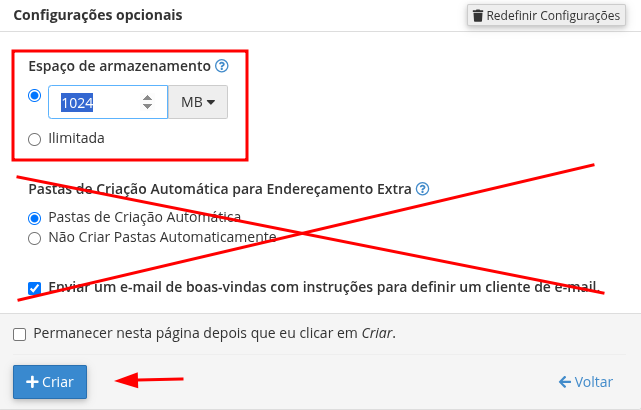
              image.png


              Passo 8 – Criar a conta

              Após concluir as configurações, clique em:

              Criar

              A nova conta de e-mail será criada imediatamente.


              Finalização

              Pronto! Sua nova conta de e-mail foi criada com sucesso.

              Agora basta acessar o Webmail ou configurar o endereço em seu programa de e-mail utilizando:

                Endereço de e-mail criado; Senha cadastrada durante a criação.

                Importante: Antes de criar uma nova conta, verifique se há espaço disponível em seu plano de hospedagem. Caso o limite de armazenamento seja atingido, novas contas poderão deixar de funcionar corretamente ou não poderão ser criadas.


                Notas Adicionais

                  Utilize senhas fortes para aumentar a segurança da conta. O domínio é preenchido automaticamente, sendo necessário informar apenas o nome do usuário. Caso utilize a opção Ilimitada, a conta poderá consumir todo o espaço disponível da hospedagem. As demais configurações opcionais podem permanecer com seus valores padrão, salvo em casos específicos.

                  Critérios de Aceitação

                    Usuário acessou o painel do cliente. O login no cPanel foi realizado com sucesso. A seção Contas de e-mail foi acessada. O endereço de e-mail foi preenchido corretamente. A senha da nova conta foi definida. O espaço de armazenamento foi configurado conforme a necessidade. A nova conta de e-mail foi criada com sucesso. O usuário consegue acessar a nova conta utilizando o endereço de e-mail e a senha cadastrada.

                    Riscos e Mitigações

                    Risco Probabilidade Impacto Mitigação Criar o endereço de e-mail incorretamente Baixa Médio Revisar o nome do usuário antes da criação. Definir uma senha fraca Média Alto Utilizar uma senha forte ou a geração automática do cPanel. Configurar espaço insuficiente para a conta Média Médio Definir um armazenamento compatível com a necessidade do usuário. Selecionar armazenamento ilimitado sem necessidade Baixa Médio Utilizar a opção Ilimitada apenas para contas com grande demanda de armazenamento. Não anotar a senha criada Média Alto Armazenar a senha em local seguro antes de finalizar a criação.

                    Controle de Mudanças

                    Versão Data Descrição 1.0 Julho/2026 Criação do guia de criação de contas de e-mail no cPanel.

                    Notas Adicionais

                      O domínio do endereço de e-mail é preenchido automaticamente pelo sistema, sendo necessário informar apenas o nome do usuário. Recomenda-se utilizar senhas fortes contendo letras maiúsculas, minúsculas, números e caracteres especiais. A opção Ilimitada utiliza o espaço disponível da hospedagem contratada, não sendo recomendado seu uso para todas as contas. As demais configurações opcionais podem permanecer com seus valores padrão, salvo quando houver uma necessidade específica. Após criar a conta, o acesso poderá ser realizado imediatamente utilizando o endereço de e-mail e a senha cadastrada.

                      Referências

                        Painel do Cliente GK2 cPanel Documentation Base de Conhecimento GK2 Cloud Equipe de Suporte GK2 Cloud