Adicionar usuário ao painel do cliente GK2
Guia de Adição e Gerenciamento de Usuários na Área do Cliente GK2.CLOUD
Objetivo
Descrever, de forma clara e objetiva, o procedimento para adicionar novos usuários à Área do Cliente GK2.CLOUD, permitindo que outras pessoas tenham acesso à conta sem a necessidade de compartilhar as credenciais do usuário principal.
O recurso permite definir individualmente quais informações e serviços cada usuário poderá visualizar ou gerenciar, como hospedagens, domínios, faturas, tickets e demais recursos da conta.
Escopo e Público
Aplica-se a:
- Contas ativas na Área do Cliente GK2.CLOUD.
- Adição de novos usuários a uma conta existente.
- Definição e gerenciamento das permissões de acesso.
- Edição e exclusão de usuários já vinculados.
Não cobre:
- Criação de contas de e-mail.
- Criação de usuários dentro do cPanel ou DirectAdmin.
- Compartilhamento de senhas ou credenciais do usuário principal.
Público-alvo:
- Clientes GK2.CLOUD.
- Administradores e responsáveis pela conta.
- Empresas que precisam conceder acesso a colaboradores ou terceiros.
Pré-requisitos
- Possuir acesso à Área do Cliente GK2.CLOUD.
- Estar autenticado em uma conta com permissão para gerenciar usuários.
- Possuir o endereço de e-mail da pessoa que receberá o acesso.
Materiais/Recursos
Passos
Passo 1 – Acessar a Área do Cliente
Acesse a Área do Cliente GK2.CLOUD utilizando as credenciais da conta responsável.
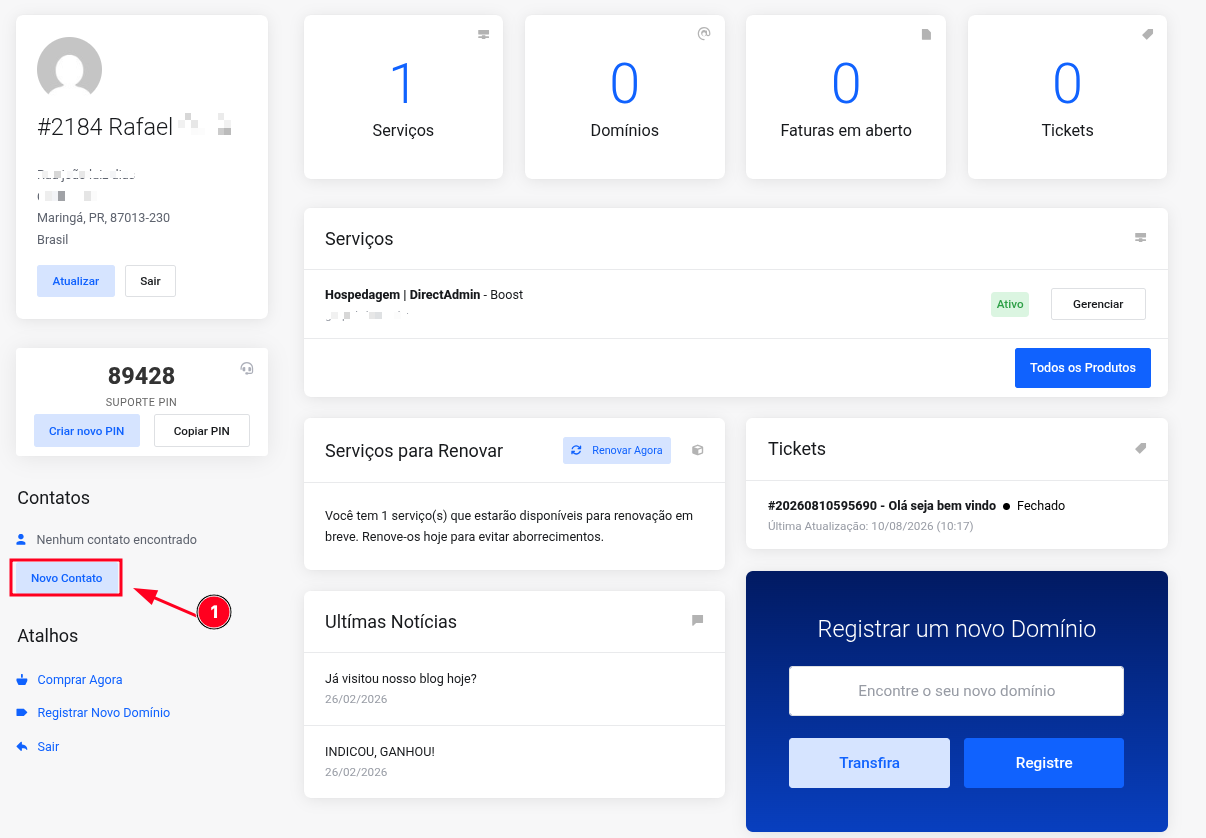
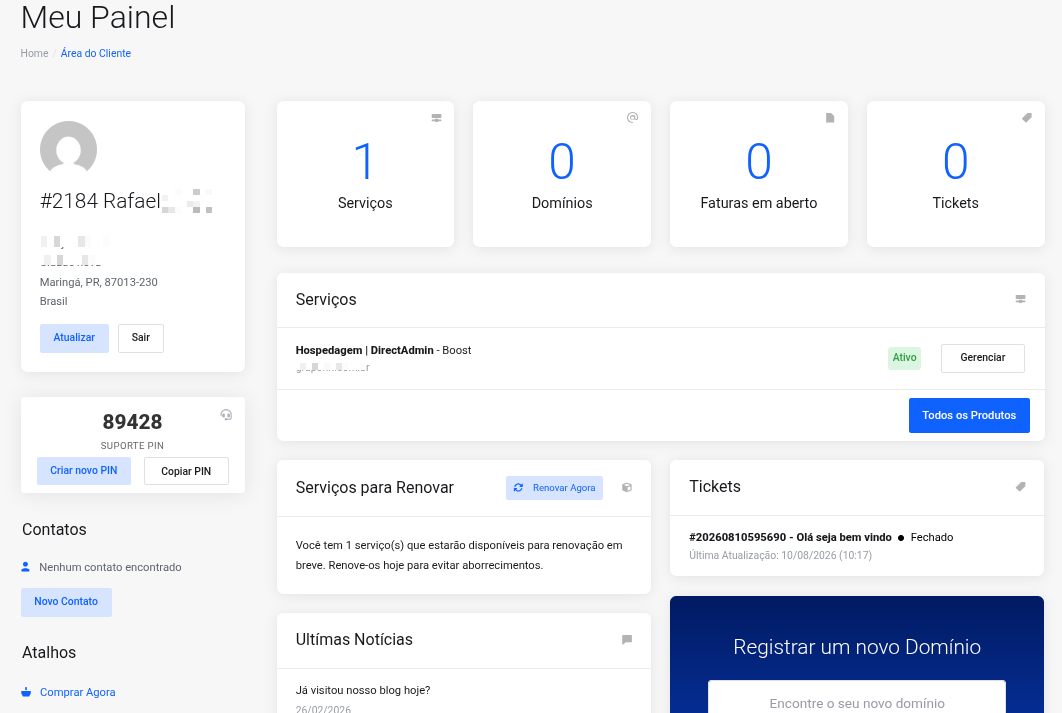
Após realizar o login, será exibido o painel principal com informações sobre serviços, domínios, faturas, tickets e demais recursos contratados.
Passo 2 – Acessar o gerenciamento de contatos
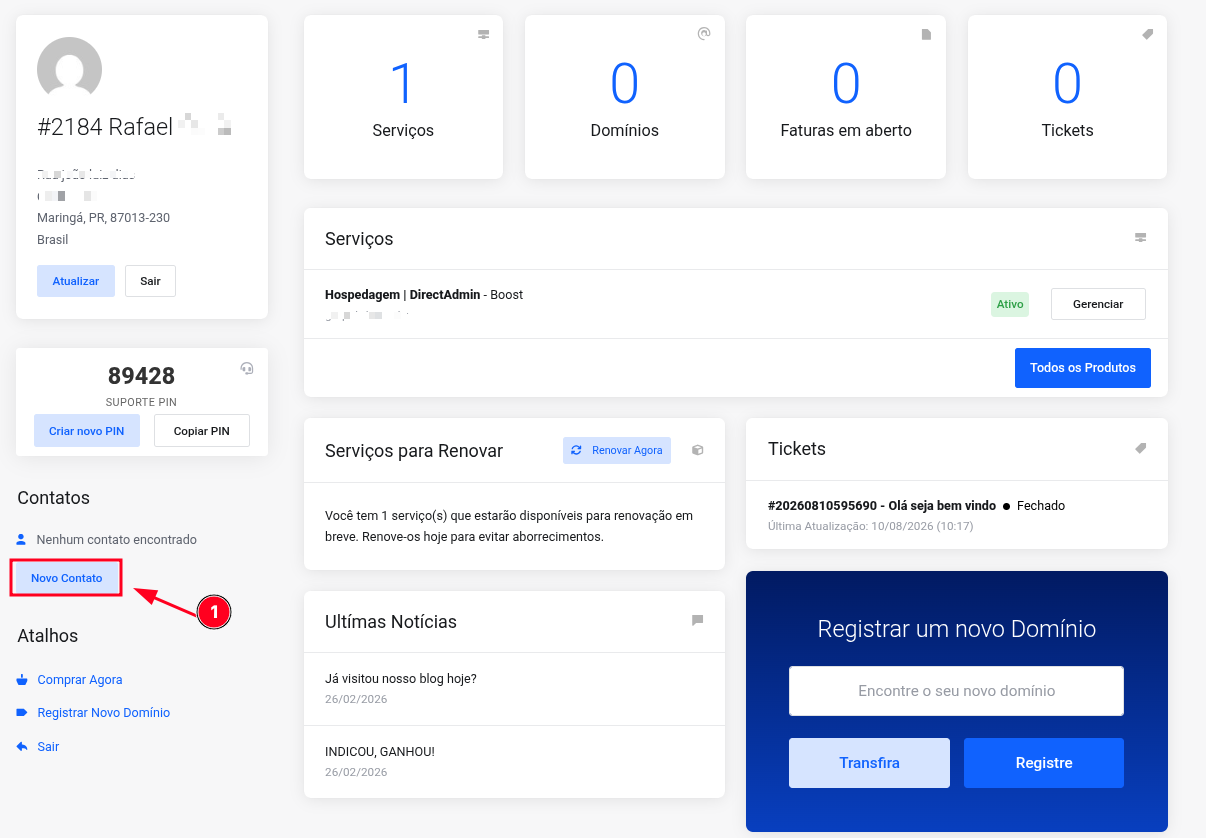
No painel principal, localize a seção Contatos, no lado esquerdo da página.
Clique em:
Novo Contato
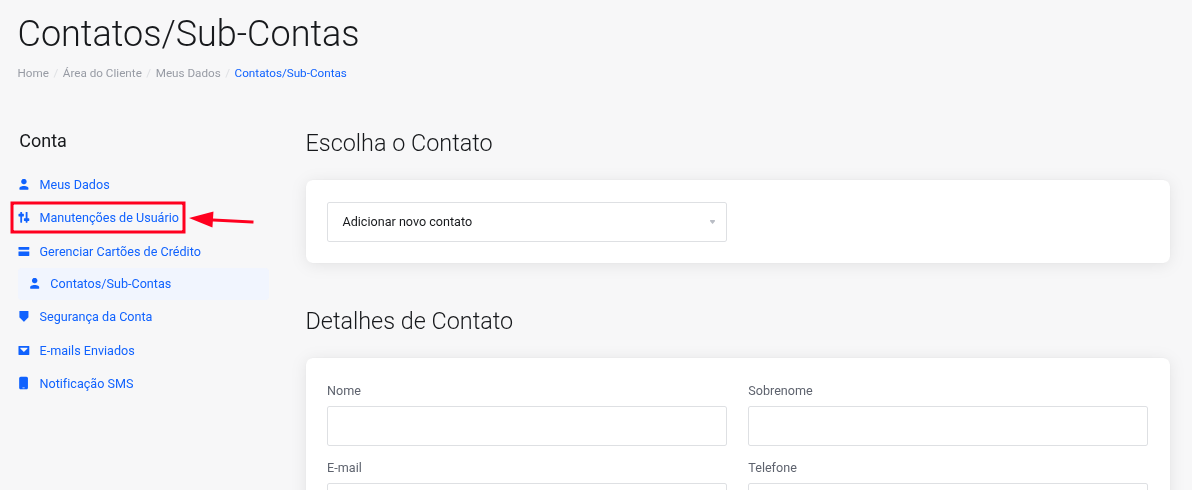
Você será direcionado para a área de Contatos/Sub-Contas.
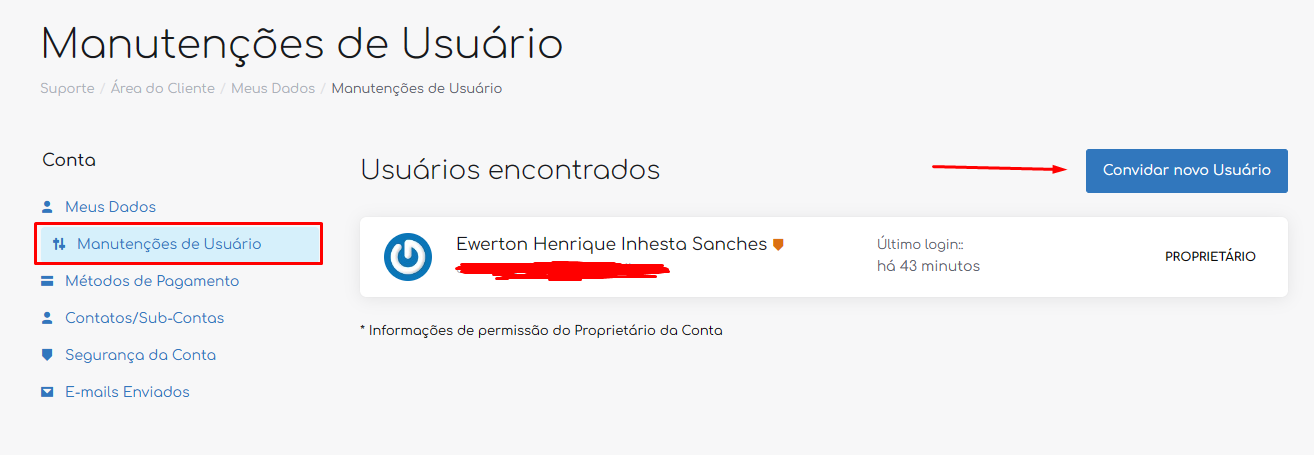
Passo 3 – Acessar a Manutenção de Usuários
Na lateral esquerda da página, selecione:
Manutenções de Usuário
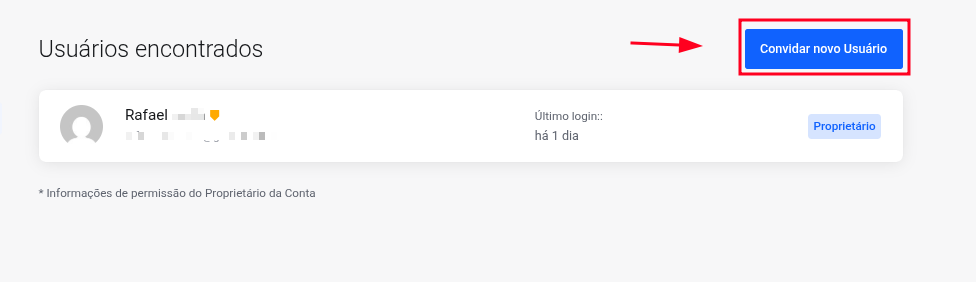
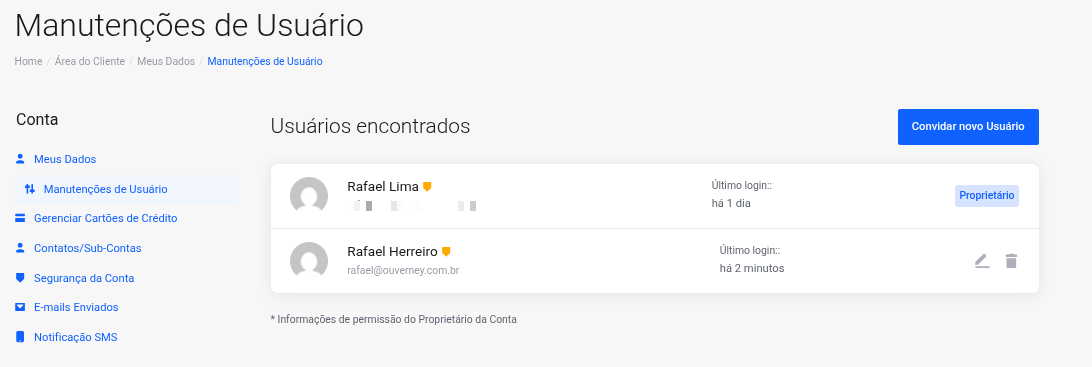
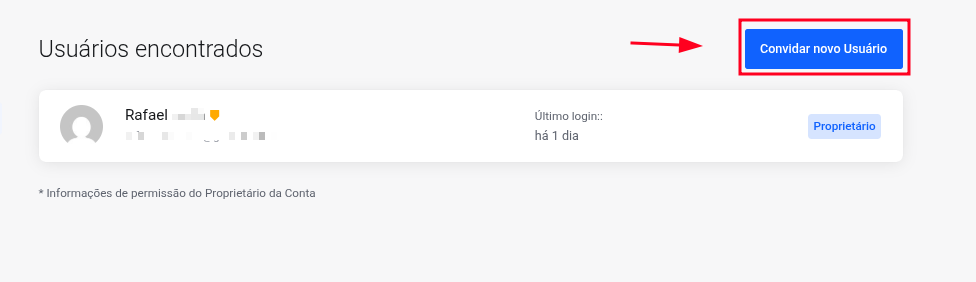
Essa área permite visualizar os usuários que atualmente possuem acesso à conta, além de adicionar, editar ou excluir acessos.
Clique em:
Convidar novo Usuário
Passo 4 – Informar o e-mail do novo usuário
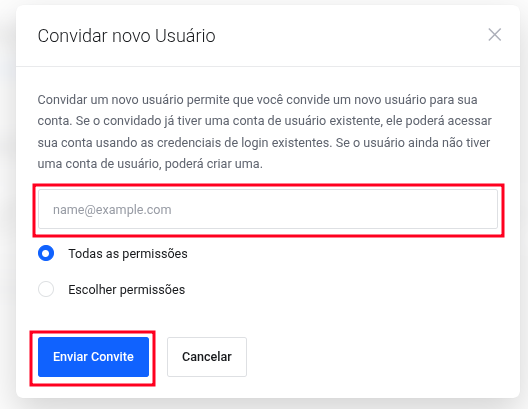
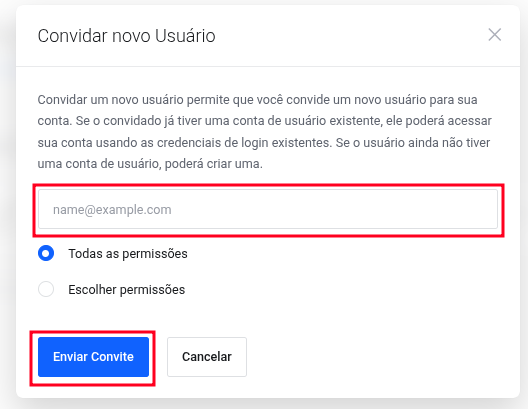
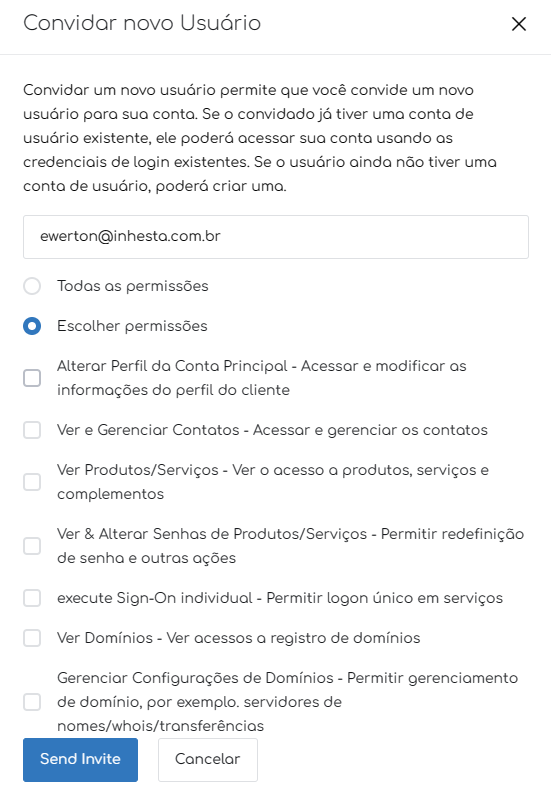
Na janela Convidar novo Usuário, informe o endereço de e-mail da pessoa que deverá receber acesso à conta.
Antes de enviar o convite, será necessário definir quais permissões esse usuário possuirá.
Existem duas possibilidades:
Todas as permissões: concede ao usuário acesso a todas as funcionalidades disponibilizadas pela conta.
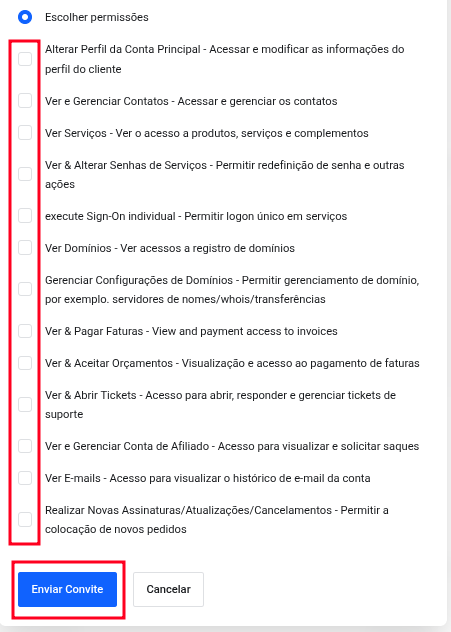
Escolher permissões: permite determinar individualmente quais recursos o usuário poderá visualizar ou gerenciar.
Atenção:
por segurança, recomendamos conceder somente as permissões necessárias para as atividades que serão realizadas pelo usuário.
Passo 5 – Escolher as permissões
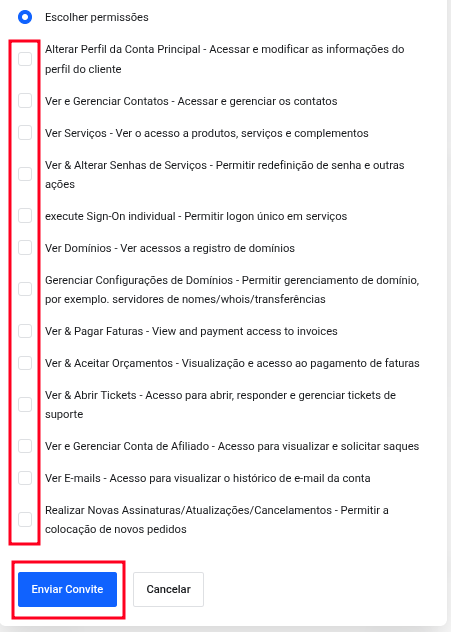
Caso selecione "Escolher permissõespermissões", será apresentada uma lista com os diferentes níveis de acesso disponíveis.
Entre as permissões disponíveis estão:
- Alterar o perfil da conta principal;
- Ver e gerenciar contatos;
- Visualizar produtos e serviços;
- Alterar senhas de serviços;
- Realizar login único nos serviços;
- Visualizar domínios;
- Gerenciar configurações de domínios;
- Visualizar e pagar faturas;
- Visualizar e aceitar orçamentos;
- Abrir, responder e gerenciar tickets de suporte;
- Gerenciar conta de afiliado;
- Visualizar o histórico de e-mails da conta;
- Realizar novas assinaturas, atualizações e cancelamentos.
Marque somente as permissões que deseja disponibilizar.
Após conferir o endereço de e-mail e as permissões selecionadas, clique em: Enviar Convite
Enviar Convite
Passo 6 – Aceitar o convite recebido por e-mail
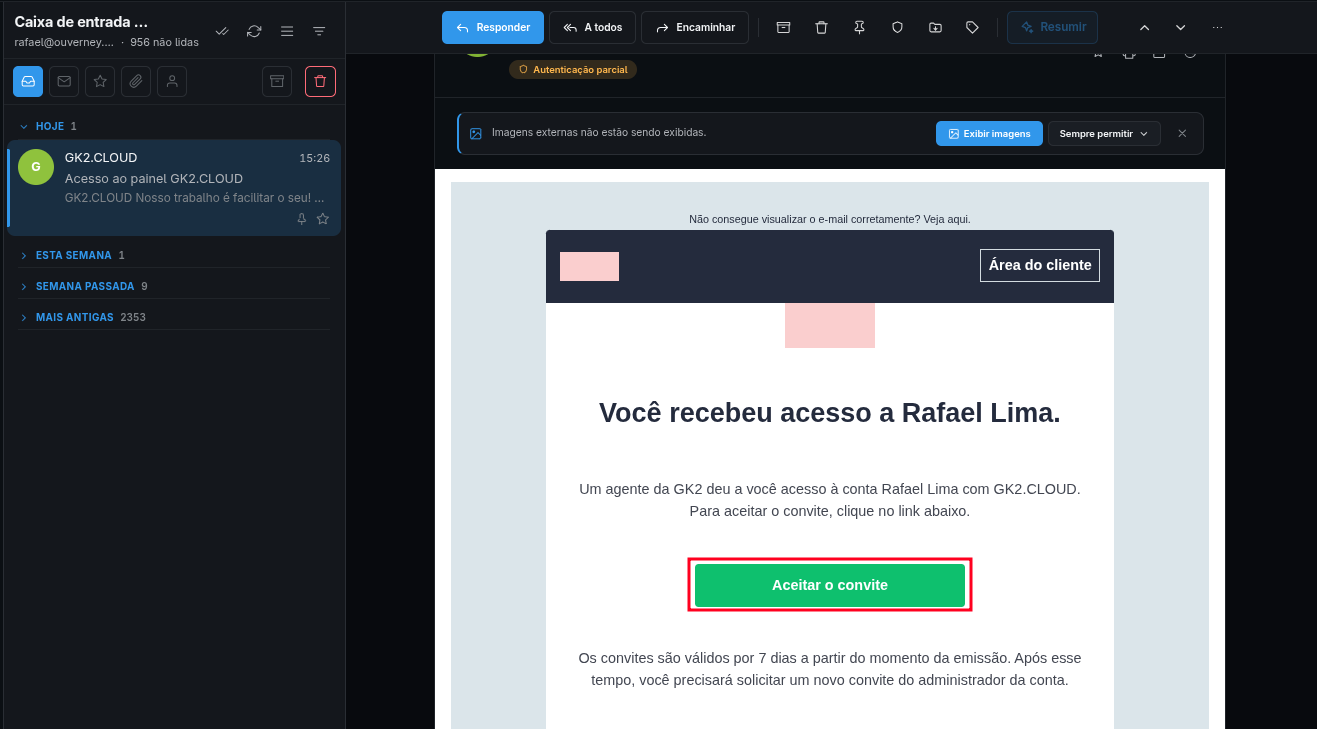
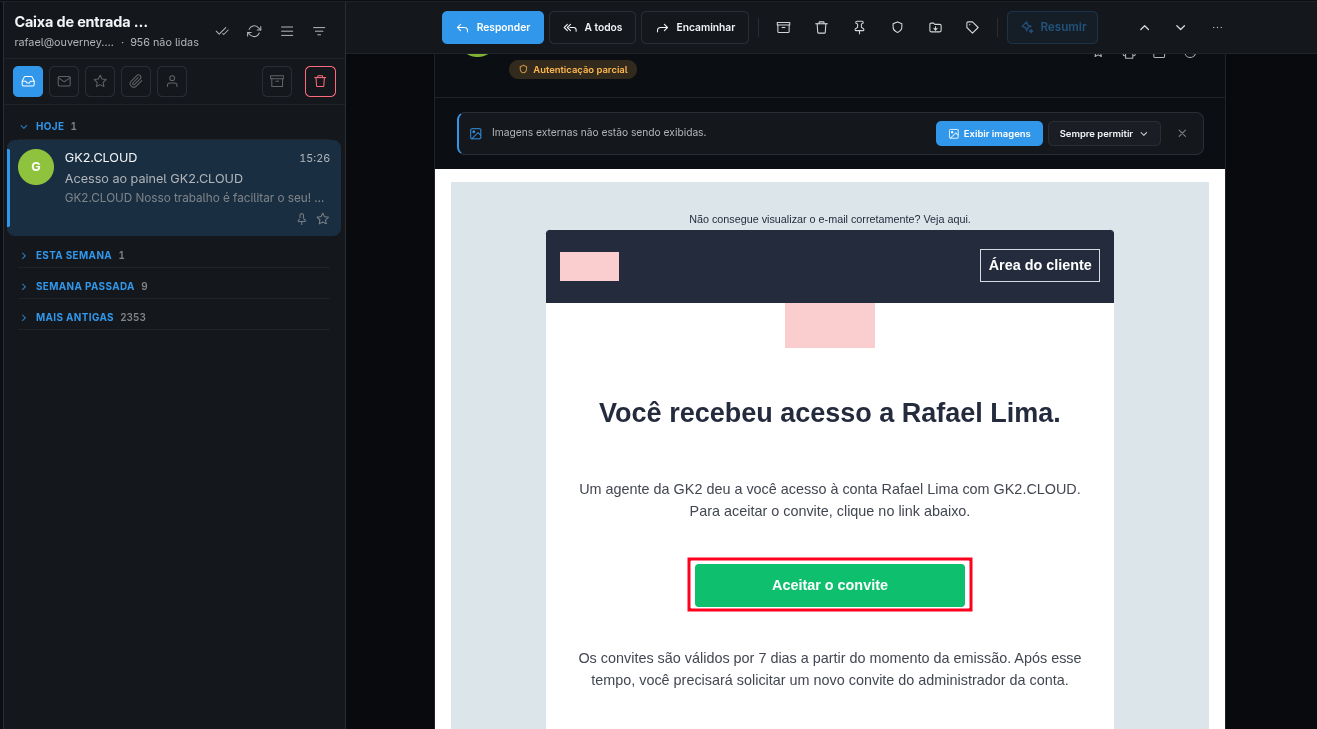
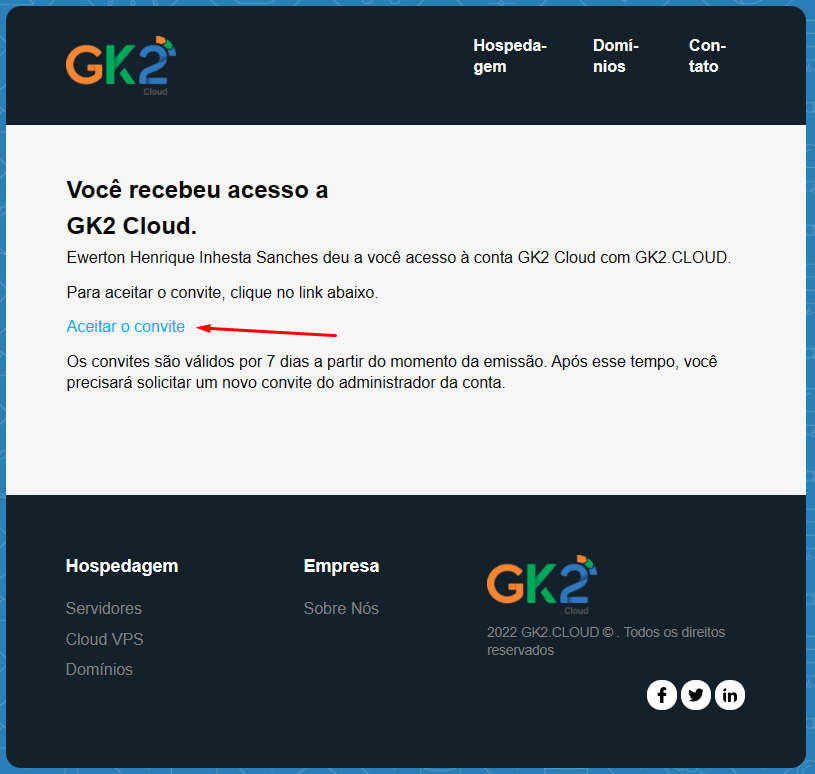
O usuário convidado receberá uma mensagem da GK2.CLOUD informando que recebeu acesso à conta.
No e-mail recebido, deverá clicar em:
Aceitar o convite
Importante: o convite possui validade de 7 dias a partir da emissão. Após esse período, será necessário solicitar ao administrador da conta o envio de um novo convite.
Passo 7 – Realizar login ou criar uma conta
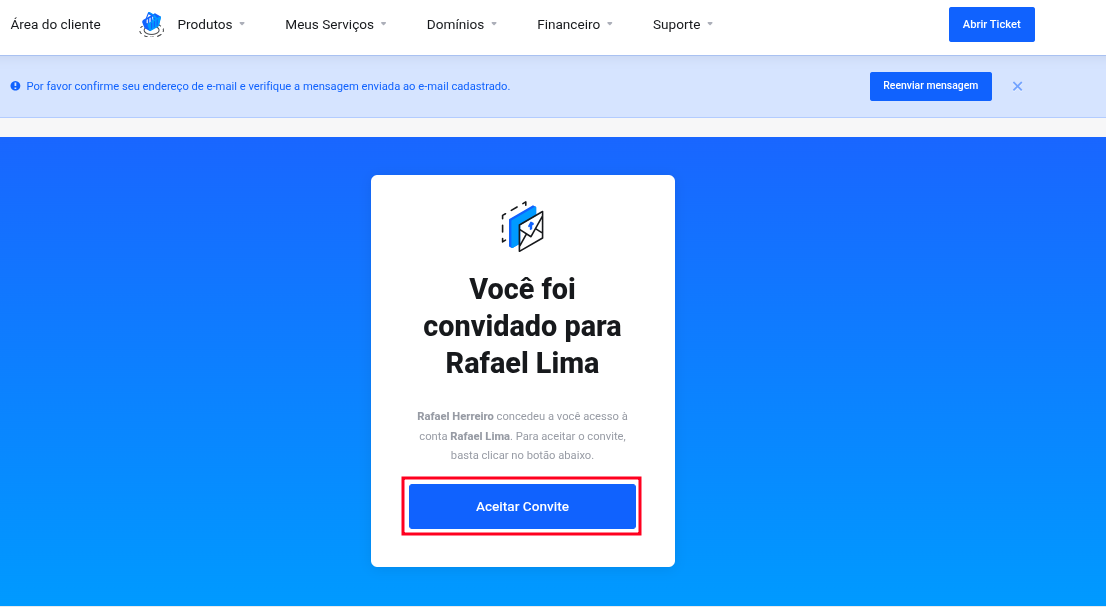
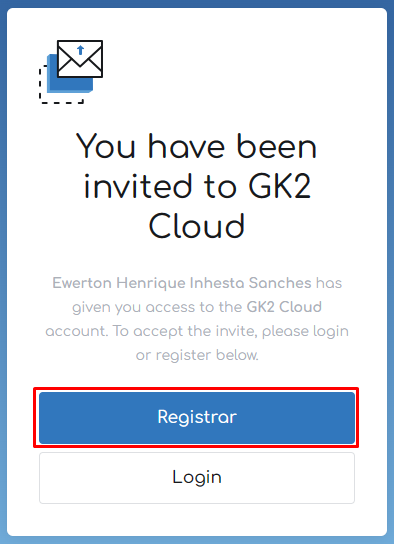
Após aceitar o convite, o usuário será direcionado para uma página onde poderá escolher entre:
Registrar: para usuários que ainda não possuem cadastro na Área do Cliente GK2.CLOUD.
Login: para usuários que já possuem uma conta GK2.CLOUD.
Se o usuário já possuir cadastro, basta selecionar Login e utilizar suas credenciais existentes.

Passo 8 – Registrar um novo usuário
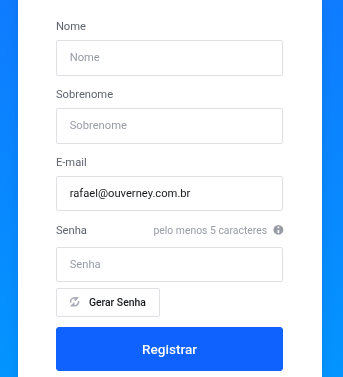
Caso ainda não possua cadastro, clique em Registrar.
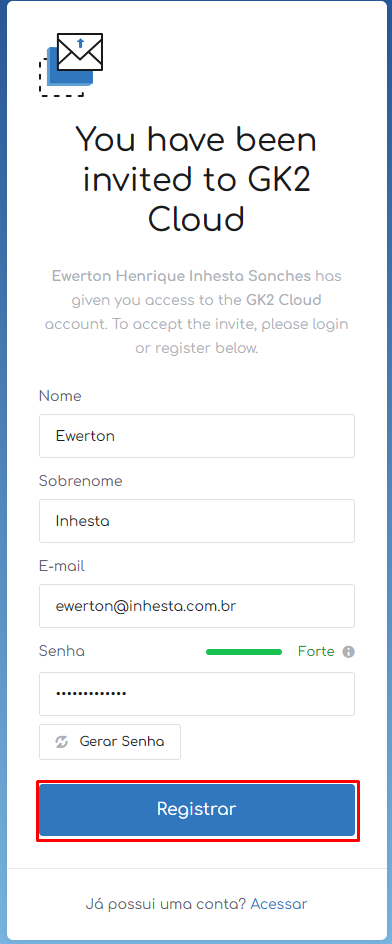
Preencha as informações solicitadas:
- Nome;
- Sobrenome;
- E-mail;
- Senha.
O endereço de e-mail utilizado no convite já poderá aparecer preenchido automaticamente.
Após preencher os dados, clique em:
Registrar
O cadastro será concluído e o usuário passará a ter acesso à conta de acordo com as permissões definidas pelo administrador.
Passo 9 – Acessar a Área do Cliente
Após concluir o cadastro ou realizar o login, o usuário poderá acessar normalmente a Área do Cliente GK2.CLOUD.
O acesso poderá ser realizado posteriormente através da Área do Cliente GK2.CLOUD utilizando suas próprias credenciais.
Atenção:
Cada usuário deve possuir seu próprio login. Não é necessário compartilhar a senha do proprietário da conta para permitir o acesso de colaboradores.
Manutenção dos Usuários
Após adicionar um usuário, o administrador poderá alterar suas permissões ou remover seu acesso sempre que necessário.
Para isso, acesse novamente:
Contatos → Novo Contato → Manutenções de Usuário
Na seção Usuários encontrados, serão exibidos todos os usuários vinculados à conta.
Ao lado direito de cada usuário estarão disponíveis as opções:
Editar: permite alterar as permissões concedidas ao usuário.
Excluir: remove o acesso daquele usuário à conta.
O usuário identificado como Proprietário representa o responsável principal pela conta e possui permissões administrativas próprias.

Critérios de aceitação
- O administrador acessou a Área do Cliente GK2.CLOUD.
- A área Manutenções de Usuário foi acessada corretamente.
- O endereço de e-mail do novo usuário foi informado.
- As permissões de acesso foram definidas corretamente.
- O convite foi enviado ao endereço informado.
- O usuário recebeu e aceitou o convite.
- O usuário realizou o cadastro ou login com suas próprias credenciais.
- O novo usuário aparece na relação de usuários vinculados à conta.
- O usuário consegue acessar somente os recursos correspondentes às permissões concedidas.
Riscos e Mitigações
| Risco | Probabilidade | Impacto | Mitigação |
|---|---|---|---|
| Informar o endereço de e-mail incorreto | Baixa | Médio | Conferir o endereço antes de enviar o convite |
| Conceder permissões além do necessário | Média | Alto | Utilizar Escolher permissões e liberar somente os recursos necessários |
| Conceder acesso total indevidamente | Média | Alto | Utilizar Todas as permissões somente para usuários autorizados |
| Convite expirar antes da aceitação | Média | Baixo | Orientar o usuário a aceitar o convite dentro do prazo de 7 dias |
| Usuário não localizar o convite | Média | Médio | Verificar a caixa de spam/lixo eletrônico e confirmar o endereço informado |
| Manter acesso de ex-colaboradores ou terceiros | Média | Alto | Revisar periodicamente os usuários cadastrados e remover acessos que não sejam mais necessários |
Controle de Mudanças
| Versão | Data | Descrição |
|---|---|---|
| 1.0 | Novembro/2023 |
Adicionar usuário Área do cliente
2.0 Setembro/2026Atualização e reestruturação do guia de adição e gerenciamento de usuários na Área do Cliente GK2.CLOUD
Notas adicionais
- Cada usuário convidado utiliza suas próprias credenciais, evitando o compartilhamento da senha do proprietário da conta.
- As permissões podem ser alteradas posteriormente pelo administrador.
- Caso um usuário não precise mais acessar a conta, recomenda-se remover seu acesso imediatamente.
- Para colaboradores com funções específicas, recomenda-se utilizar Escolher permissões em vez de conceder acesso completo.
- O convite enviado ao novo usuário possui validade de 7 dias.
- Um usuário que já possui cadastro na GK2.CLOUD não precisa criar uma nova conta; basta aceitar o convite e realizar o login.
- A adição de um usuário à Área do Cliente não cria uma nova conta de e-mail e não altera os usuários existentes na hospedagem.
Referências
- Área do Cliente GK2.CLOUD
- Base de Conhecimento GK2.CLOUD – Oráculo
- Equipe de Suporte GK2.CLOUD
- Acesso à Área do Cliente GK2.CLOUD
Nesse guia vamos explicar como adicionar um novo usuário à uma conta existente na área do cliente GK2 CLOUD
1 - Acessar a sua área do cliente com usuário principal GUIA
2 - No canto esquerdo em Contatos clicar em Mais
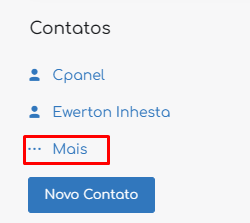
3 - Selecionar Manutenções de Usuário e clicar em Convidar novo Usuário
4 - Escolher as permissões que o usuário vai ter ou marcar como todas as permissões
5 - Será enviado um convite ao e-mail indicado onde o mesmo deve aceitar em até 7 dias
6 - Após aceitar o convite clicar em Registrar
7 - Preencher os dados conforme solicitado e clicar em Registrar
8 - Usuário será redirecionado a sua conta registrada automaticamente.