# Migração Wordpress Plugin Duplicator
Introdução.
Nesse guia vamos aprender a como realizar a migração de um site em Wordpress utilizando o Duplicator
1 - Acessar o WP-ADMIN do site em que vai realizar a migração.
2 - Instalar e ativar o plugin "Duplicator - Migration Backup Plugin"
[](https://oraculo.gk2.cloud/uploads/images/gallery/2024-08/h4Vimage.png)
3 - Abrir o plugin e criar um "novo" backup
[](https://oraculo.gk2.cloud/uploads/images/gallery/2024-08/NNOimage.png)
[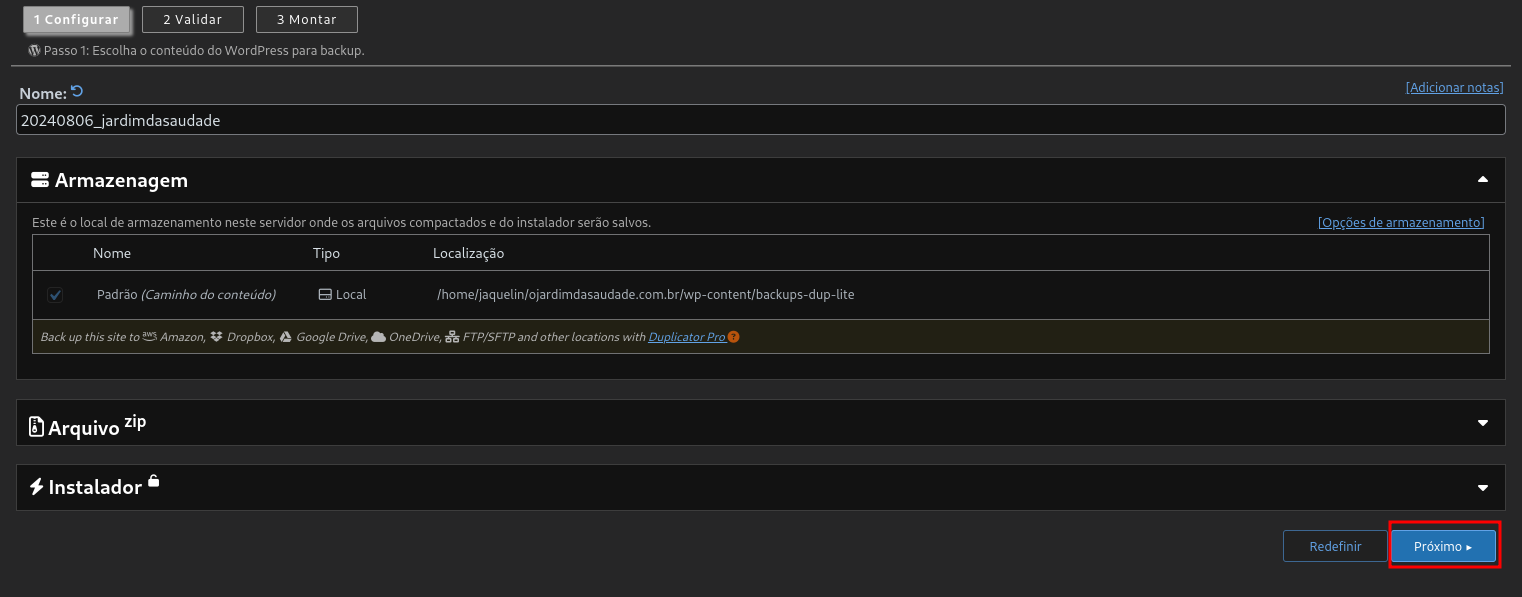](https://oraculo.gk2.cloud/uploads/images/gallery/2024-08/mdlimage.png)
4 - Ele vai mostrar uma validação dos itens!
Caso tenha algum critico será necessário tratar.
Após tratativa clicar em "Montar"
[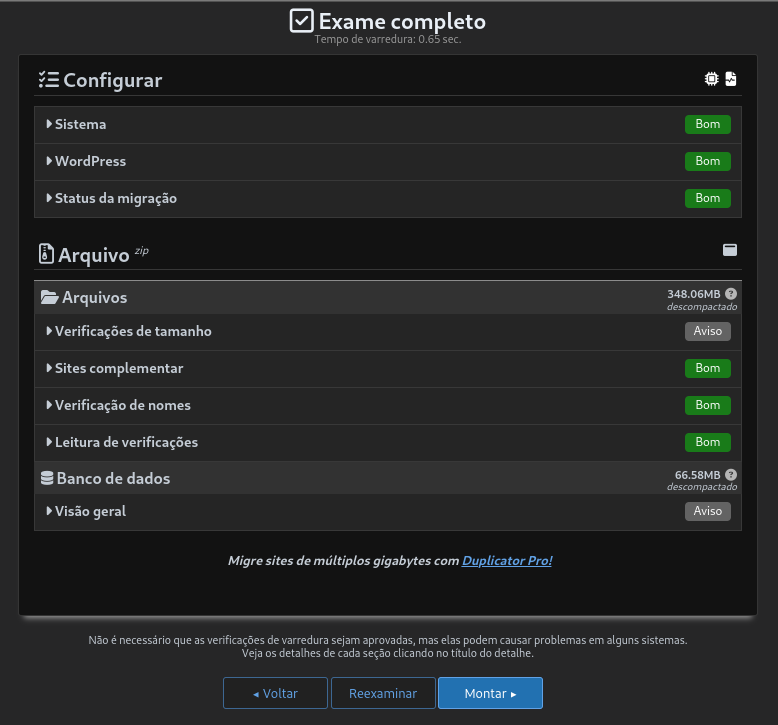](https://oraculo.gk2.cloud/uploads/images/gallery/2024-08/U2kimage.png)
5 - Após montar ele vai liberar o link de download de 2 arquivos!
um sendo o instalador e o outro o base de dados.
precisa mandar esses 2 arquivos baixados para a pasta onde o site vai ficar!
Exemplo Public\_html
[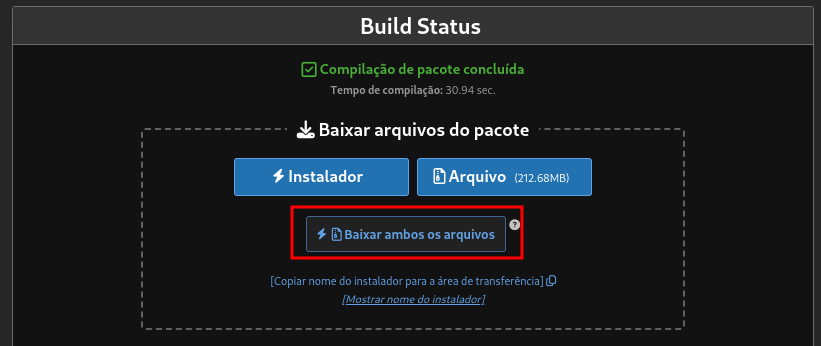](https://oraculo.gk2.cloud/uploads/images/gallery/2024-08/bkKimage.png)
[](https://oraculo.gk2.cloud/uploads/images/gallery/2024-08/vGKimage.png)
6 - Com os arquivos já dentro da hospedagem, vai precisar acessar o instalador através do dominio.
Ficando como "Dominio.com/installer.php"
Caso o dominio esteja em outro local, alterar o arquivo hosts da maquina para o endereço do servidor.
7 - Ao acessar a pagina do instalador, ele vai pedir algumas informações.
No caso uma delas seria a criação de um banco de dados na hospedagem e adicionar ao host os dados de acesso ao mesmo.
[](https://oraculo.gk2.cloud/uploads/images/gallery/2024-08/K3Gimage.png)
Com o banco e usuário do banco adicionado, você clica em "validade" para confirmar e iniciar processo.
8 - Conformar os termos e pressionar next
[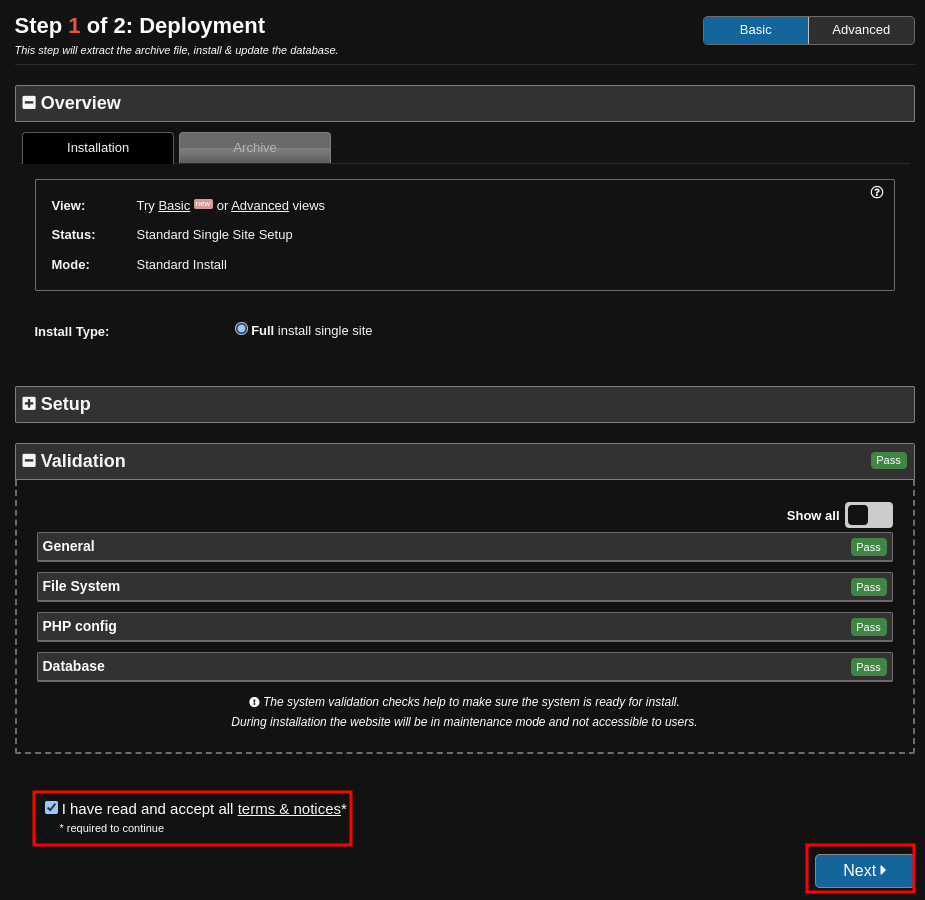](https://oraculo.gk2.cloud/uploads/images/gallery/2024-08/3avimage.png)
9 - Após esse processo o site estará no ar!
Realizar validação.
Lembra de atualizar a versão do PHP para a mais recente