# Guia: Como acompanhar o projeto de manutenção WordPress
#### Público-alvo
- Clientes que possuem o serviço de [Manutenção WordPress](https://gk2.cloud/wordpress "Link para a página de Manutenção WordPress")
---
#### Contexto
Com o serviço ativo, é necessário que o cliente possa validar e adicionar mais tarefas na [Manutenção WordPress](https://gk2.cloud/wordpress "Link para a página de Manutenção WordPress") e acompanhar as horas de uso de serviço.
---
#### Objetivo
Este guia tem como objetivo instruir o cliente a acompanhar o projeto de [Manutenção WordPress](https://gk2.cloud/wordpress "Link para a página de Manutenção WordPress") de seu site.
---
#### Pré-requisitos
- Ter uma hospedagem ativa
- Ter o serviço de [Manutenção WordPress](https://gk2.cloud/wordpress "Link para a página de Manutenção WordPress")
- Ter acesso da [área do cliente](https://gk2.cloud/clientarea.php "Link para a área do cliente")
---
#### Passos
##### Passo 1
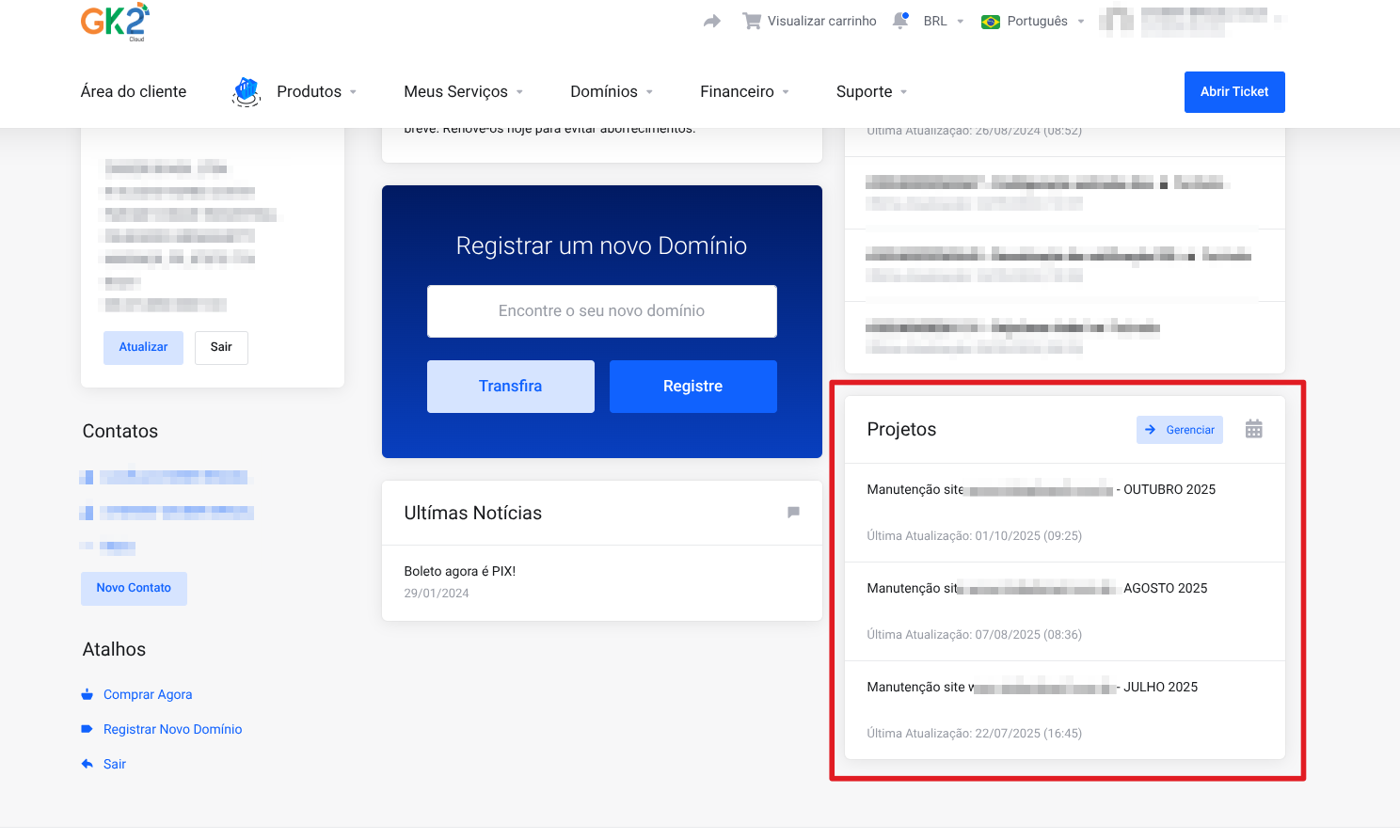
Acesse sua [área do cliente](https://gk2.cloud/clientarea.php "Link para a área do cliente") e desça até ver um bloco com o título "**Projetos**" e clique no botão azul "**Gerenciar**".
[](https://oraculo.gk2.cloud/uploads/images/gallery/2025-10/U0yimage.png)
##### Passo 2
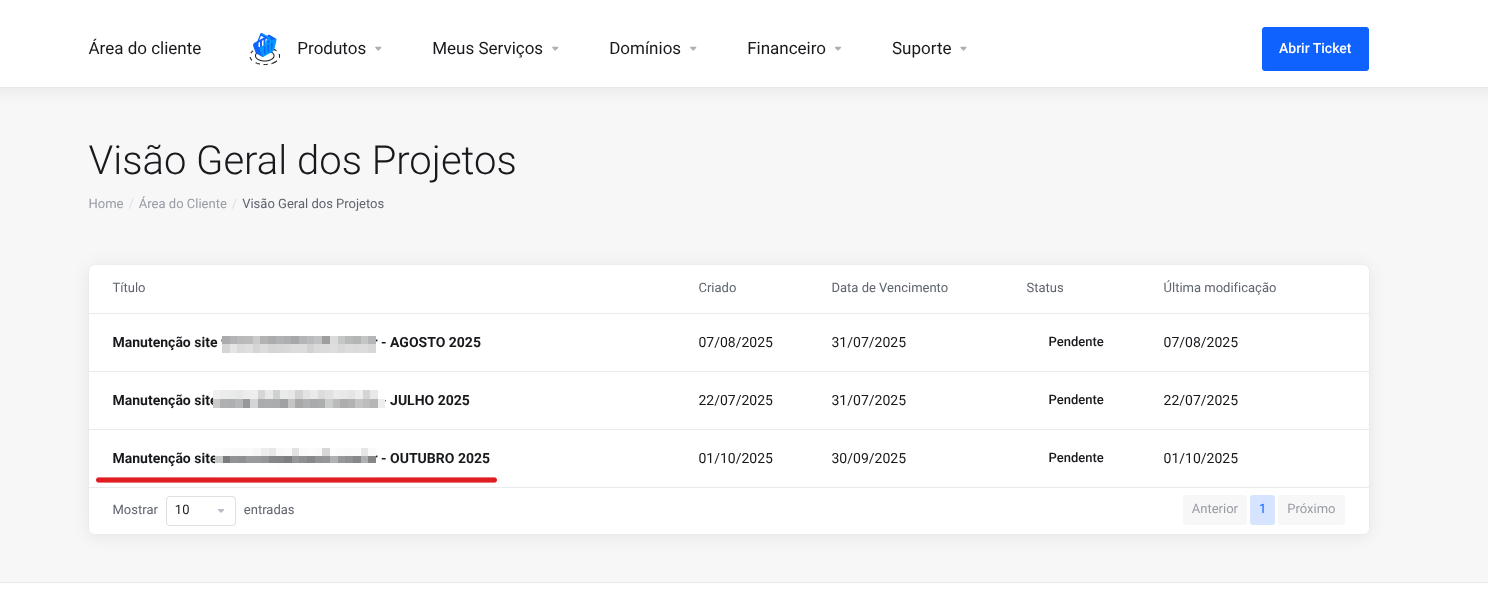
Clique no projeto desejado
[](https://oraculo.gk2.cloud/uploads/images/gallery/2025-10/HOaimage.png)
##### Passo 3
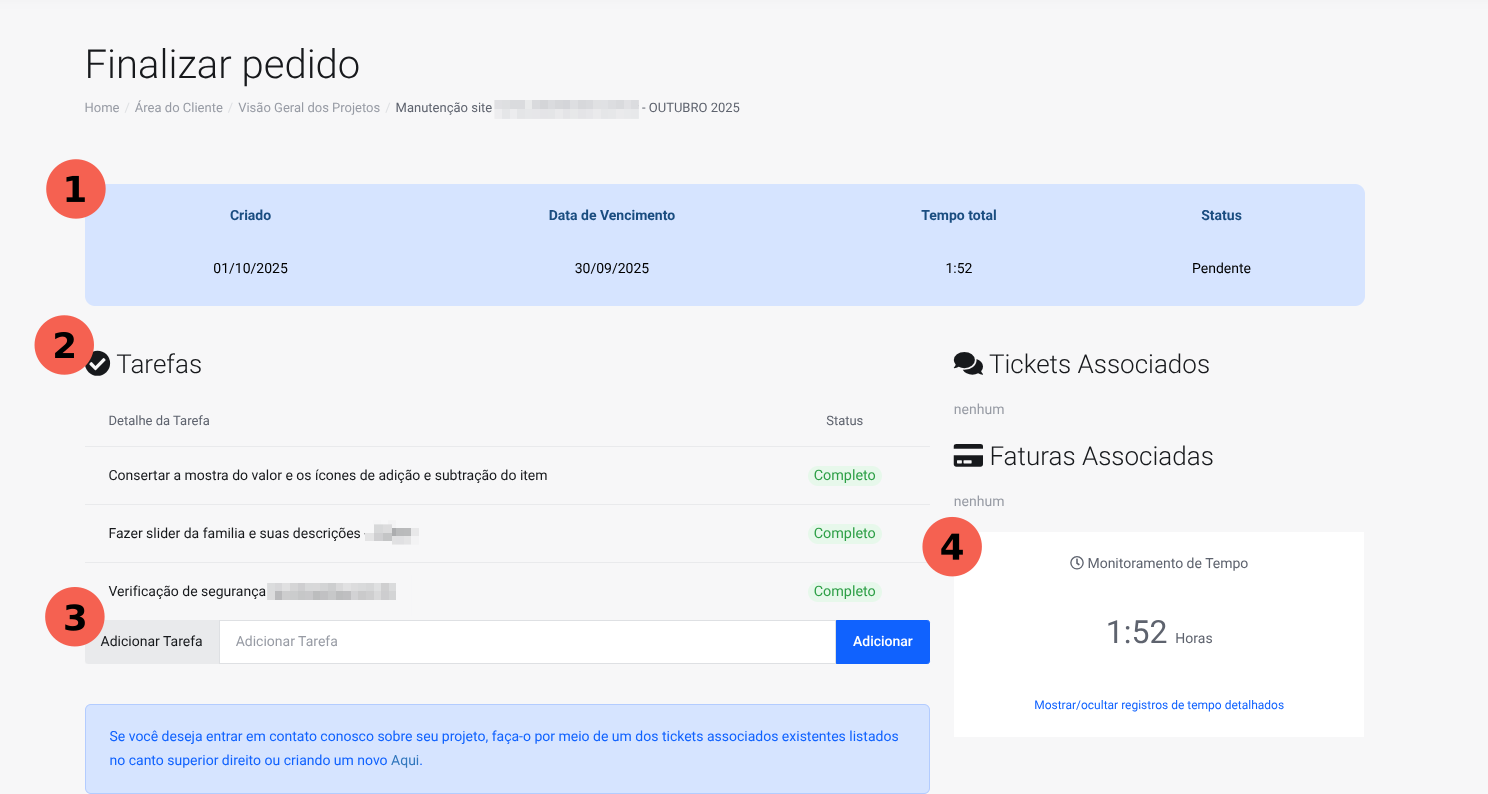
Já na tela do projeto efetivamente, vai ter alguns detalhes:
[](https://oraculo.gk2.cloud/uploads/images/gallery/2025-10/iZPimage.png)
1. Nessa seção tem algumas informações referentes à **data de criação**, **data de vencimento**, **tempo total gasto no projeto** e o **status do projeto**
2. Nessa seção tem a lista de tarefas para o projeto, tanto as tarefas que o operador do projeto incluiu quanto as tarefas que o cliente do projeto adicionou
3. Nessa seção existe a barra de criação de tarefas para o projeto, basta descrever a tarefa no campo "**Adicionar Tarefa**" e ao terminar, clicar no botão azul "**Adicionar**"
4. Nessa seção mostra as horas totais que foram investidas para realizar as tarefas do projeto
---
#### Dicas e Boas Práticas
- Caso pense em uma demanda, detalhe-o até não sobrar dúvidas para o operador da tarefa, para evitar retrabalho no futuro
- Sempre valide as tarefas feitas, isso ajuda na velocidade de conclusão do projeto
- É legal priorizar as tarefas que adicionar no projeto, coloque algo como ' - prioridade alta', ' - prioridade média' ou ' - prioridade baixa' depois da descrição das tarefas
---
#### Problemas comuns e soluções
- Se houver qualquer problema relacionado ao acompanhamento do projeto, por favor, entre em contato
---
#### FAQ (Perguntas frequentes)
Posso entrar em contato com o suporte para adicionar demanda?
Claro! Mas a tela para acompanhar o projeto existe justamente para deixar a comunicação entre o cliente e o operador do projeto assíncrono, ou seja, não depende de um contato com a gente sempre que houver uma necessidade de adicionar uma demanda.
---
#### Contatos de suporte
- GK2.CLOUD — [Entre em contato!](https://gk2.cloud/whatsapp "Chame a gente no Whatsapp")
---
#### Controle de mudanças
| Última revisão | 2025-10-16 |
|---|
| Próxima revisão | --- |
|---|
| Autor | Raphael Ichiro |
|---|
| Revisor | Gabriel Prado |
|---|
| Versão/Ambiente | 1.0 |
|---|
---
#### Notas adicionais
...
---
#### Referências/Recursos
....