# Possíveis Erros Wordpress
# Erro site abre mas páginas quebram
Geralmente este problema é relacionado a transferência de um site de outra hospedagem para nós, ou quando realizamos a reinstalação dos arquivos originais do Wordpress.
Neste caso devemos realizar apenas uma manutenção rápida para a resolução do problema:
**1 - Acesse o painel admin do site e vá em Configurações>Links Permanentes**
[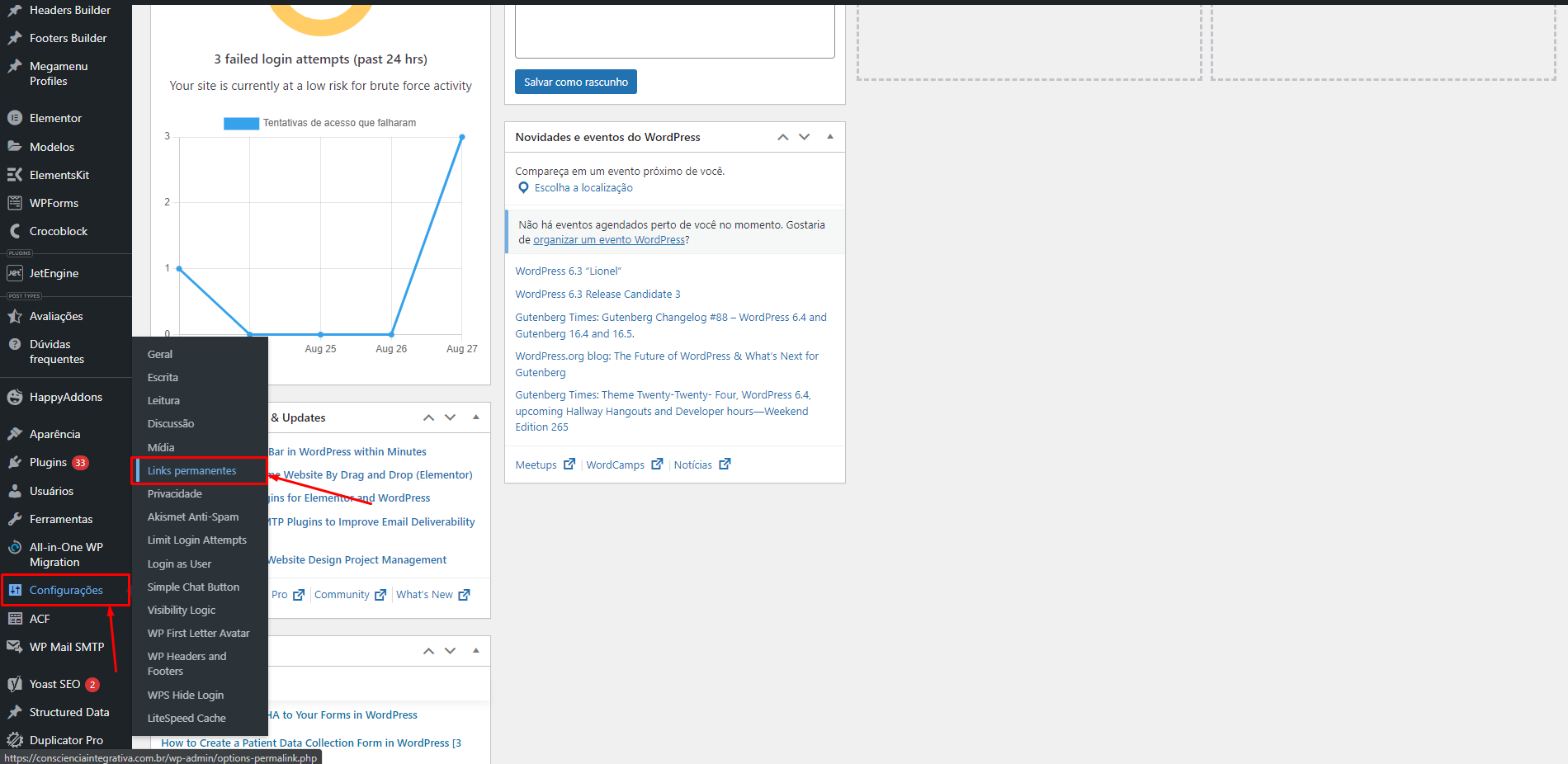](https://oraculo.gk2.cloud/uploads/images/gallery/2023-08/image.png)
**2 - Desmarque a opção %postname% e marque novamente, após isso é só salvar**
[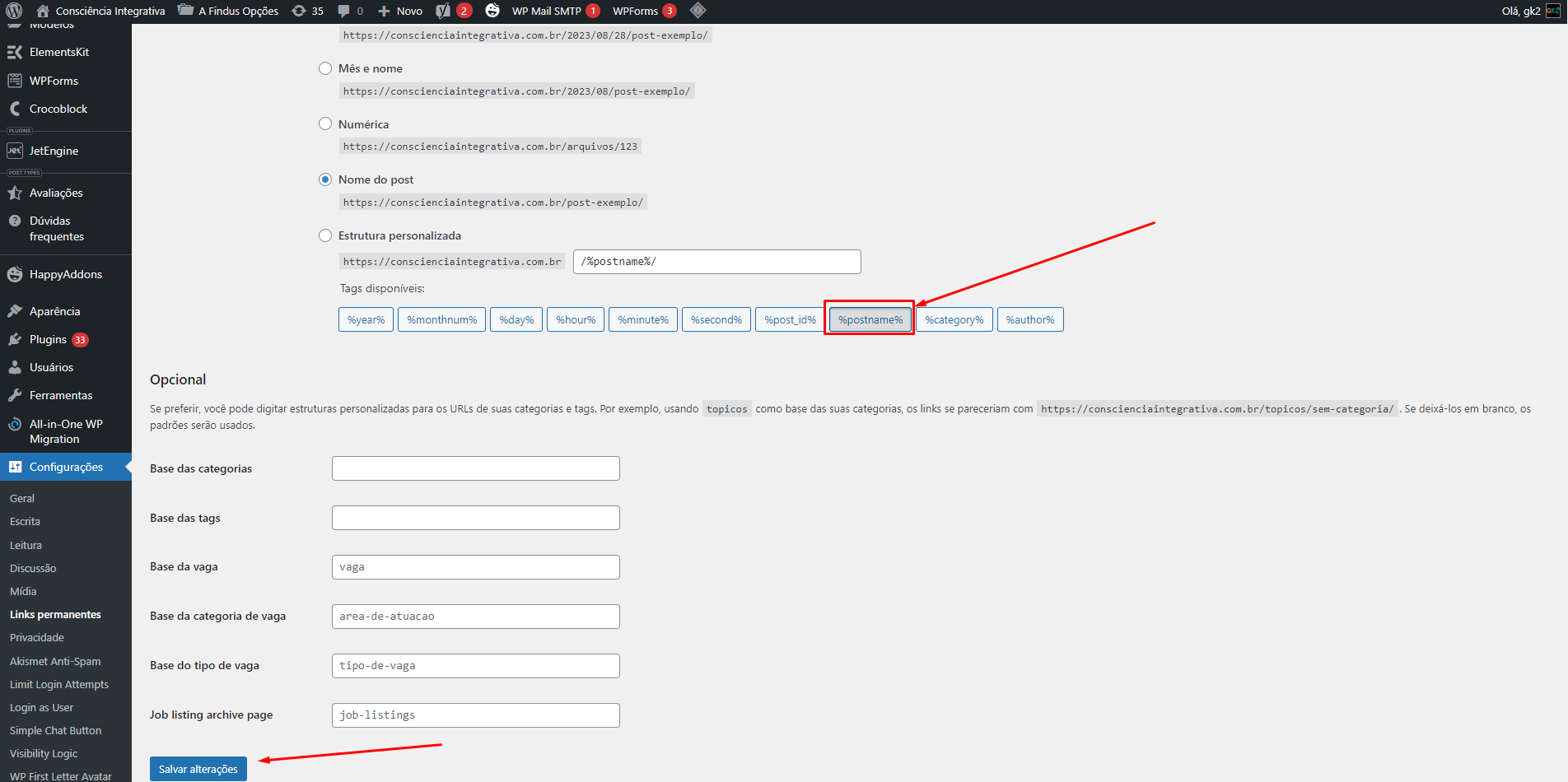](https://oraculo.gk2.cloud/uploads/images/gallery/2023-08/JBiimage.png)
Com isso o problema de quebra das páginas do site além da Home serão resolvidas.
# Erro de URL após migração/clone do site
Geralmente quando é realizada uma migração de site ou a clonagem do mesmo, caso a URL seja alterada, é necessário realizar a alteração das URL's dentro do banco de dados tambem.
Vamos localizar no banco do projeto, a tabela wp\_options (por padrão o prefixo da tabela é "wp\_", mas pode ser outro):
[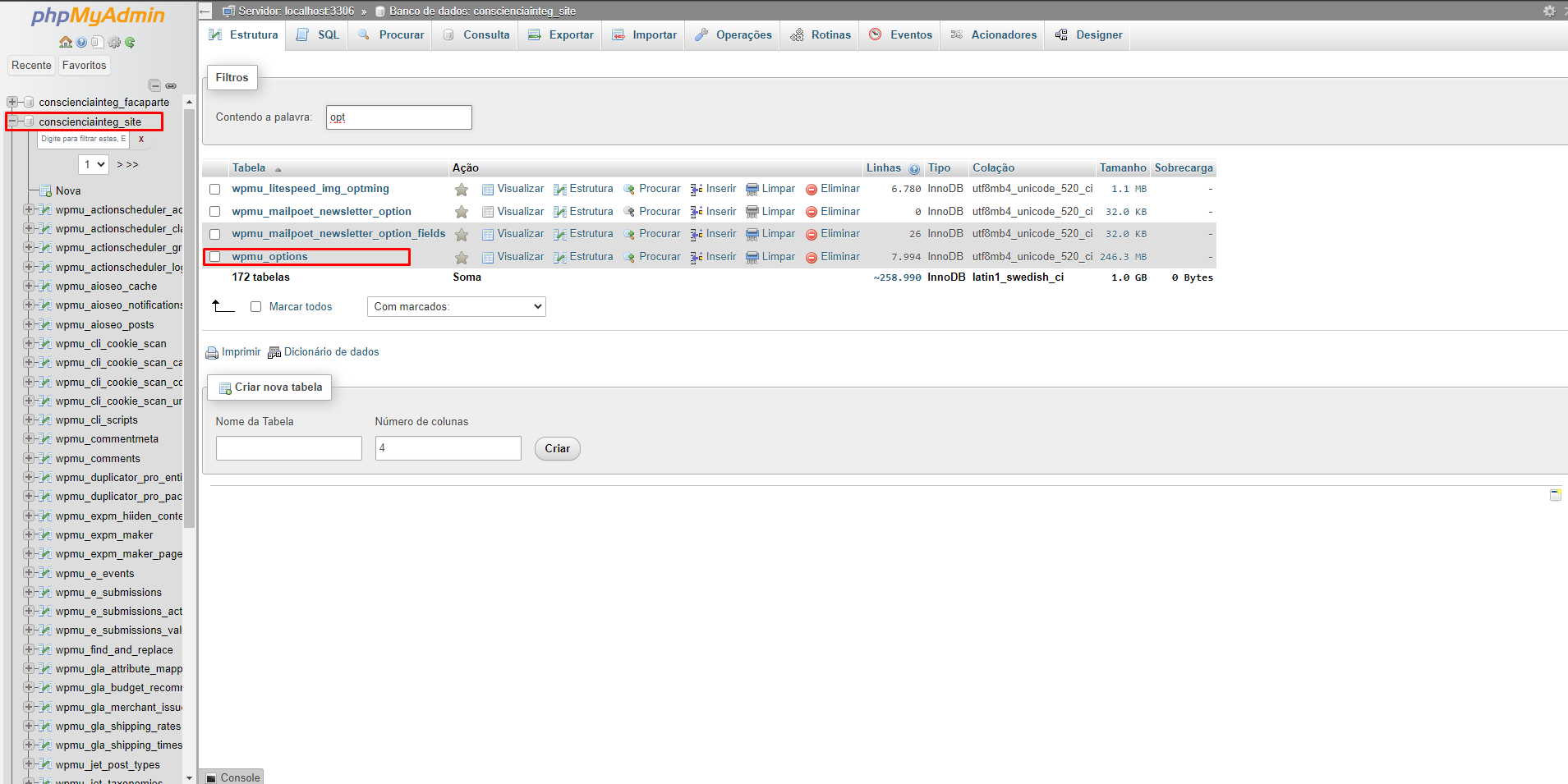](https://oraculo.gk2.cloud/uploads/images/gallery/2023-08/p1Qimage.png)
Após isso, devemos atualizar as URL's com a correta nos dois primeiros campos da tabela:
[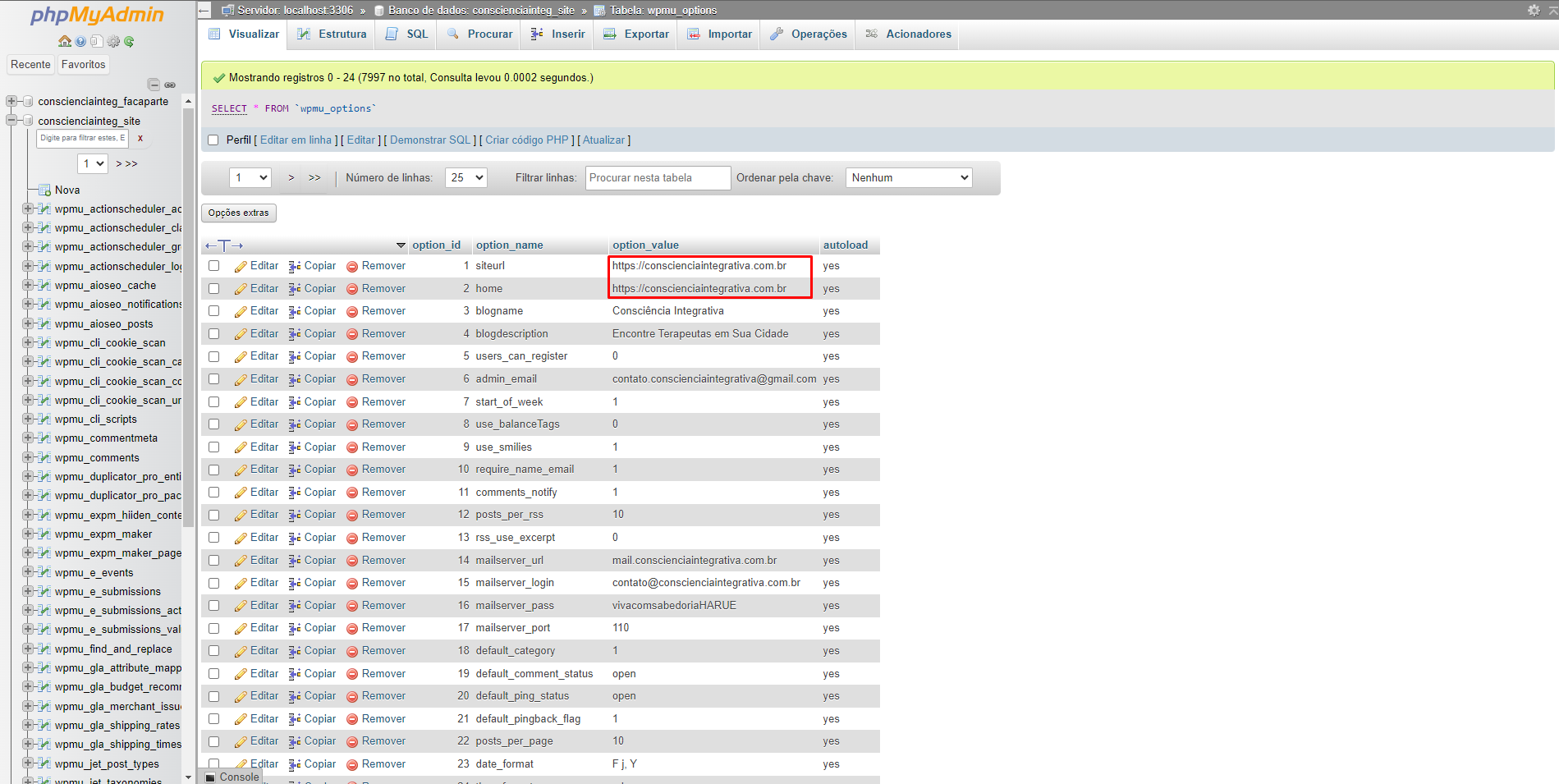](https://oraculo.gk2.cloud/uploads/images/gallery/2023-08/fUHimage.png)
Após isso, o problemas provavelmente será resolvido, caso não seja, verifique o htaccess se possui algum redirect.
# Erro faço mudanças nas páginas mas elas não mudam
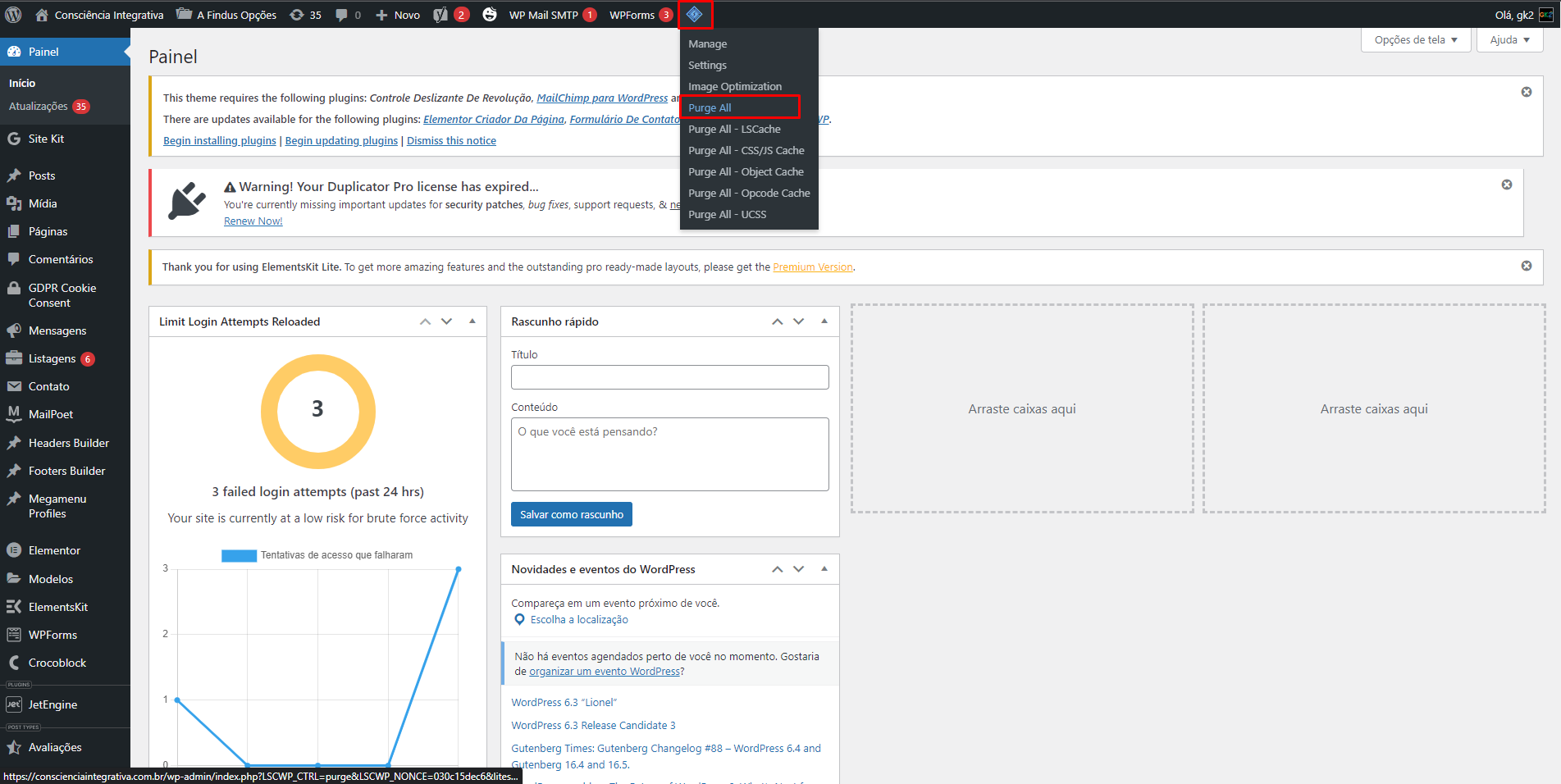
Esse tipo de coisa ocorre comumente por conta de cache, nesse cenário, basta ir no topo do site admin após realizar login e senha e realizar a limpeza de cache, alguns exemplos de plugins de cache são Optmize, WP Rocket e Litespeed.
Exemplo de limpeza com o Litespeed:
[](https://oraculo.gk2.cloud/uploads/images/gallery/2023-08/zi3image.png)
No caso do Litespeed, geralmente, sempre que houver uma alteração de página como alterações de imagens/textos/layout, é necessário a realização do Purge All (limpeza de cache).
# Erro no processamento da imagem
Acesse o arquivo:
```
/public_html/wp-content/themes/pastadotema/functions.php
```
Abaixo da tag PHP, adicionar o seguinte código:
```PHP
/** * Use GD instead of Imagick.
*/
function cb_child_use_gd_editor($array) {
return array( 'WP_Image_Editor_GD' );
}
add_filter( 'wp_image_editors', 'cb_child_use_gd_editor' );
```
# Erro de requisições https
# Erro sou admin mas não tenho permissão para editar páginas
Esse erro ocorre por conta de uma limitação inserida no arquivo **wp-config**, verifique se no arquivo possui esse trecho:
`define('DISALLOW_FILE_EDIT', true);define('DISALLOW_FILE_MODS', true);`
Remova esse trecho para obter permissão para edição.
Lembre de adicionar novamente esse trecho após a edição
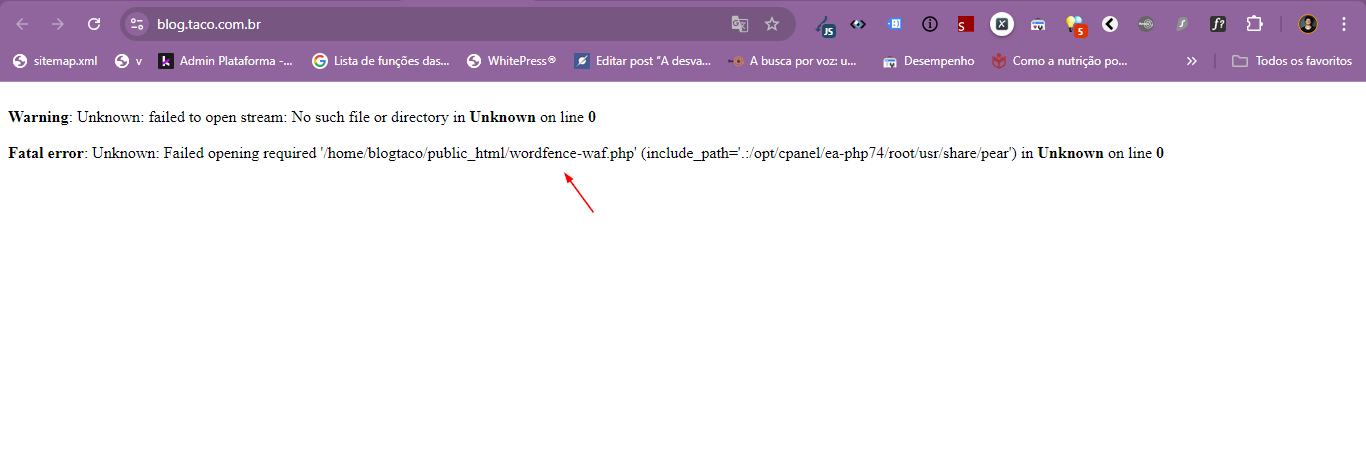
# Erro wordfence (Unknown: Failed opening required ...)
### [](https://oraculo.gk2.cloud/uploads/images/gallery/2024-08/erro-wordfence.png)
### Caso o erro acima esteja acontecendo com um determinado site, siga os seguintes passos:
##### 1. Entre no .htaccess dentro da pasta onde o domínio está sendo hospedado
##### 2. Substitua tudo o que está lá pelo seguinte código:
```
# BEGIN WordPress
RewriteEngine On
RewriteBase /
RewriteRule ^index.php$ - [L]
RewriteCond %{REQUEST_FILENAME} !-f
RewriteCond %{REQUEST_FILENAME} !-d
RewriteRule . /index.php [L]
# END WordPress
```
##### Este erro ocorre por conta da mudança de home's de sites dentro do servidor
# Erro ao acessar o admin do Wordpress
#### Introdução.
Ao tentar realizar o acesso admin ao site, o site fica todo quebrado.
#### Solução.
Esse erro pode ocorrer devido ao .htaccess do site estar "quebrado", para resolver esse caso, deve substituir o conteúdo do .htaccess pelo padrão do Wordpress.
```
# BEGIN WordPress
RewriteEngine On
RewriteRule .* - [E=HTTP_AUTHORIZATION:%{HTTP:Authorization}]
RewriteBase /
RewriteRule ^index\.php$ - [L]
RewriteCond %{REQUEST_FILENAME} !-f
RewriteCond %{REQUEST_FILENAME} !-d
RewriteRule . /index.php [L]
# END WordPress
```
Manter as opções de php abaixo do codigo.
Exemplo de como ficaria.
```
# BEGIN WordPress
# As diretrizes (linhas) entre "BEGIN WordPress" e "END WordPress" são
# geradas dinamicamente e só devem ser modificadas através de filtros do WordPress.
# Quaisquer alterações nas diretivas entre esses marcadores serão sobrescritas.
RewriteEngine On
RewriteRule .* - [E=HTTP_AUTHORIZATION:%{HTTP:Authorization}]
RewriteBase /
RewriteRule ^index\.php$ - [L]
RewriteCond %{REQUEST_FILENAME} !-f
RewriteCond %{REQUEST_FILENAME} !-d
RewriteRule . /index.php [L]
# END WordPress
# php -- BEGIN cPanel-generated handler, do not edit
# Defina o pacote “ea-php74” como a linguagem padrão de programação “PHP”.
AddHandler application/x-httpd-ea-php74 .php .php7 .phtml
# php -- END cPanel-generated handler, do not edit
```