* ... Caso você não saiba como criar esses endereços de e-mail, leia este **[guia](https://oraculo.gk2.cloud/books/cpanel/page/como-criar-novo-endereco-de-email-no-painel-cpanel)** ou contate-nos para prover um desses para você!
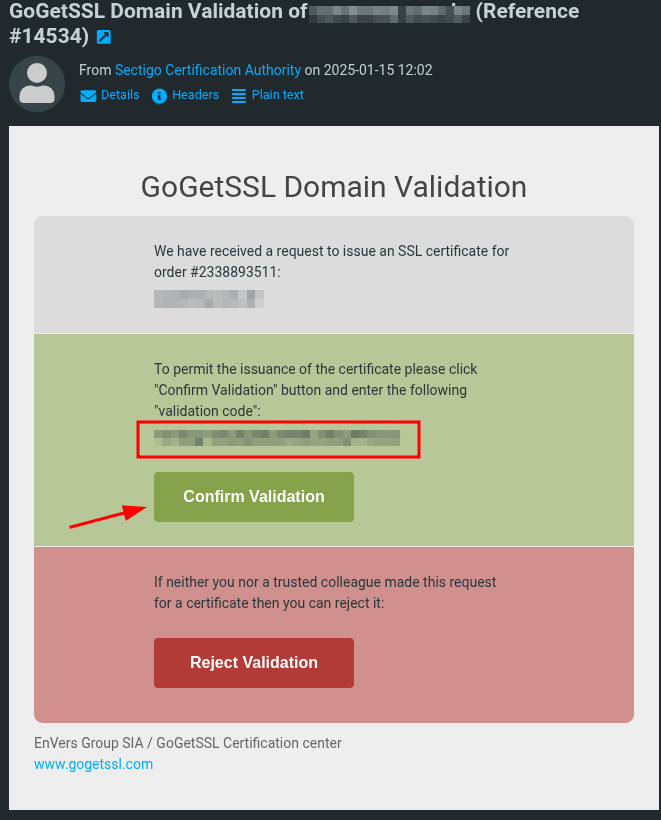
##### Ao criar o e-mail, clique em "**Continuar**" e uma mensagem deve ser enviada no endereço escolhido. A mensagem deve se parecer com algo do tipo:
[](https://oraculo.gk2.cloud/uploads/images/gallery/2025-01/nSyimage.png)
##### Copie o código que foi enviado com a mensagem, e clique em "**Confirm Validation**", neste caso. Este e-mail não é necessariamente igual para todos os SSLs que você comprar, mas terão uma estrutura semelhante.
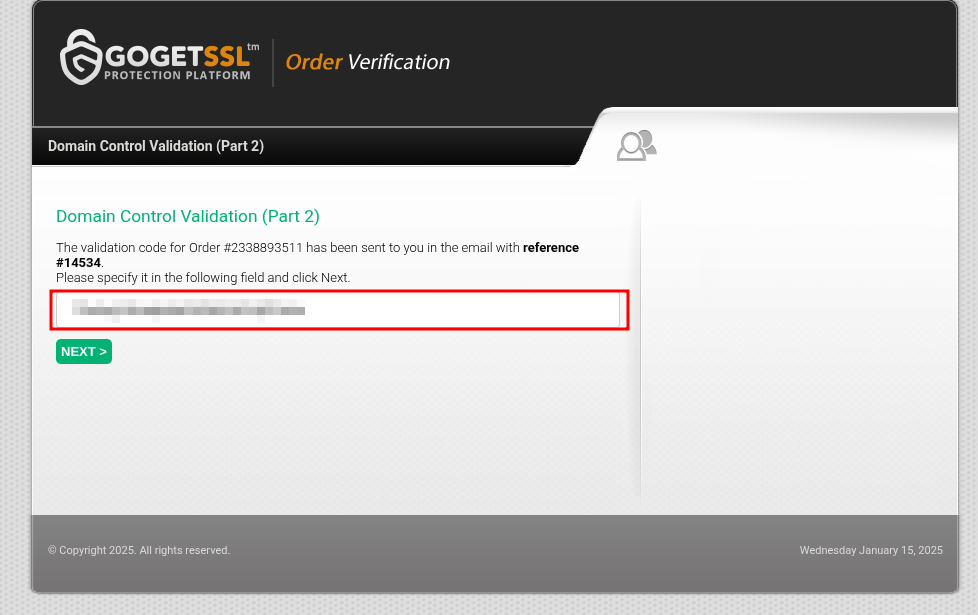
##### Com o código copiado, cole-o no campo destacado na figura a seguir:
[](https://oraculo.gk2.cloud/uploads/images/gallery/2025-01/SQZimage.png)
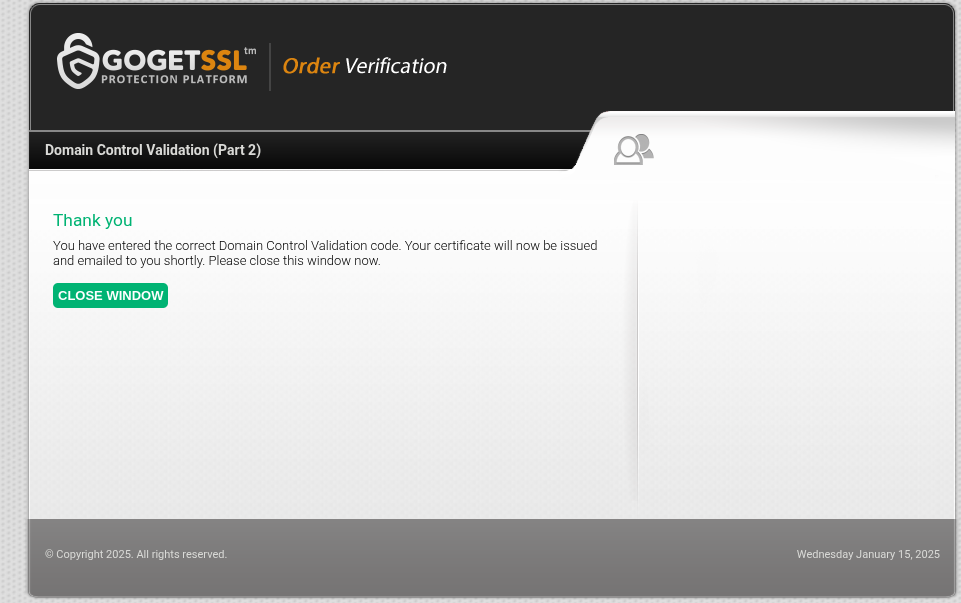
##### Caso o código esteja certo, você deve ser redirecionado para esta tela:
[](https://oraculo.gk2.cloud/uploads/images/gallery/2025-01/uhNimage.png)
##### Agora seu domínio já deve estar validado!
##### Se houver dúvidas com esse método de validação, por favor nos [contate](https://oraculo.gk2.cloud/gk2.cloud/whatsapp) para mais auxílio.
##### **7.2 - HTTP/HTTPS:** Outra alternativa é validar seu domínio por meio dos métodos HTTP/S. Caso escolha essa opção, um arquivo terá que ser criado dentro da sua hospedagem, para que a Autoridade Certificadora consiga reconhecer o seu domínio.
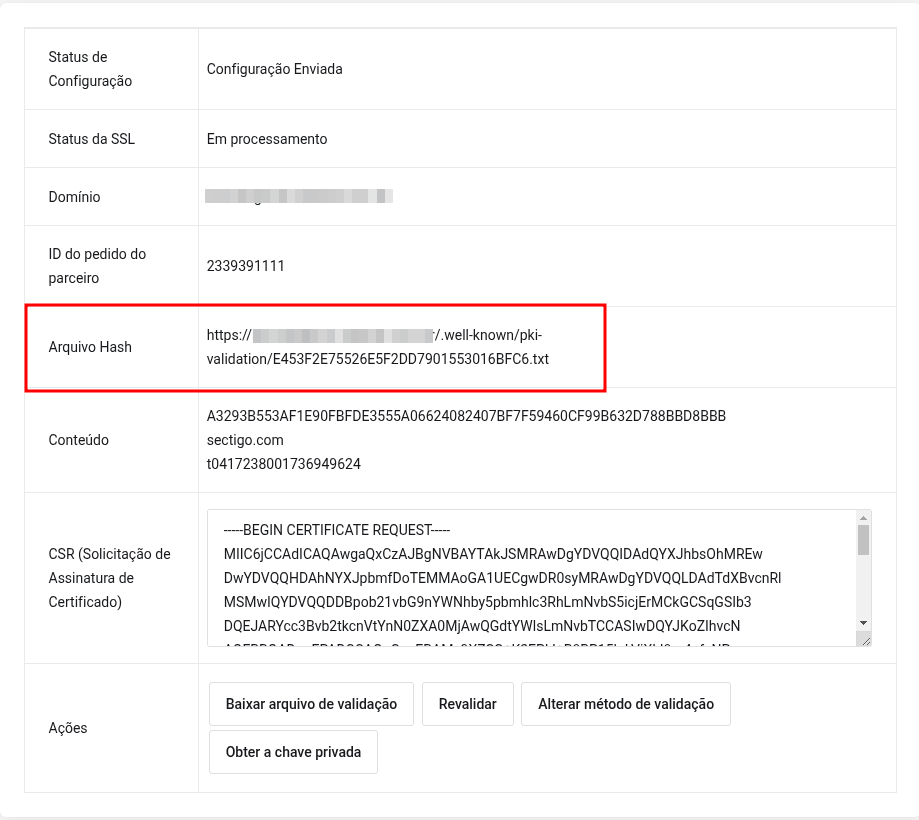
##### Ao clicar em "**Continuar**", sua requisição será processada com sucesso. Após isso, volte novamente para os detalhes do produto SSL que você adquiriu e vá até esta seção:
[](https://oraculo.gk2.cloud/uploads/images/gallery/2025-01/kGXimage.png)
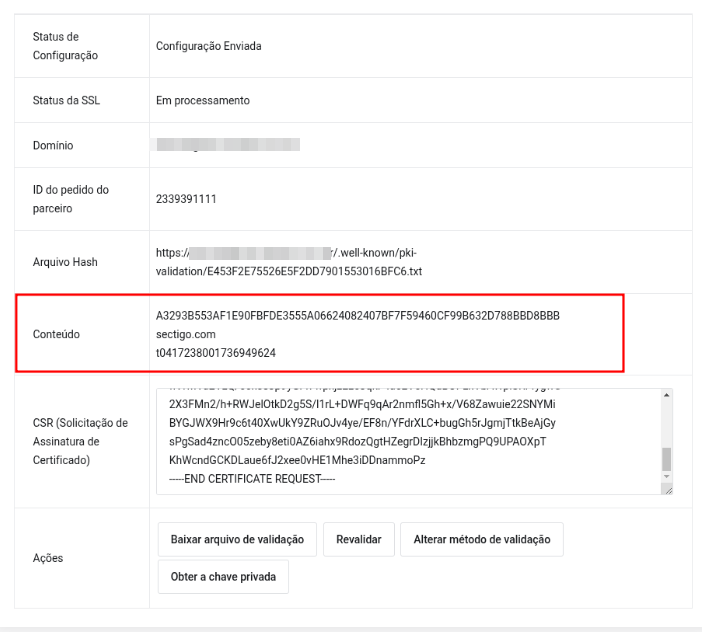
##### Na linha "**Arquivo Hash**" vai ter o arquivo .txt que você terá que colocar dentro da sua hospedagem.
##### Nesse caso, você terá que criar as pastas ***/.well-known*** (se caso a pasta não aparecer, você deve ativar a visualização de arquivos e diretórios que começam com um ponto no seu nome, os [*dotfiles*](https://support.cpanel.net/hc/en-us/articles/5085107370135-How-to-show-hidden-files-in-cPanel-File-Manager)), dentro da ***/.well-known*** a ***/pki-validation*** e dentro dessa última pasta, criar o arquivo que termina com .txt, nesse exemplo é: ***E453F2E75526E5F2DD7901553016BFC6.txt***.
##### Com o arquivo criado, coloque nele o que está escrito na lista "**Conteúdo**" e salve o arquivo.
[](https://oraculo.gk2.cloud/uploads/images/gallery/2025-01/NI1image.png)
##### Para confirmar a validação, acesse o arquivo pela URL, caso seja acessado, seu domínio será validado com sucesso!
##### Se houver dúvidas com esse método de validação, por favor nos [contate](https://oraculo.gk2.cloud/gk2.cloud/whatsapp) para mais auxílio.
##### **7.3 - DNS:** Com esse método, você precisará de um pouco de conhecimento técnico.
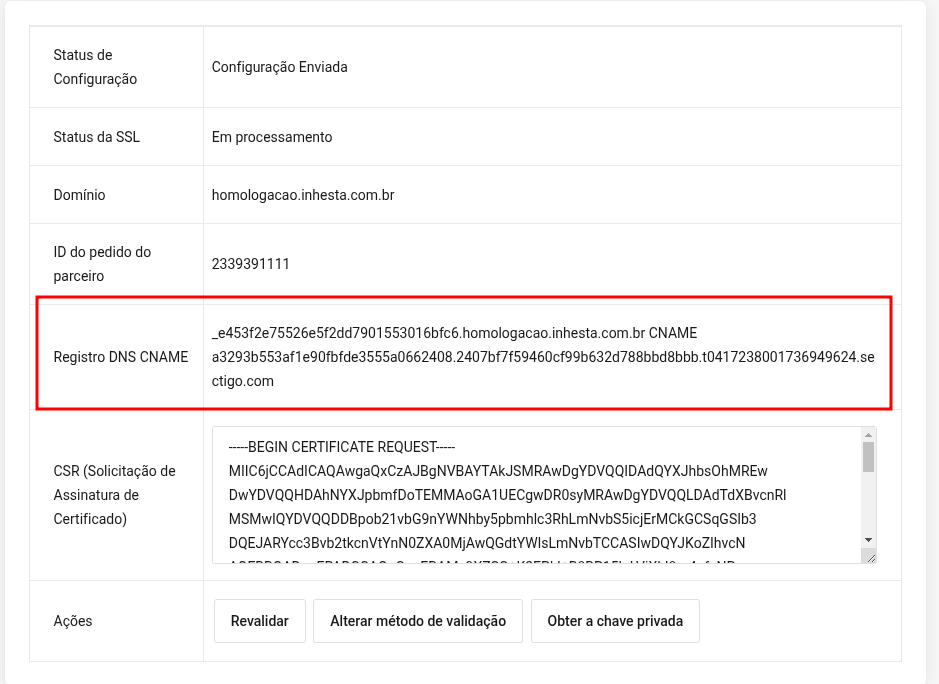
##### Ao continuar com esse método, você será redirecionado para uma página que conterá algumas informações necessárias para o reconhecimento do SSL.
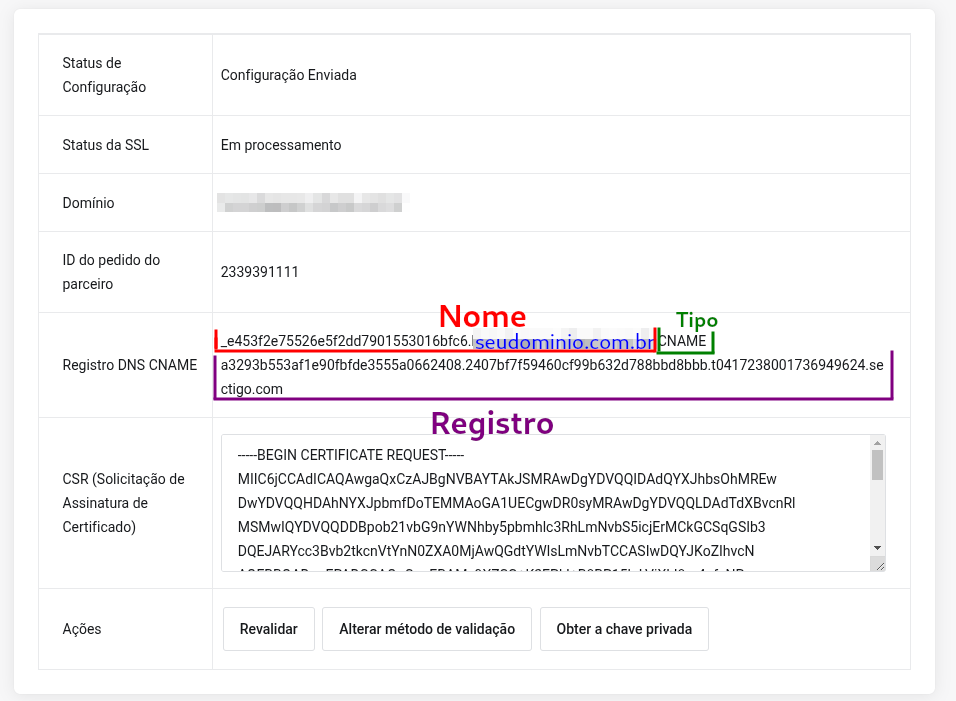
##### Na linha "**Registro DNS CNAME**" conterá a informação que você terá que incluir na zona de DNS do seu domínio.
[](https://oraculo.gk2.cloud/uploads/images/gallery/2025-01/IScimage.png)
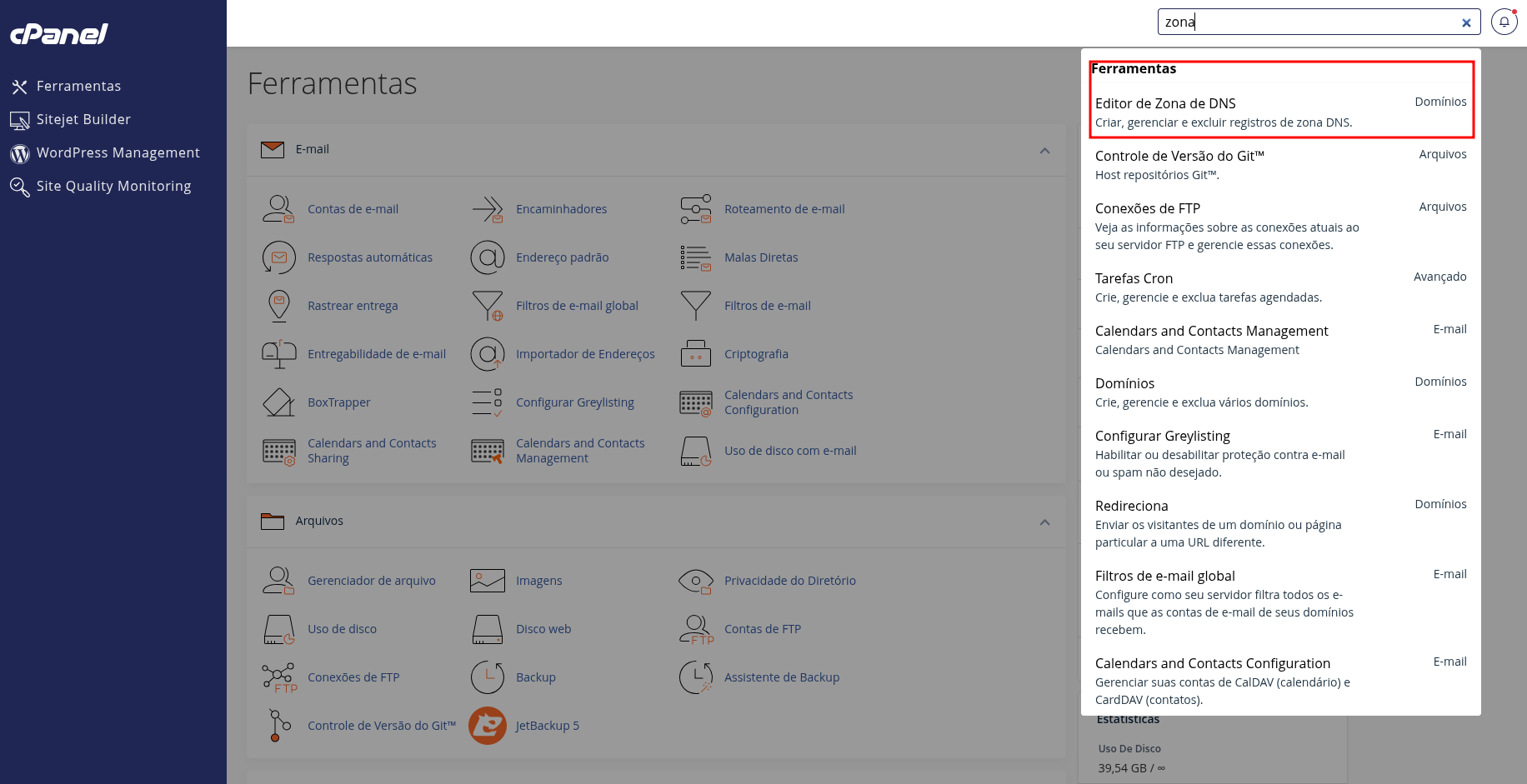
##### Se você usa o cPanel, siga este passo a passo para acessar seu **editor de Zona DNS**:
1. 1. 1. ##### Vá na sua conta cPanel
2. ##### Pesquise por "**Zona**" na barra de pesquisa, no canto superior direito, e você se deparará ou com "**Zone Editor**" ou "**Editor de Zona DNS**".
[](https://oraculo.gk2.cloud/uploads/images/gallery/2025-01/RQwimage.png)
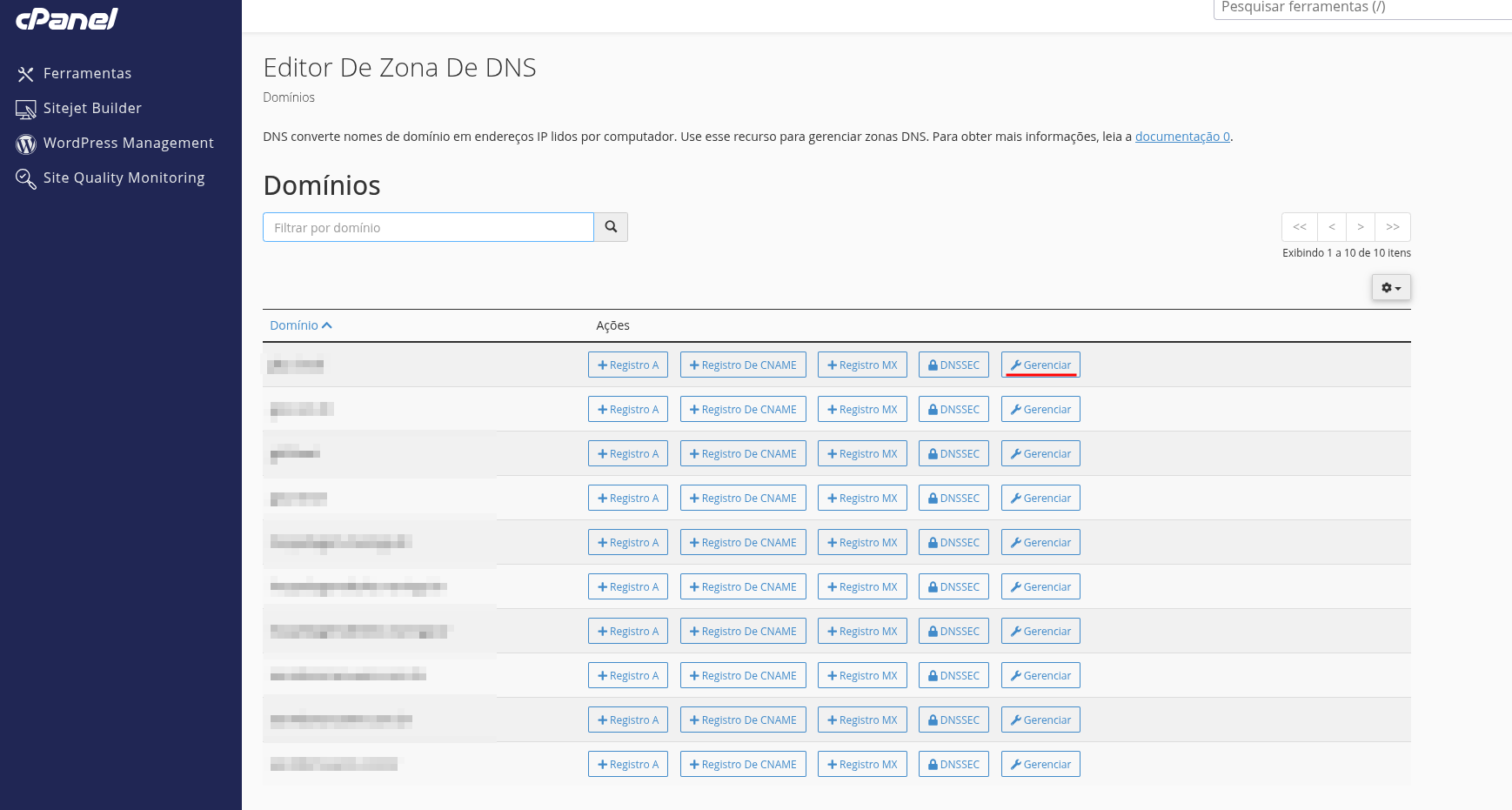
3. ##### Lá você escolherá o domínio em que se deseja colocar um SSL. Clique na opção "**Gerenciar**".
[](https://oraculo.gk2.cloud/uploads/images/gallery/2025-01/78rimage.png)
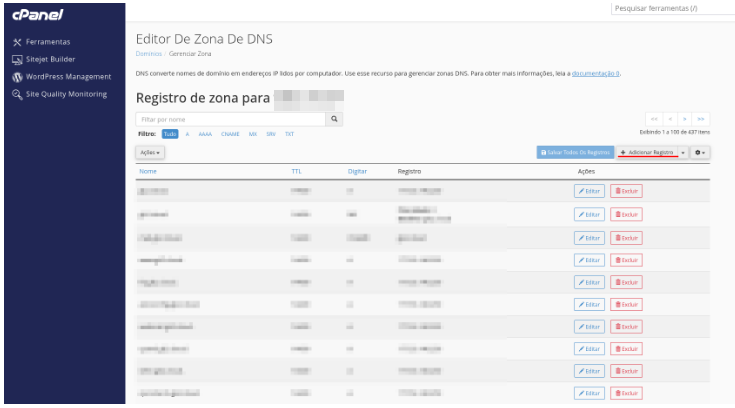
##### Você vai se deparar com uma página listando todos registros para o domínio escolhido. Clique na opção "**Adicionar Registro**".
[](https://oraculo.gk2.cloud/uploads/images/gallery/2025-01/0ecimage.png)
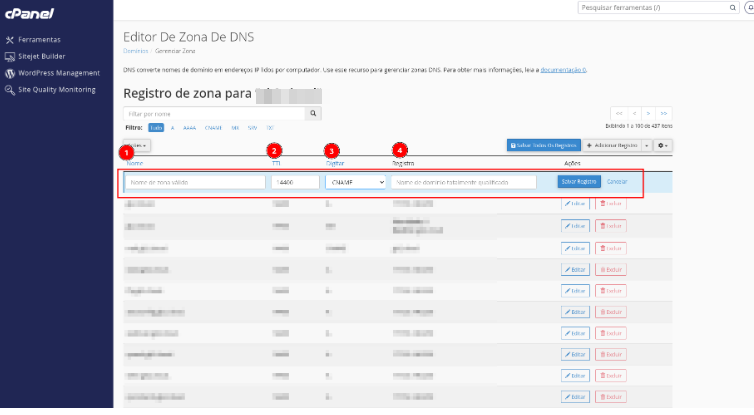
1. 1. 1. ##### Ao clicar no botão, aparecerá os campos "**Nome**" "**TTL**", "**Tipo**" e "**Registro**". Preencha cada um dos campos com as seguintes informações:
##### **Nome**: No texto da linha "Registro DNS CNAME" anteriormente visto, copie do começo até o final do seu domínio, ou antes de "CNAME", cole no campo "Nome" lá no cPanel.
##### **TTL**: Não é necessário preenche-lo.
##### **Tipo**: Selecione "CNAME".
##### **Registro**: Copie tudo depois de "CNAME" lá no texto, e cole no campo "Registro" no cPanel.
[](https://oraculo.gk2.cloud/uploads/images/gallery/2025-01/MB9image.png)
##### Após o preenchimento das informações, basta clicar em "**Salvar Registro**" ou "**Save Record**".
[](https://oraculo.gk2.cloud/uploads/images/gallery/2025-01/VXbimage.png)
##### Depois de alguns minutos, seu domínio deve estar validado!
##### Se houver dúvidas com esse método de validação, por favor nos [contate](https://oraculo.gk2.cloud/gk2.cloud/whatsapp) para mais auxílio.
##### Caso você use **DirectAdmin**, siga estes passos:
1. 1. 1. ##### Vá na sua conta DirectAdmin
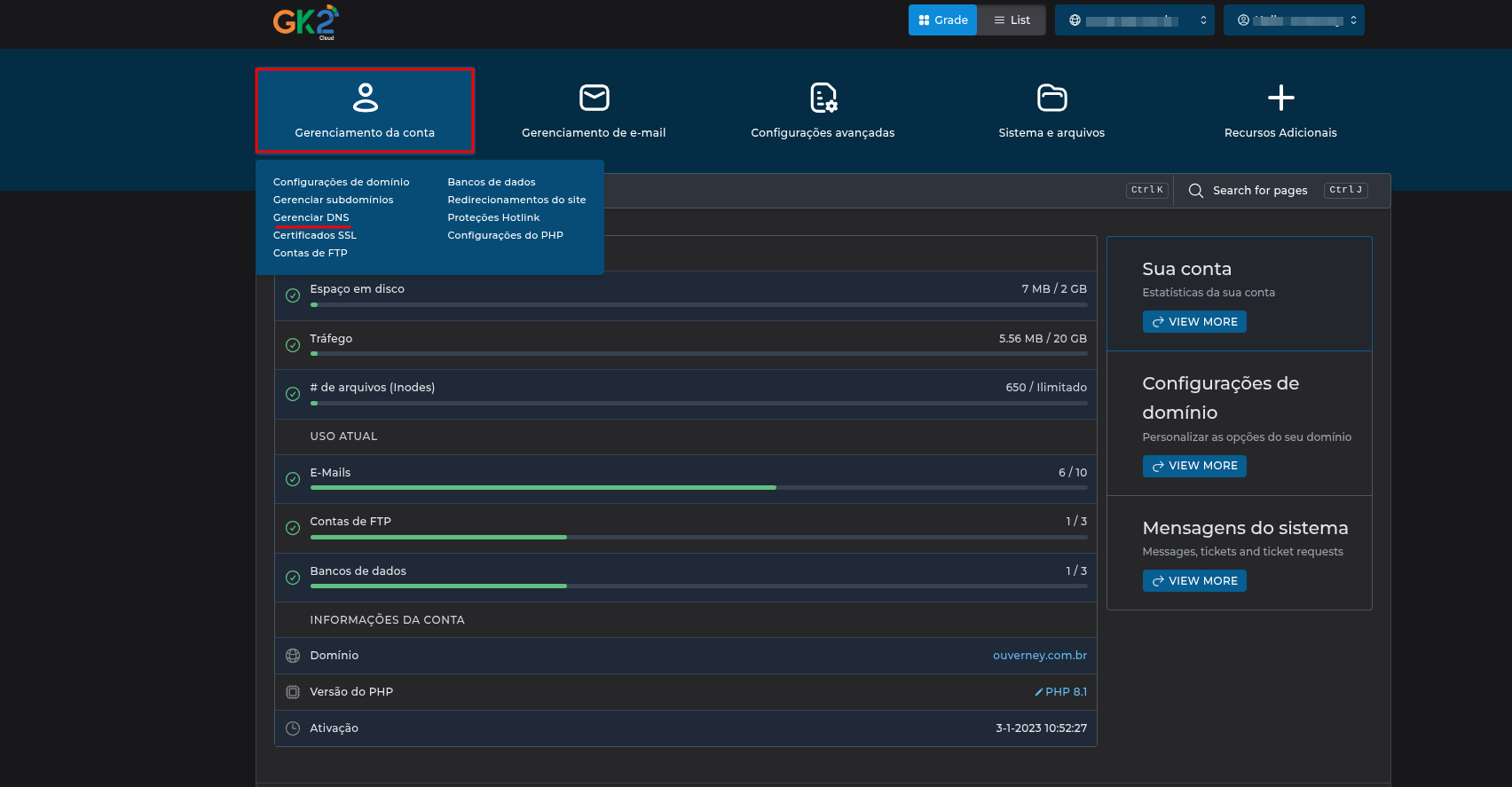
2. ##### Vá na aba "**Gerenciamento da conta**", dentro dele terá a opção "**Gerenciar DNS**"
[](https://oraculo.gk2.cloud/uploads/images/gallery/2025-01/gP2image.png)
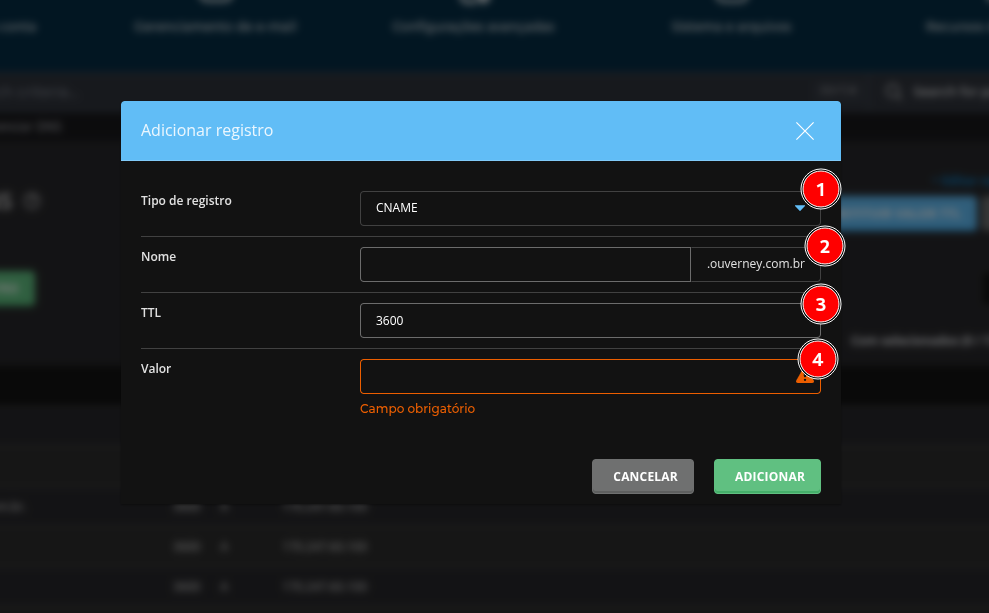
3. ##### Na página de gerenciar DNS, clique no botão "**Adicionar Registro**". [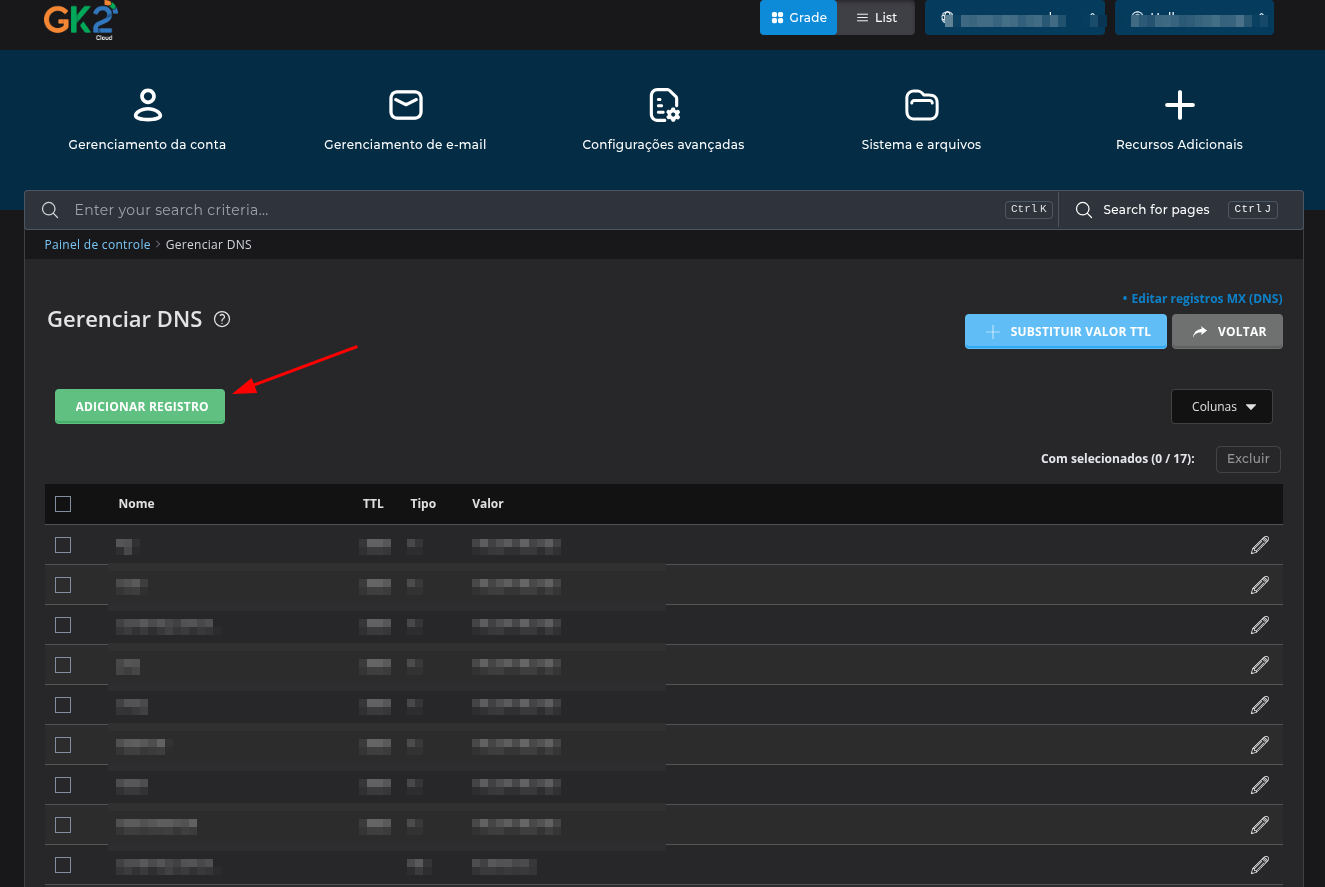](https://oraculo.gk2.cloud/uploads/images/gallery/2025-01/8urimage.png) e preencha as seguintes informações para cada campo:
##### **Tipo de Registro**: Coloque CNAME.
##### **Nome**: Copie do começo do texto até o começo do seu domínio lá no texto "Registro DNS CNAME", e cole no campo "Nome".
##### **TTL**: Pode deixar como está.
##### **Valor**: Copie tudo depois de "CNAME" lá no texto, e cole no campo "Valor" no DirectAdmin.
[](https://oraculo.gk2.cloud/uploads/images/gallery/2025-01/MB9image.png)
Obs.: Em vez de "**Registro**", no DirectAdmin, o nome do campo é "**Valor**".
[](https://oraculo.gk2.cloud/uploads/images/gallery/2025-01/5kvimage.png)
##### Depois de alguns minutos, seu SSL deve estar operante no seu domínio!
##### Se houver dúvidas com esse método de validação, por favor nos [contate](https://oraculo.gk2.cloud/gk2.cloud/whatsapp) para mais auxílio.
##### Depois desse guia, você terá seu SSL ativo com sucesso :)
##### Caso tenha mais dúvidas, por favor, entre em [contato](https://oraculo.gk2.cloud/gk2.cloud/whatsapp)!