Guia do Usuário
Documentação para clientes e usuários finais do Sender25
- Informativo: O que é o Sender25?
- Guia: Como acessar o painel do Sender25
- Guia: Como configurar manualmente seu domínio de envio no Sender25
- Guia: Como criar credenciais SMTP no Sender25
- Guia: Como enviar e-mails pela API HTTP do Sender25
- Guia: Como acompanhar suas métricas de envio no Sender25
- Guia: Como gerenciar bounces e listas de supressão no Sender25
Informativo: O que é o Sender25?
Objetivo
Apresentar o Sender25 ao usuário: o que é, para que serve, quais recursos oferece e como funciona a plataforma de entrega de e-mails.
Escopo e Público
- Aplica-se a: Clientes que contrataram o serviço de envio de e-mails Sender25
- Não cobre: Instalação do servidor, configurações de infraestrutura ou administração do sistema
- Público-alvo: Clientes finais e usuários do painel Sender25
O que é o Sender25
"Seus e-mails entregues. Sempre."
O Sender25 é uma plataforma de retransmissão (relay) de e-mails. Ele funciona como um servidor SMTP privado e como uma API HTTP para que seus sistemas, sites ou aplicações enviem e-mails de forma confiável e controlada.
É indicado para enviar:
- Confirmações de cadastro e de pedidos
- Notificações de sistema
- Redefinição de senha
- E-mails de cobrança e financeiros (boletos, faturas, comprovantes de pagamento)
- Confirmação e verificação de e-mail (códigos OTP / tokens de validação)
- Atualizações de status de pedido e rastreamento de entrega
- Alertas de segurança (novo login, alteração de senha, acesso suspeito)
- Lembretes e notificações de agendamento (consultas, reuniões, vencimentos)
- Recibos e comprovantes de transações
- Mensagens de boas-vindas e onboarding
- Notificações de tickets e respostas de suporte
- Relatórios automáticos e resumos periódicos enviados por uma aplicação
- Qualquer e-mail gerado automaticamente por uma aplicação (transacional)
- Envios de notas fiscais
⚠️ Para campanhas de marketing e disparos em massa, observe sempre as boas práticas de consentimento e a legislação aplicável (LGPD).
Principais recursos
| Recurso | Descrição |
|---|---|
| Proteção anti-spam ativa | Sete camadas de filtragem e suspensão automática de envios com conteúdo malicioso |
| Autenticação de domínio | Configuração de SPF, DKIM e suporte a DMARC para garantir entregabilidade |
| IPs monitorados | Pools de IPs com reputação positiva; IP dedicado disponível como opção adicional |
| Dashboard em tempo real | Métricas por domínio, histórico de mensagens, logs de entrega e alertas automáticos |
| Conformidade LGPD | O Sender25 não armazena o conteúdo dos e-mails, apenas metadados (remetente, destinatário, timestamps) |
Como o Sender25 funciona
O fluxo básico de envio é:
- Seu sistema se conecta ao Sender25 via SMTP ou API HTTP
- O Sender25 aplica as camadas de filtragem e coloca a mensagem na fila de envio
- O sistema processa e entrega o e-mail ao servidor de destino com roteamento inteligente por provedor
- O resultado fica registrado no painel: entregue, falhou, devolvido (bounce), etc.
Componentes principais do painel
| Componente | Função |
|---|---|
| Organização | Agrupa servidores e usuários da sua conta |
| Servidor de envio | Unidade de configuração com domínio, credenciais e métricas |
| Domains | Domínios verificados via DNS para assinar os e-mails com SPF e DKIM |
| Credentials | Chaves de acesso para autenticação SMTP ou via API HTTP |
| Messages | Histórico completo de todos os e-mails processados |
| Suppressions | Lista de endereços bloqueados por bounce ou reclamação de spam |
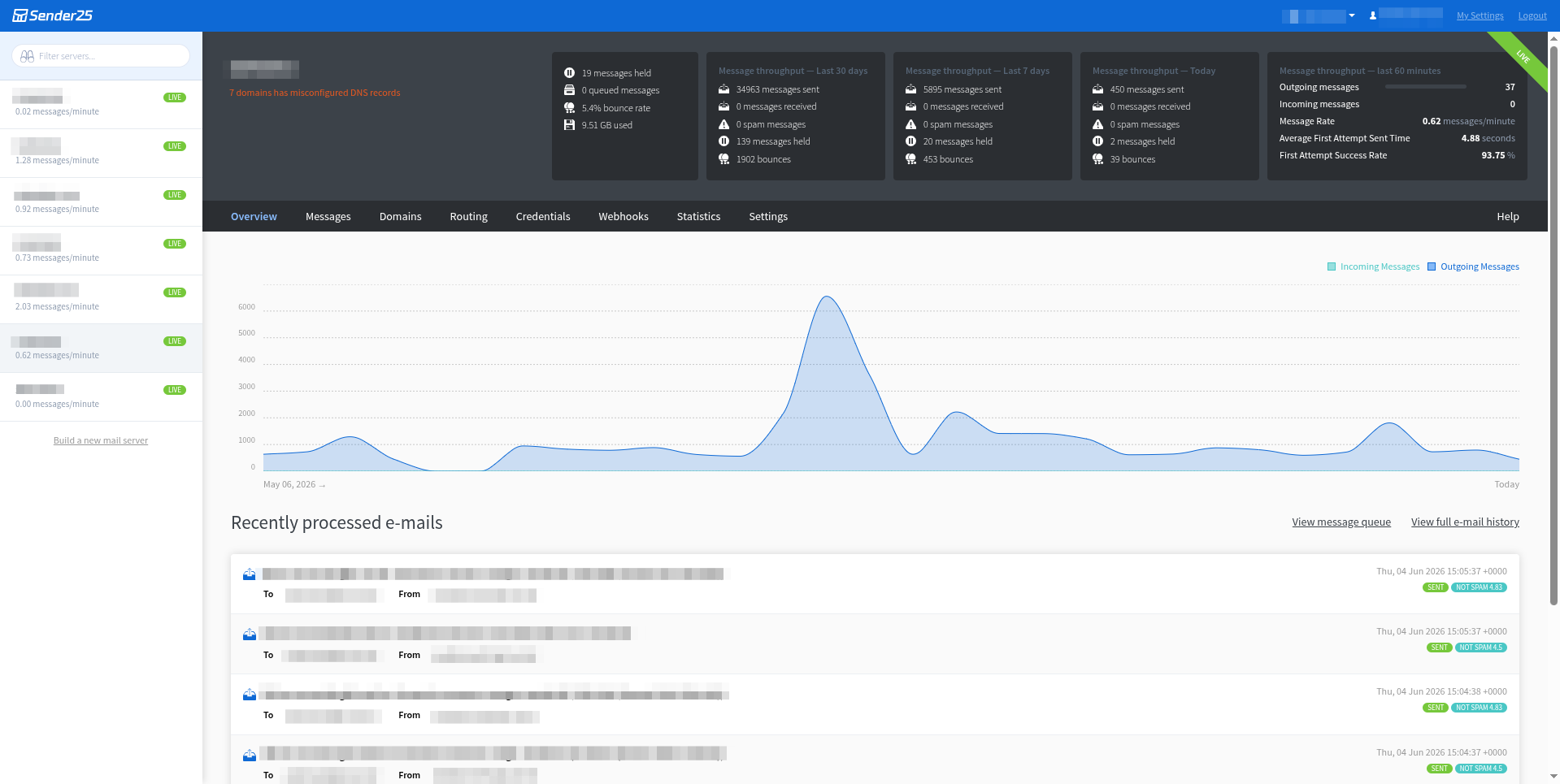
Figura 1 - Painel principal do Sender25 com gráfico de envios e lista de mensagens
Observações importantes
⚠️ O Sender25 é uma plataforma de retransmissão (relay). Ele não substitui o webmail, não fornece caixas de entrada e não recebe e-mails. Ele apenas envia e-mails a partir dos sistemas que você integrar.
ℹ️ O Sender25 não armazena o conteúdo dos e-mails — apenas metadados de envio — em conformidade com a LGPD.
Controle de Mudanças
Informações de controle de versão
- Última revisão 05-06-2026
- Próxima revisão 04-12-2026
- Autor Sender25
- Versão 1.4
Guia: Como acessar o painel do Sender25
Objetivo
Orientar o usuário a acessar o painel web do Sender25 pela primeira vez e redefinir a senha quando necessário.
Escopo e Público
- Aplica-se a: Primeiro acesso ao painel e recuperação de senha
- Não cobre: Criação de novas contas ou gerenciamento de usuários adicionais
- Público-alvo: Clientes finais do Sender25
Pré-requisitos
- Ter um usuário criado dentro do sistema
- Acesso à internet e navegador atualizado (Chrome, Firefox, Edge ou Safari)
Passos (sequência)
Passo 1 — Acesse o painel
Abra o navegador e acesse o endereço do painel fornecido:
https://app.sender25.comPasso 2 — Faça login
Na tela de login, informe:
- E-mail: o e-mail cadastrado na sua conta
- Senha: a senha definida na sua conta
Clique em Entrar.
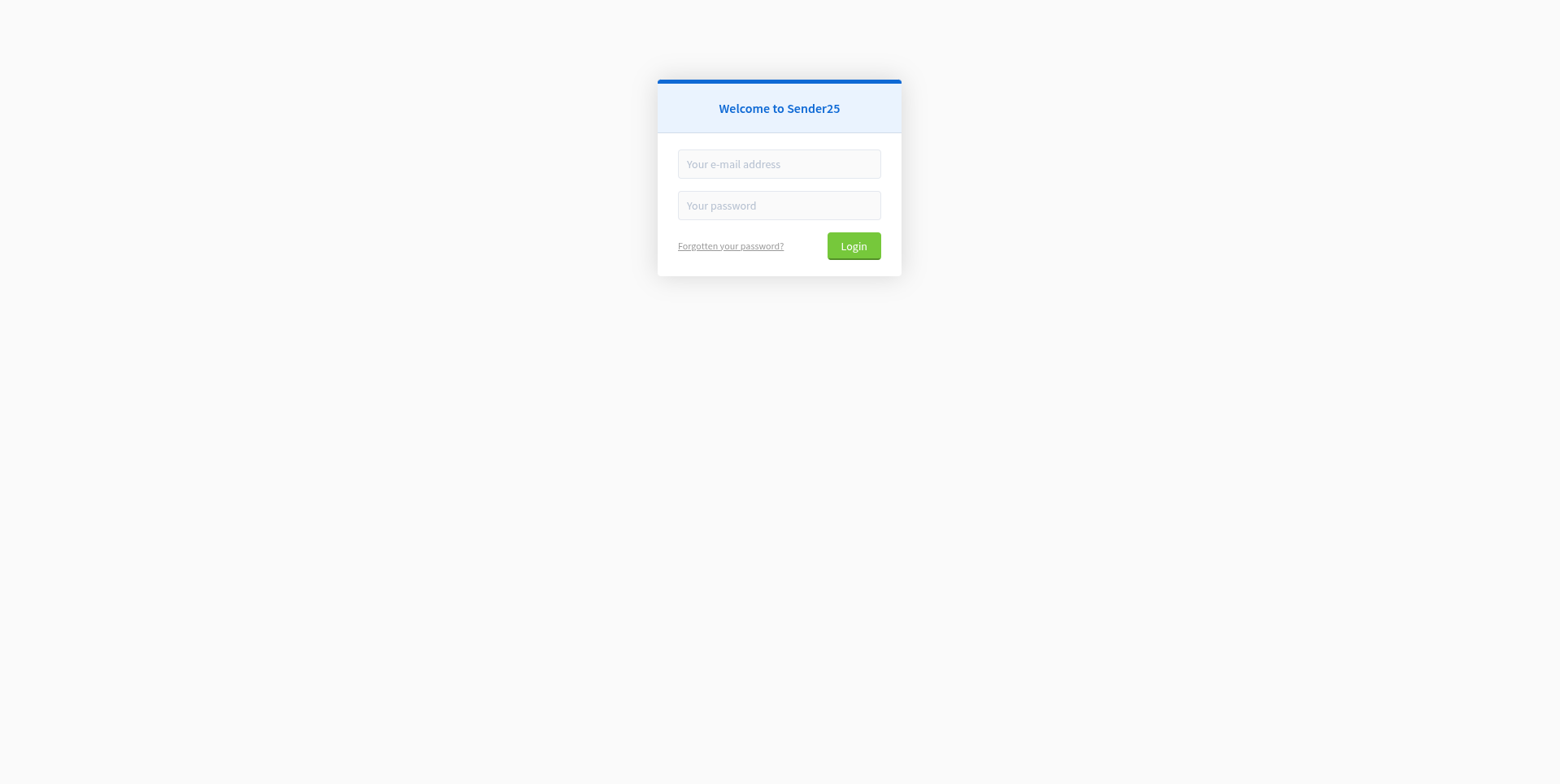
Figura 1 - Tela de login do painel Sender25
Passo 3 — Redefinição de senha (primeiro acesso)
Se você recebeu um link de redefinição de senha por e-mail:
- Clique no link recebido no e-mail
- Digite uma nova senha (mínimo 8 caracteres)
- Confirme a nova senha
- Clique em Salvar
- Faça login com a nova senha
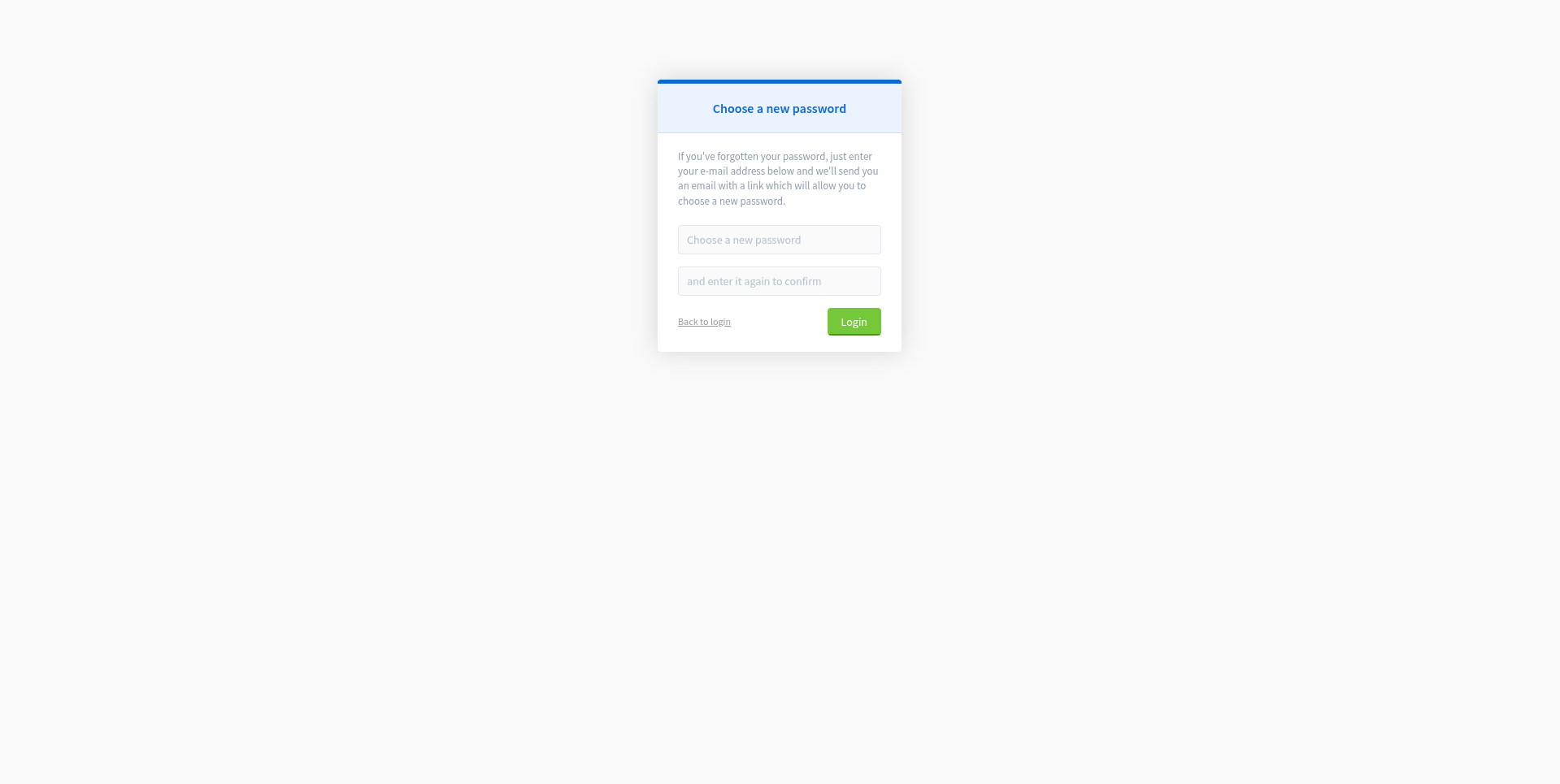
Figura 2 - Tela de redefinição de senha do Sender25
Passo 4 — Navegue pelo painel
Após o login, você verá o painel principal com sua organização, servidores de envio e e-mails processados recentemente.
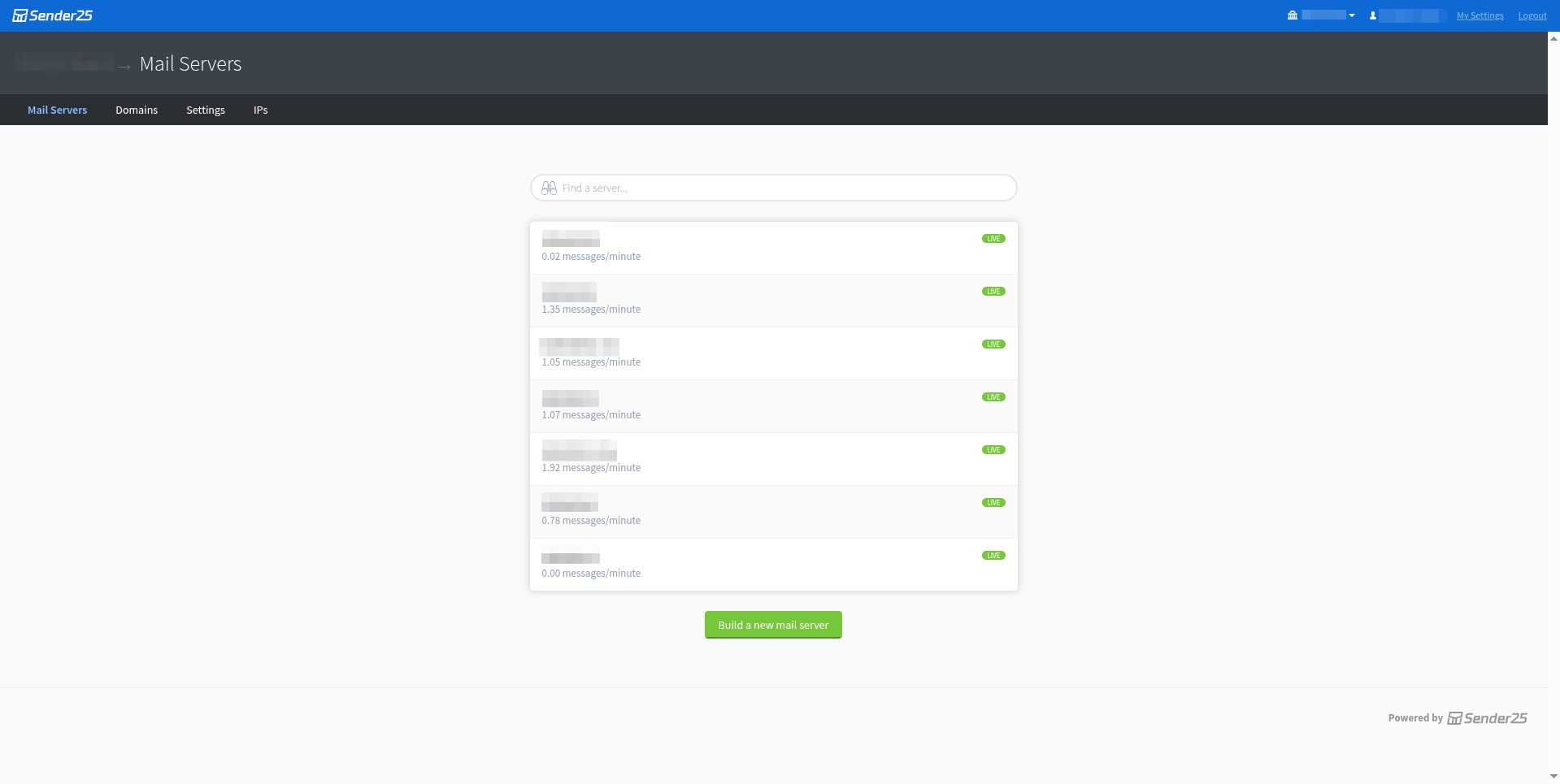
Figura 3 - Painel inicial do Sender25 logo após o login
Problemas comuns
Minha senha não funciona
Use a opção Esqueci minha senha na tela de login para gerar um novo link de redefinição.
A página não carrega
Verifique sua conexão com a internet. Se o problema persistir, contate o suporte.
Suporte
O suporte atende em horário comercial via:
- Ticket pelo portal de suporte
Observações importantes
⚠️ Nunca compartilhe sua senha de acesso. Cada usuário deve ter suas próprias credenciais.
Controle de Mudanças
Informações de controle de versão
- Última revisão 04-06-2026
- Próxima revisão 04-12-2026
- Autor Sender25
- Versão 1.3
Guia: Como configurar manualmente seu domínio de envio no Sender25
Objetivo
Configurar um domínio de envio verificado no Sender25 para que seus e-mails sejam assinados corretamente e não caiam em spam.
Escopo e Público
- Aplica-se a: Configuração inicial de domínio e reconfiguração por mudança de DNS
- Não cobre: Configuração de zonas DNS em provedores específicos (cPanel, Cloudflare, etc.)
- Público-alvo: Clientes finais do Sender25 com acesso ao painel DNS do domínio
Pré-requisitos
- Acesso ao painel do Sender25
- Acesso ao painel de gerenciamento de DNS do domínio
- O domínio deve ser de sua propriedade
Registros DNS de e-mail
Para garantir a entregabilidade, três mecanismos de autenticação são usados:
| Registro | Tipo DNS | Função |
|---|---|---|
| SPF | TXT | Informa quais servidores estão autorizados a enviar e-mails pelo seu domínio |
| DKIM | TXT | Assina criptograficamente cada e-mail enviado, provando autenticidade |
| DMARC | TXT | Define a política de como servidores de destino devem tratar e-mails que falham SPF/DKIM. Configuração recomendada. |
O painel do Sender25 guia a configuração de SPF e DKIM. A configuração de DMARC é recomendada como complemento e deve ser feita diretamente no DNS do seu domínio.
Passos (sequência)
Passo 1 — Acesse o servidor de envio
No painel do Sender25, clique no seu servidor de envio e vá até a seção Domains.
Passo 2 — Adicione um novo domínio
Clique em Add New Domain e informe o domínio que usará para enviar e-mails (ex.: seudominio.com.br). Confirme a criação.
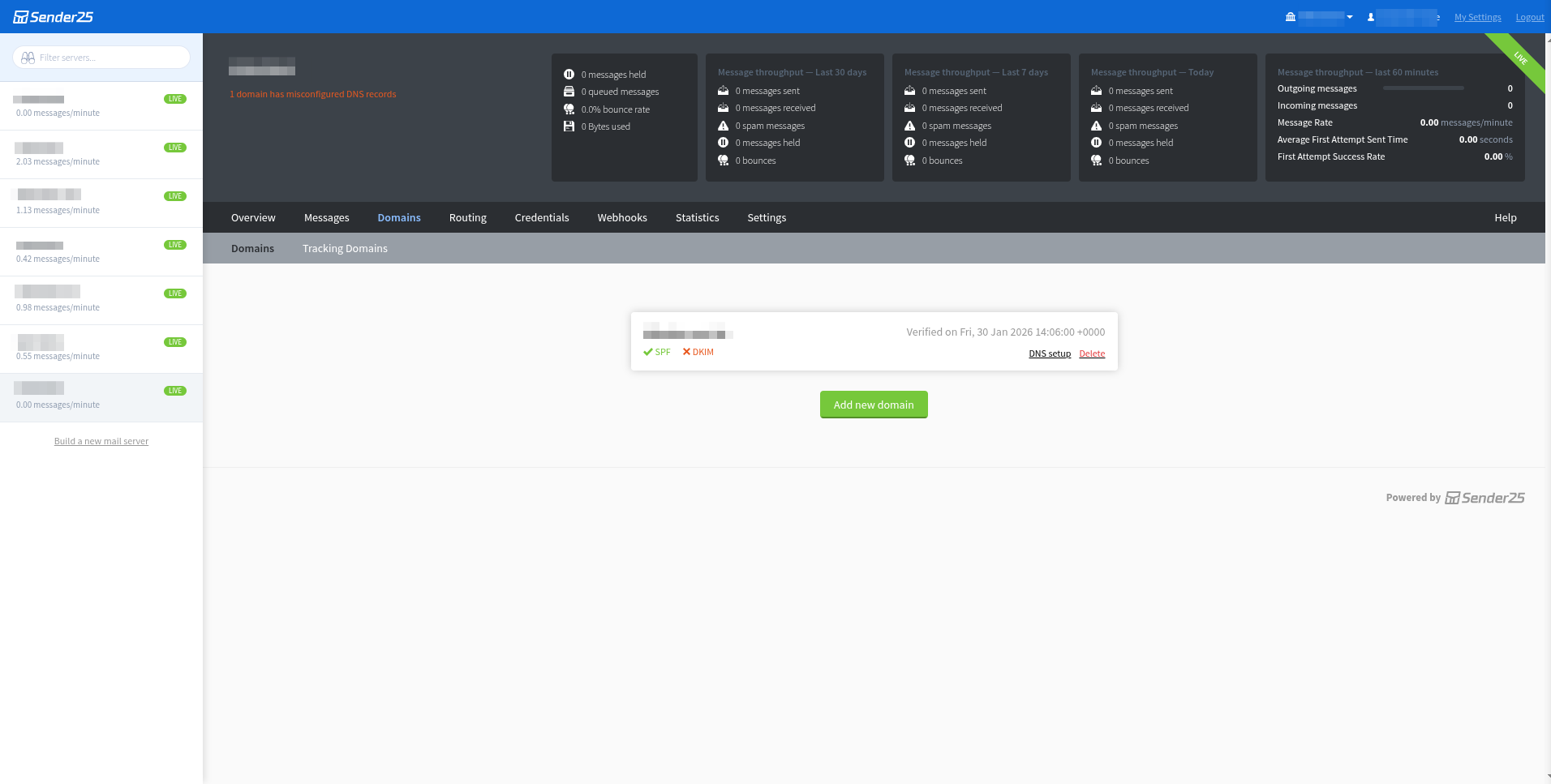
Figura 1 - Tela para adicionar domínio
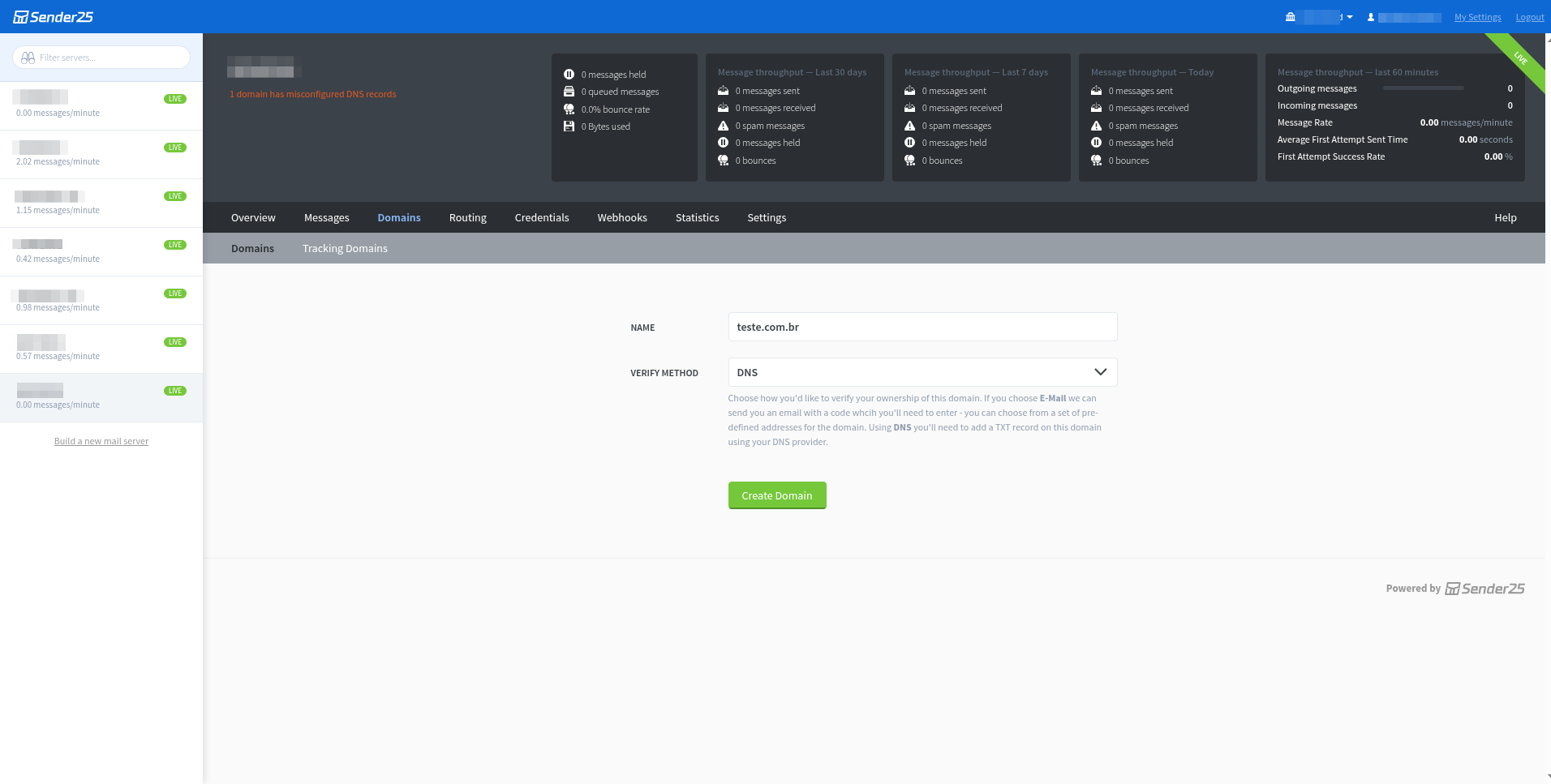
Figura 2 - Adição de um novo domínio na seção Domains do Sender25
Passo 3 — Verifique a propriedade do domínio
O Sender25 solicita a verificação de propriedade via registro TXT. Adicione o registro informado no DNS do domínio e clique em Verify Domain.
Passo 4 — Configure SPF e DKIM no DNS
Após a verificação, a tela DNS Setup exibe os valores dos dois registros obrigatórios:
- SPF — registro TXT na raiz (
@) do domínio - DKIM — registro TXT com nome específico exibido na tela
Copie os valores e crie os registros no painel DNS do seu domínio. A propagação pode levar de 5 minutos a 48 horas.
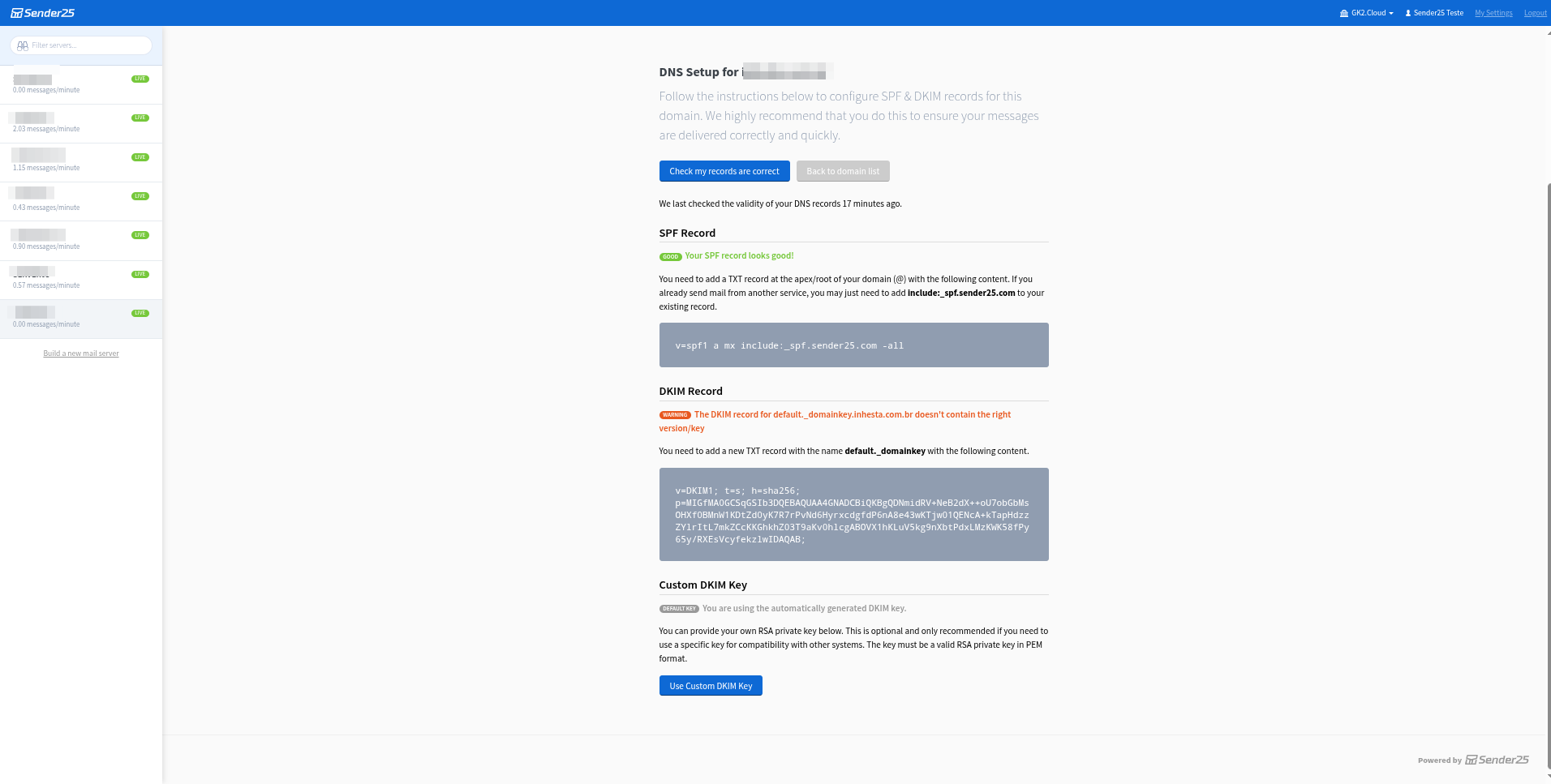
Figura 3 - Tela DNS Setup do Sender25 com os registros SPF e DKIM a serem copiados
Passo 5 — Confirme os registros
De volta ao Sender25, clique em Check my records are correct. Quando SPF e DKIM aparecerem com o badge Good, o domínio está pronto.
Passo 6 — Configure DMARC (facultativo, recomendado)
Para máxima proteção, adicione também um registro DMARC no seu DNS. Um valor inicial conservador:
Nome: _dmarc.seudominio.com.br
Tipo: TXT
Valor: v=DMARC1; p=none; rua=mailto:dmarc@seudominio.com.br
A política p=none apenas monitora sem rejeitar e-mails. Quando você tiver confiança nos seus envios, pode avançar para p=quarantine ou p=reject.
Problemas comuns
A verificação falha mesmo após adicionar os registros
Aguarde pelo menos 30 minutos (propagação de DNS) e tente novamente. Confira se os valores foram copiados exatamente como exibidos — um espaço extra invalida o registro.
Não sei onde editar o DNS do meu domínio
O DNS é gerenciado no painel do registrador do domínio ou na hospedagem. Entre em contato com o suporte se precisar de ajuda.
Observações importantes
⚠️ Enviar e-mails sem SPF e DKIM configurados aumenta a chance de as mensagens serem marcadas como spam ou rejeitadas.
ℹ️ SPF + DKIM + DMARC formam o conjunto completo de autenticação de e-mail recomendado pelos principais provedores (Gmail, Outlook, Yahoo).
Controle de Mudanças
Informações de controle de versão
- Última revisão 04-06-2026
- Próxima revisão 04-12-2026
- Autor Sender25
- Versão 1.3
Guia: Como criar credenciais SMTP no Sender25
Objetivo
Criar credenciais no Sender25 para que sua aplicação ou sistema possa enviar e-mails autenticados via SMTP ou API HTTP.
Escopo e Público
- Aplica-se a: Criação de credenciais SMTP e de API
- Não cobre: Configuração do SMTP na aplicação (WordPress, Laravel, etc.)
- Público-alvo: Clientes finais e desenvolvedores que integram sistemas ao Sender25
Pré-requisitos
- Acesso ao painel do Sender25
- Pelo menos um servidor de envio configurado
Tipos de credencial
O Sender25 oferece dois tipos de credencial de envio:
| Tipo | Uso |
|---|---|
| SMTP | Autenticação no servidor SMTP para envio via protocolo SMTP |
| API | Autenticação via header HTTP para envio pela API REST |
Passos (sequência)
Passo 1 — Acesse as credenciais do servidor
No painel do Sender25, clique no seu servidor de envio e vá até a seção Credenciais.
Passo 2 — Crie uma nova credencial
Clique em Adicionar sua primeira credencial (ou Adicionar outra credencial). Preencha:
- Tipo: selecione
SMTPpara envio por SMTP ouAPIpara envio pela API HTTP - Nome: um nome descritivo para identificar a credencial (ex.:
wordpress-producao)
Clique em Criar credencial. O sistema gera automaticamente uma chave única — o campo Chave pode ficar em branco.
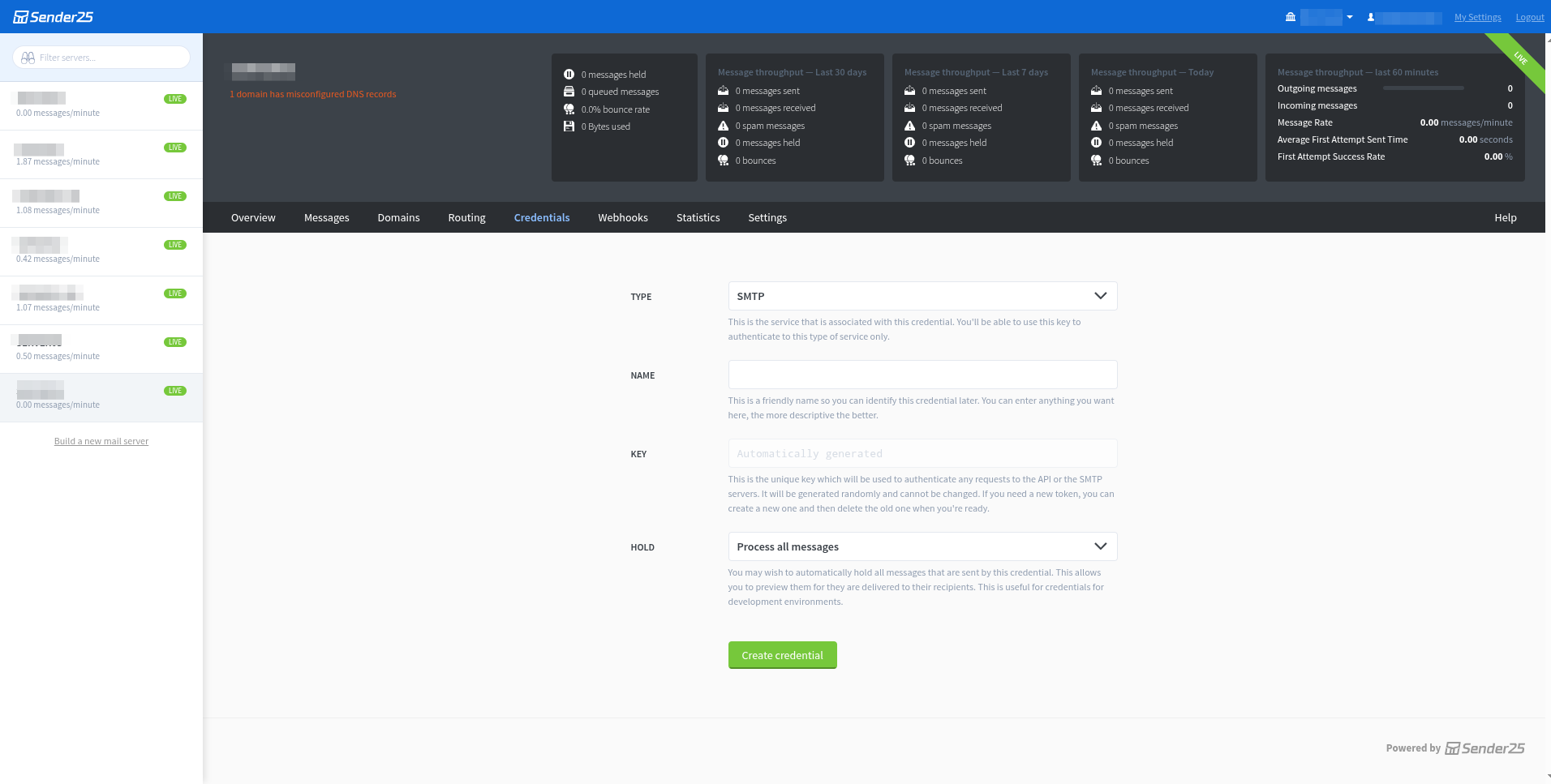
Figura 1 - Formulário de criação de credencial no Sender25
Passo 3 — Copie a chave
A chave completa aparece uma única vez, na criação. Copie-a nesse momento.
Na listagem de Credenciais você vê apenas o final da chave — o suficiente para saber qual é qual, sem expor o segredo numa tela de lista. Para consultar a chave inteira depois, clique sobre a credencial e leia o campo Chave na tela de edição.
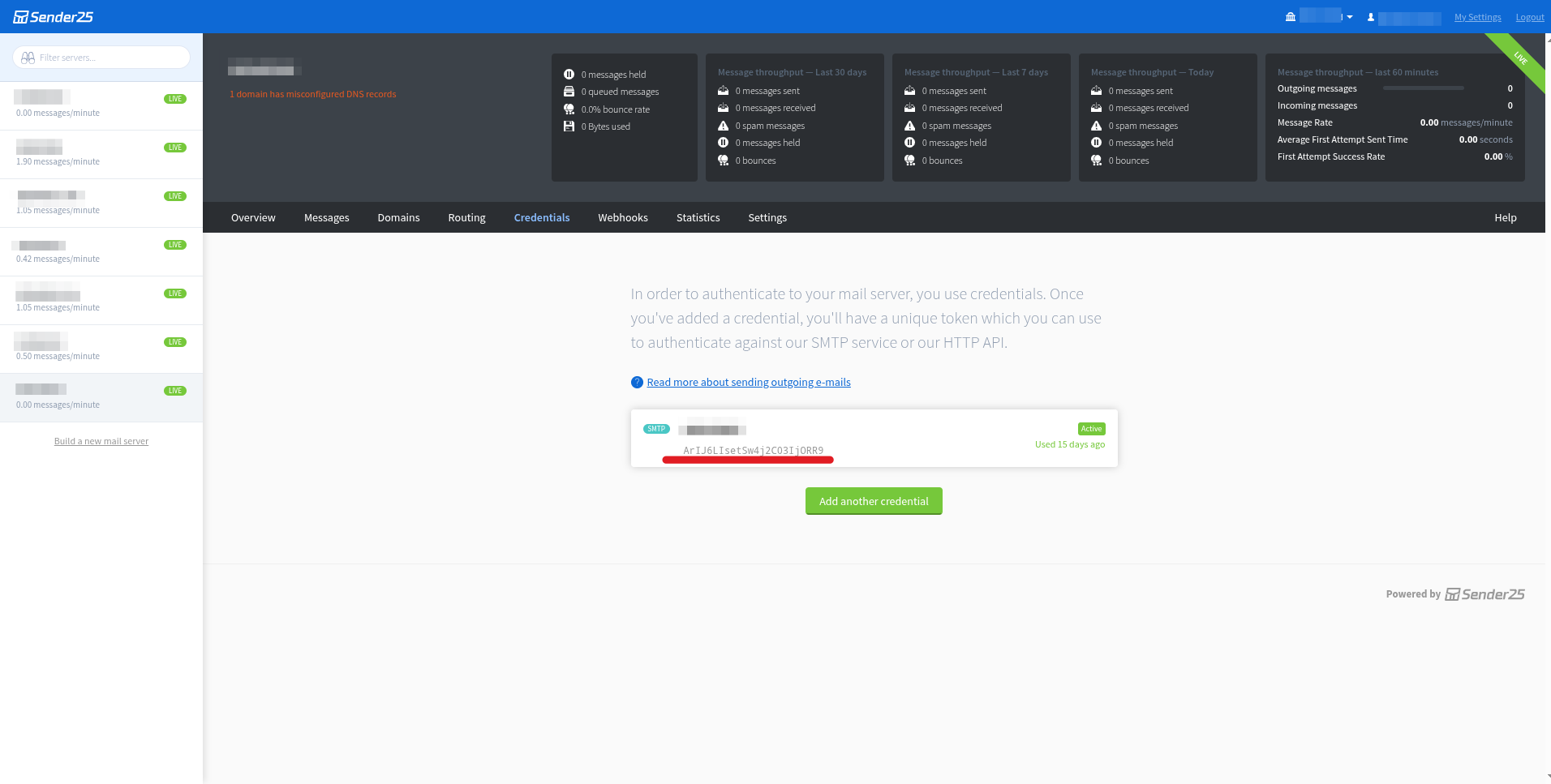
Figura 2 - Listagem de credenciais do servidor
Passo 4 — Configure sua aplicação (para SMTP)
| Parâmetro | Valor |
|---|---|
| Servidor SMTP | Endereço informado no seu painel ou e-mail de boas-vindas |
| Porta | Conforme a configuração do servidor (normalmente 25) |
| Usuário | Deixe em branco ou informe qualquer valor — o Sender25 autentica pela chave |
| Senha / Chave | A chave gerada no passo anterior |
| Autenticação | PLAIN |
Problemas comuns
A autenticação SMTP está falhando
Verifique se a chave foi copiada corretamente, sem espaços extras. Confirme se o tipo da credencial é SMTP (não API).
Não anotei a chave na criação
Ela não se perdeu: clique sobre a credencial na listagem e leia o campo Chave na tela de edição. A chave não pode ser trocada — se precisar de um token novo, crie outra credencial e apague a antiga quando a aplicação já estiver usando a nova.
Preciso revogar uma credencial
Na listagem de credenciais, clique sobre ela e use o botão Apagar credencial. Crie uma nova credencial se necessário.
Observações importantes
⚠️ Crie uma credencial por sistema. Não compartilhe a mesma chave entre múltiplas aplicações — isso facilita o rastreamento e a revogação em caso de comprometimento.
Controle de Mudanças
Informações de controle de versão
- Última revisão 04-09-2026
- Próxima revisão 04-12-2026
- Autor Sender25
- Versão 1.4
Guia: Como enviar e-mails pela API HTTP do Sender25
Objetivo
Enviar e-mails via API HTTP REST do Sender25, sem precisar de configuração SMTP na aplicação.
Escopo e Público
- Aplica-se a: Integração de sistemas via API REST
- Não cobre: Envio via SMTP ou configuração de domínio e credenciais
- Público-alvo: Desenvolvedores que integram o Sender25 via API HTTP
Pré-requisitos
- Acesso ao painel do Sender25
- Credencial do tipo API criada no servidor de envio
- Domínio de envio configurado e verificado
Passos (sequência)
Passo 1 — Crie uma credencial do tipo API
No painel do Sender25, acesse Credentials no seu servidor de envio e crie uma credencial com o tipo API. Copie a chave gerada (sempre visível na listagem).
Passo 2 — Monte a requisição HTTP
Envie um POST para o endpoint de envio de mensagens:
POST https://<endereco-do-sender25>/api/v1/send/messageCabeçalhos obrigatórios:
Content-Type: application/json
X-Server-API-Key: SUA_CHAVE_DE_API
Passo 3 — Envie o corpo da requisição
Exemplo de corpo JSON:
{
  "to": [{"address": "destinatario@exemplo.com", "name": "Nome"}],
  "from": "noreply@seudominio.com.br",
  "subject": "Confirmação de cadastro",
  "plain_body": "Olá! Seu cadastro foi confirmado.",
  "html_body": "<p>Olá! Seu cadastro foi <strong>confirmado</strong>.</p>"
}
Passo 4 — Interprete a resposta
A API sempre retorna HTTP 200. O sucesso ou erro é indicado pelo campo status no JSON:
Resposta de sucesso:
{
  "status": "success",
  "data": {
    "message_id": "abc123...",
    "messages": {
      "destinatario@exemplo.com": { "id": 1, "token": "xyz..." }
    }
  }
}
Resposta de erro:
{
  "status": "error",
  "data": { "code": "UnauthenticatedFromAddress", "message": "..." }
}
Use o message_id para localizar a mensagem no painel do Sender25 e acompanhar o status de entrega.
Problemas comuns
status: "error" com code "AccessDenied"
A chave no header X-Server-API-Key está ausente ou incorreta. Verifique a chave na listagem de credenciais do tipo API.
status: "error" com code "UnauthenticatedFromAddress"
O endereço no campo from não pertence a um domínio verificado neste servidor. Verifique os domínios configurados.
Mensagem aceita mas não entregue
A API confirma o recebimento, não a entrega. Verifique o log de entregas no painel do Sender25 usando o message_id retornado.
Observações importantes
⚠️ Nunca exponha a chave de API em código client-side (JavaScript no navegador). Use sempre a API a partir do backend da sua aplicação.
ℹ️ A API aceita GET, POST, PUT e PATCH — embora POST seja o mais comum.
Controle de Mudanças
Informações de controle de versão
- Última revisão 04-06-2026
- Próxima revisão 04-12-2026
- Autor Sender25
- Versão 1.1
Guia: Como acompanhar suas métricas de envio no Sender25
Objetivo
Monitorar o desempenho dos envios, consultar o histórico de mensagens e interpretar os status de entrega no painel do Sender25.
Escopo e Público
- Aplica-se a: Monitoramento de envios em produção e diagnóstico de entregas
- Não cobre: Configuração de domínios, credenciais ou integrações
- Público-alvo: Clientes finais do Sender25
Pré-requisitos
- Acesso ao painel do Sender25
- Pelo menos um e-mail enviado pelo servidor
Passos (sequência)
Passo 1 — Acesse o painel de métricas
No painel do Sender25, clique no seu servidor de envio. Na tela inicial você verá o gráfico de mensagens recebidas e enviadas do período.
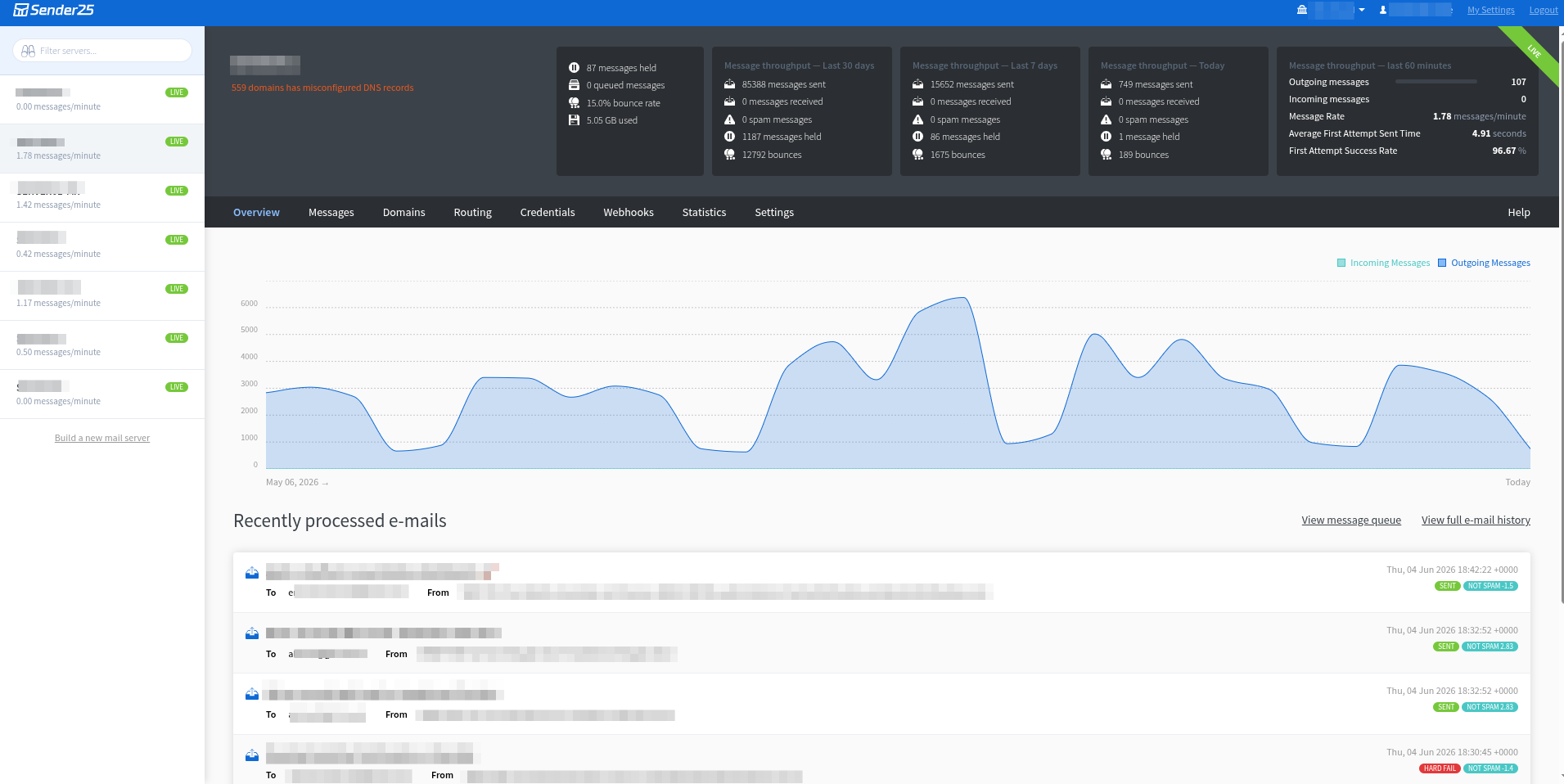
Figura 1 - Gráfico de mensagens recebidas e enviadas no painel do servidor
Passo 2 — Consulte o histórico de mensagens
Clique em Messages no menu lateral para ver todos os e-mails processados com: destinatário, assunto, data e status de entrega.
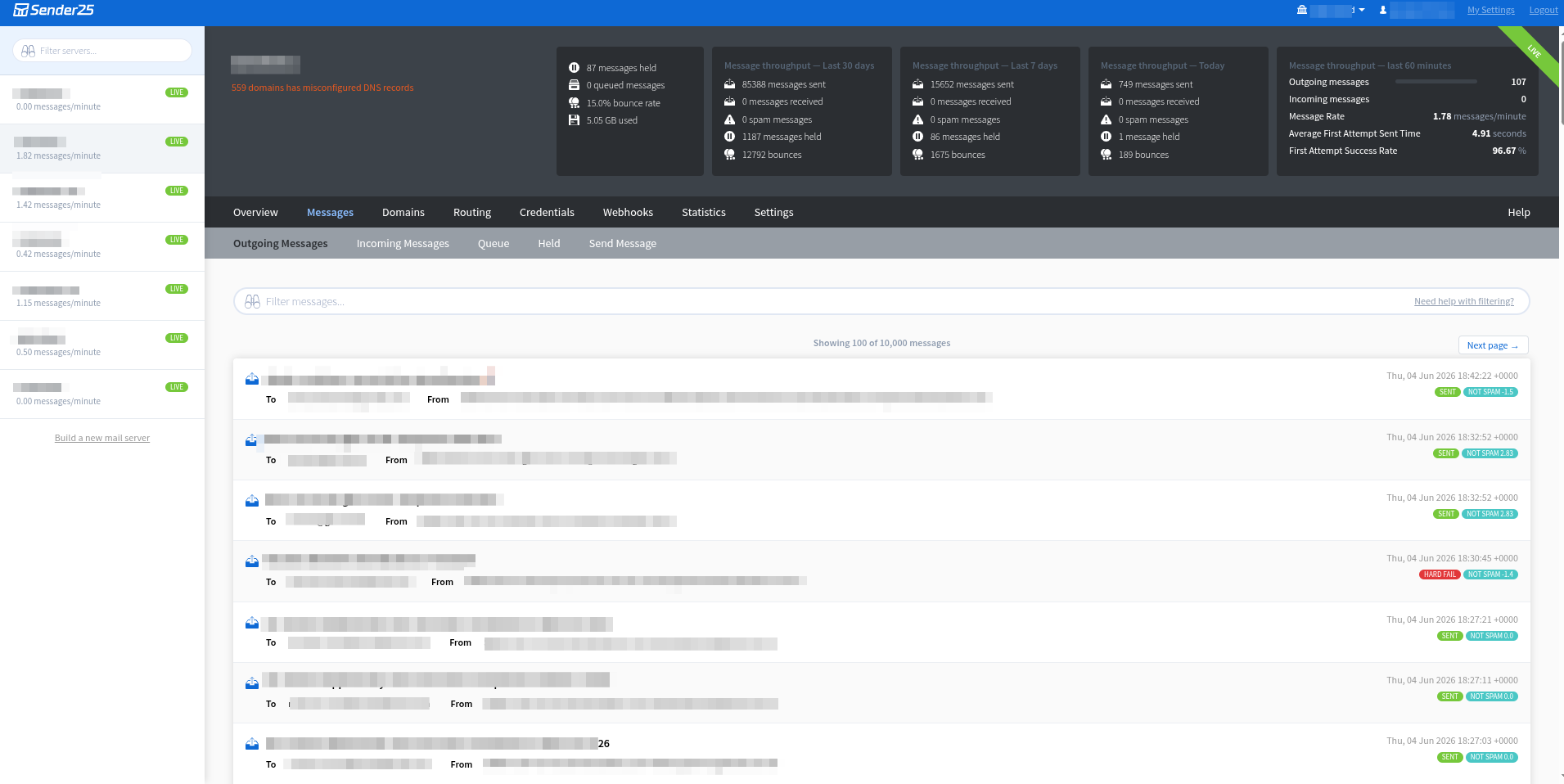
Figura 2 - Histórico de mensagens do servidor no Sender25
Passo 3 — Entenda os status de entrega
| Status | Significado |
|---|---|
| Sent | E-mail entregue com sucesso ao servidor de destino |
| SoftFail | Falha temporária — o Sender25 tentará reenviar automaticamente |
| HardFail | Falha permanente — endereço inválido ou servidor rejeitou definitivamente |
| Pending | E-mail será enviada assim que chegar sua vez de ser despachada |
| Error | Semelhante ao SoftFail, o erro é interno do software |
| Held | Retido por regra de segurança ou limite de envio excedido (requer ação manual para o envio, ou seja, remover o endereço de destino da regra) |
Passo 4 — Abra o detalhe de uma mensagem
Clique em qualquer mensagem para ver o log completo de tentativas, erros retornados pelo servidor de destino e timestamps de cada evento.
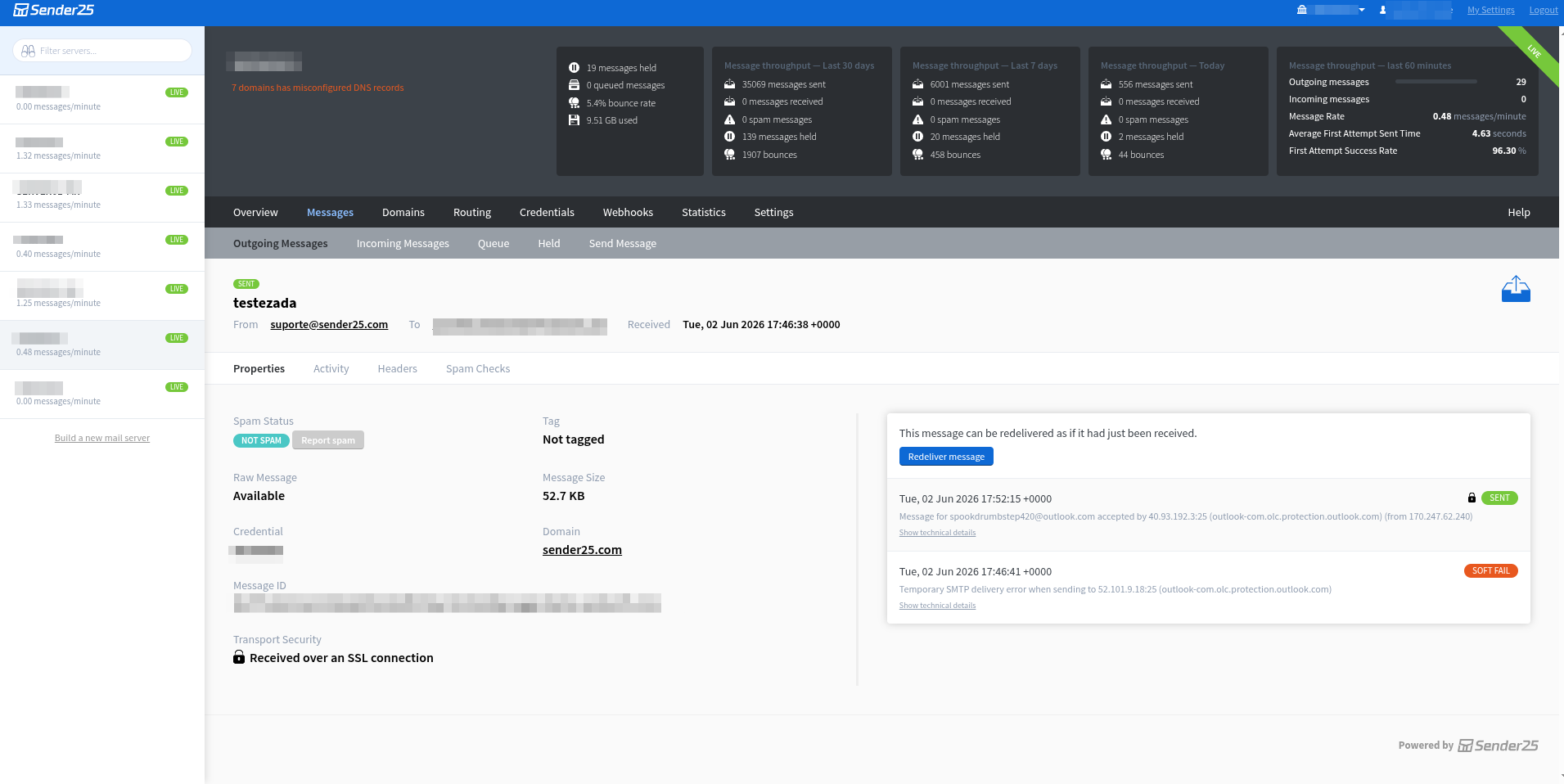
Figura 3 - Detalhe de uma mensagem com o log de entregas no Sender25
Problemas comuns
Uma mensagem está com SoftFail há muito tempo
Verifique o log de entregas para identificar o erro retornado. Se persistir por mais de 24h, entre em contato com o suporte.
Muitos HardFail na lista
Indica base de contatos com endereços inválidos. Faça limpeza periódica da lista de destinatários.
Controle de Mudanças
Informações de controle de versão
- Última revisão 04-06-2026
- Próxima revisão 04-12-2026
- Autor Sender25
- Versão 1.3
Guia: Como gerenciar bounces e listas de supressão no Sender25
Objetivo
Consultar a lista de supressão do servidor e entender como o Sender25 gerencia endereços que geraram bounces, protegendo a reputação do domínio.
Escopo e Público
- Aplica-se a: Consulta da lista de supressão e manutenção de listas de envio
- Não cobre: Configuração de domínio ou credenciais SMTP
- Público-alvo: Clientes finais do Sender25
O que são bounces e supressões
Bounce ocorre quando um e-mail não pode ser entregue. Há dois tipos:
- Hard bounce (HardFail): falha permanente — endereço inválido ou domínio inexistente. O Sender25 adiciona automaticamente o endereço à lista de supressão.
- Soft bounce (SoftFail): falha temporária — caixa cheia, servidor indisponível. O Sender25 tenta reenviar automaticamente.
Supressão é o bloqueio automático de um endereço que gerou hard bounce ou bounce confirmado. O Sender25 bloqueia futuras tentativas de envio para aquele endereço. As supressões expiram automaticamente após o período configurado pelo administrador do servidor.
Passos (sequência)
Passo 1 — Acesse a lista de supressão
No painel do Sender25, clique no seu servidor de envio, vá até Messages no menu lateral e clique em Suppressions na barra de navegação interna.
Você verá os endereços suprimidos com: endereço, motivo, data de inclusão e data de expiração.
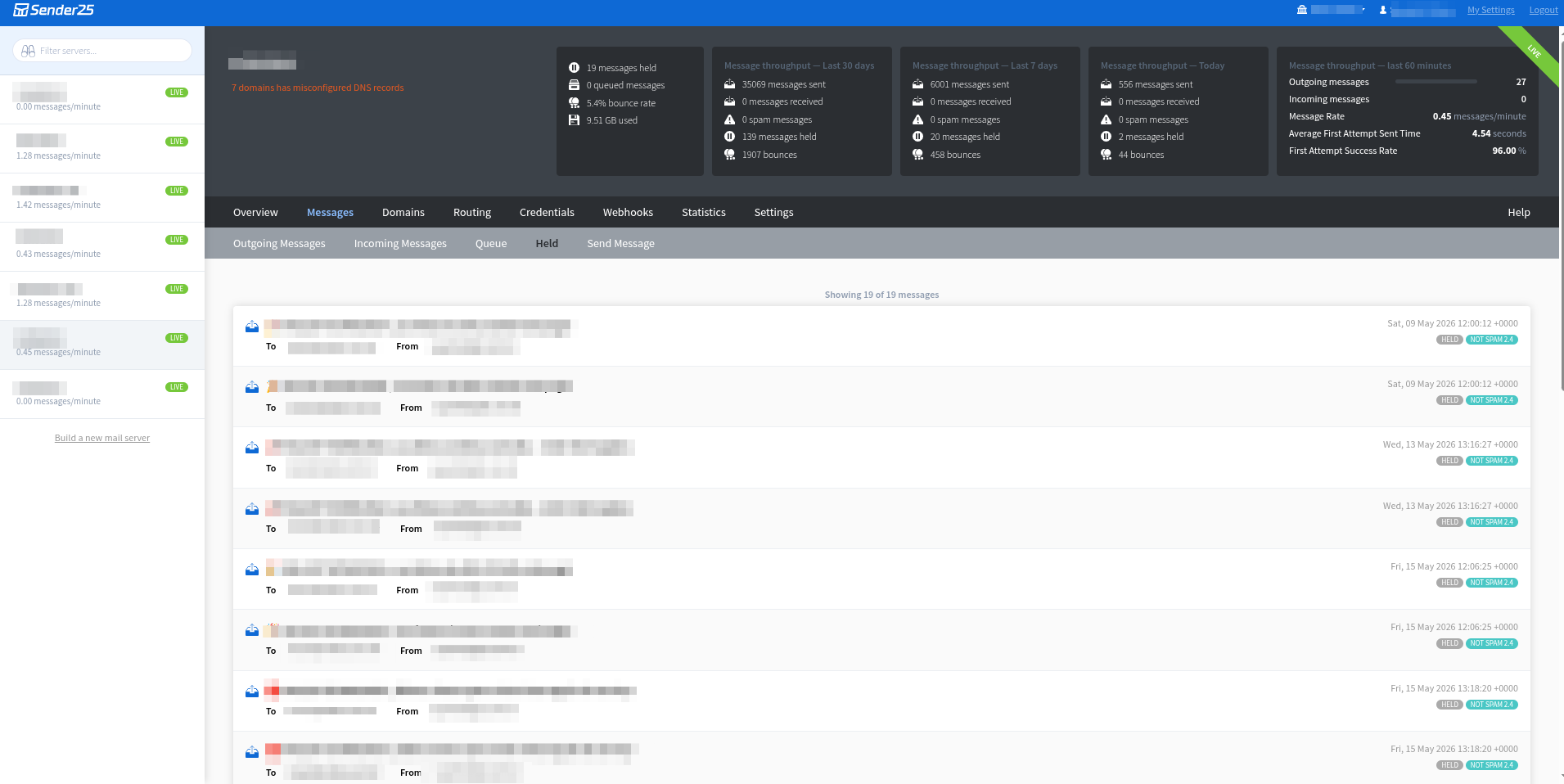
Figura 1 - Lista de supressão do servidor no Sender25
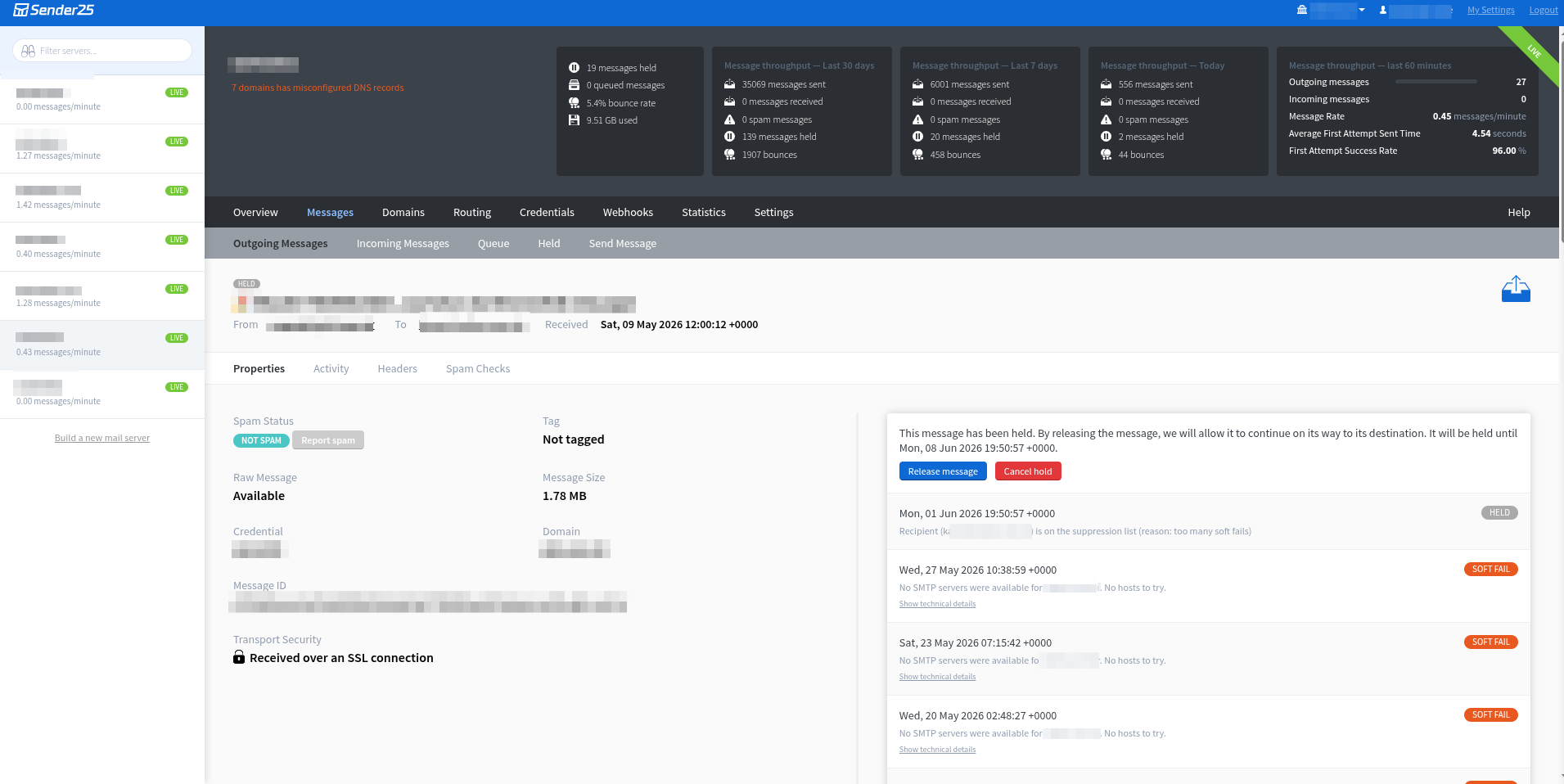
Figura 2 - Detalhes da mensagem em Held
Passo 2 — Identifique os endereços problemáticos
Anote os endereços com o motivo de supressão. Use o link do endereço para ver as mensagens associadas a ele e entender o histórico de falhas.
Passo 3 — Atualize sua base de contatos
Remova os endereços suprimidos do seu sistema de origem (CRM, banco de dados, plataforma de e-commerce). Não tente reenviar para endereços com hard bounce — o Sender25 irá bloqueá-los novamente.
Passo 4 — Monitore a taxa de bounce
Acompanhe a proporção de hard bounces em relação ao total de envios no histórico de mensagens. Uma taxa acima de 5% indica que a base de contatos precisa de limpeza urgente.
Problemas comuns
Muitos endereços sendo suprimidos de uma vez
A base de contatos está desatualizada. Faça uma limpeza antes de continuar enviando para evitar comprometer a reputação do domínio.
Um endereço válido está na lista de supressão
As supressões expiram automaticamente após o período configurado. Se precisar reativar um endereço antes da expiração, entre em contato com o suporte para remoção manual.
Observações importantes
⚠️ Alta taxa de bounces pode levar provedores como Gmail, Outlook e Yahoo a bloquear os e-mails do seu domínio. Mantenha sempre sua base de contatos atualizada.
ℹ️ A lista de supressão é por servidor. Cada servidor tem sua própria lista independente.
Controle de Mudanças
Informações de controle de versão
- Última revisão 04-06-2026
- Próxima revisão 04-12-2026
- Autor Sender25
- Versão 1.3